

Was ein freigegebenes Postfach eigentlich ist
Ein freigegebenes Postfach in Microsoft 365 (Office 365) ist ein ganz normales Benutzerkonto mit Postfach – nur ist die Anmeldung blockiert und es hat keine Lizenz. Niemand meldet sich direkt daran an: Berechtigte öffnen es aus ihrem eigenen Postfach, Antworten gehen von der gemeinsamen Adresse hinaus. Weil es dieselbe Kontoart ist, lässt sich ein freigegebenes Postfach jederzeit in ein normales zurückverwandeln – und ein normales in ein freigegebenes. Beides nutzen wir weiter unten.
Die Screenshots stammen aus der englischen Oberfläche; die deutschen Menünamen stehen jeweils im Text.
Freigegebenes Postfach erstellen
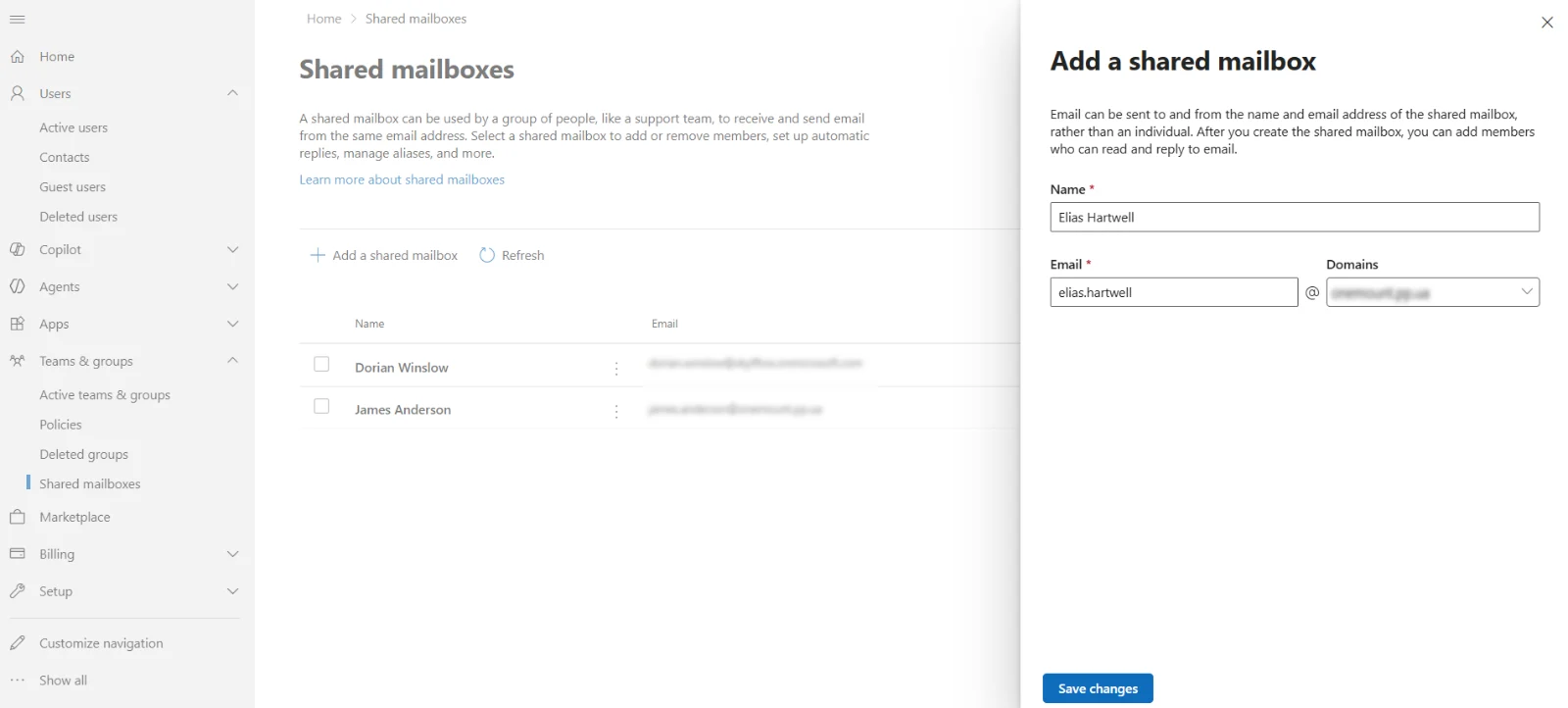
- Öffnen Sie das Microsoft 365 Admin Center → Teams und Gruppen → Freigegebene Postfächer → Freigegebenes Postfach hinzufügen.
- Anzeigenamen und Adresse eingeben, Domain wählen und Änderungen speichern.
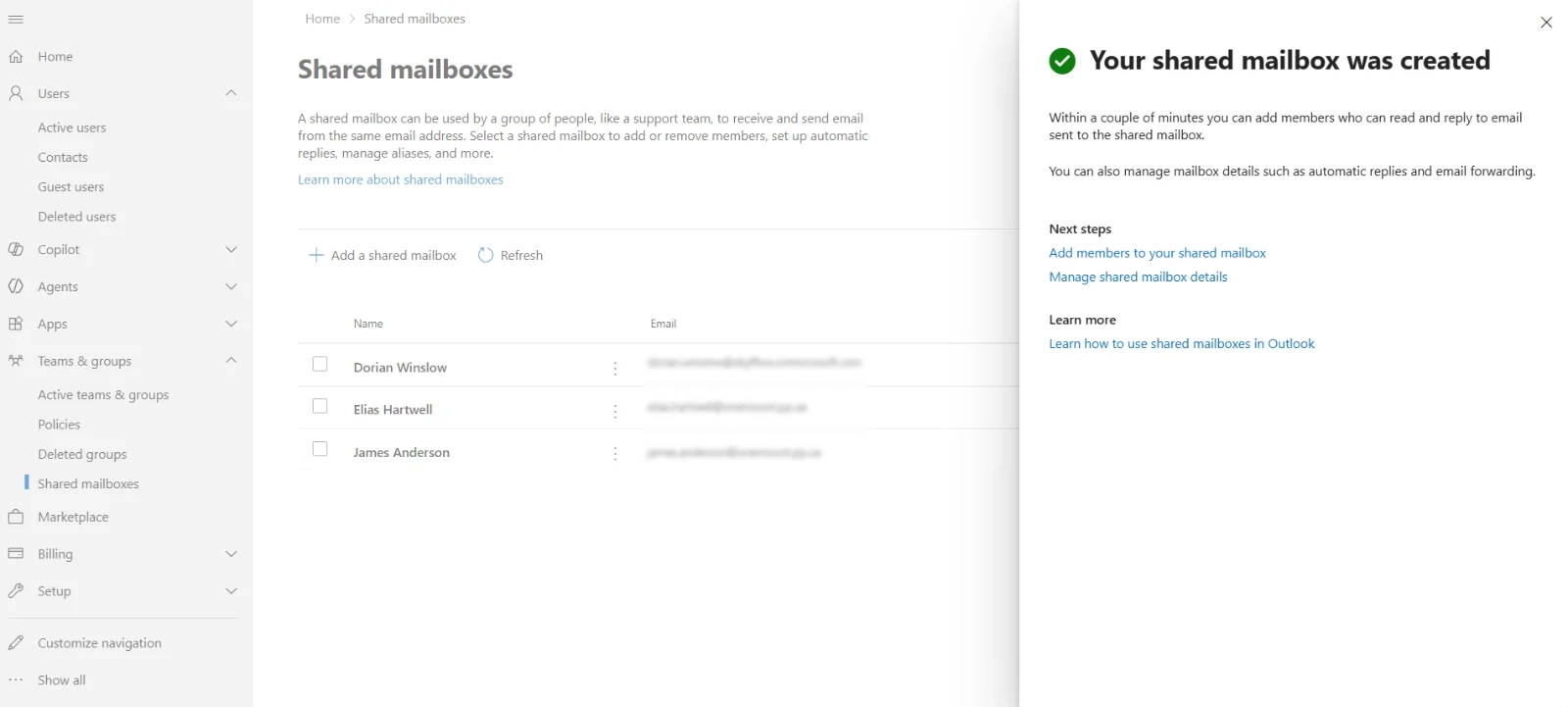
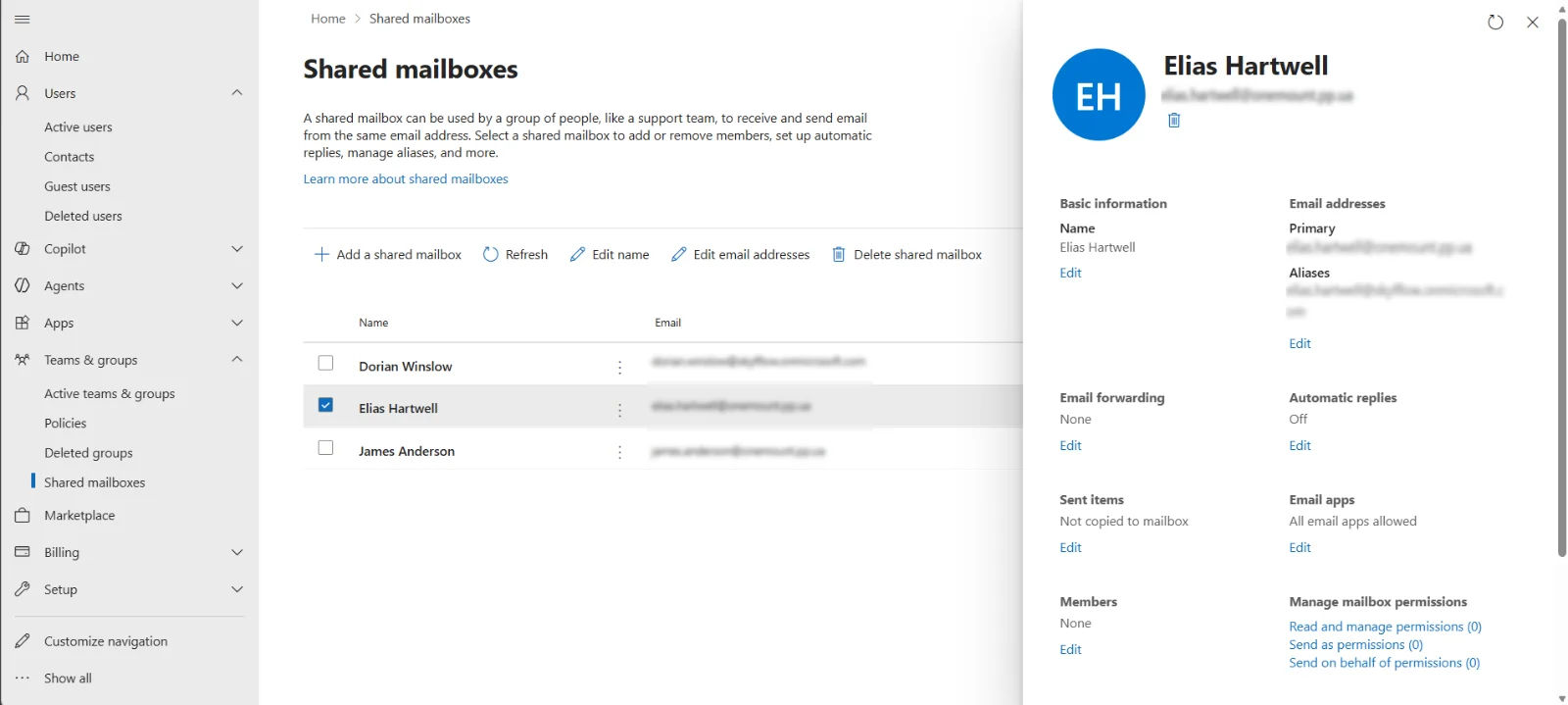
- Nach ein, zwei Minuten erscheint das Postfach in der Liste. Seine Detailseite zeigt Mitglieder, Berechtigungen und die Einstellung für gesendete Elemente.
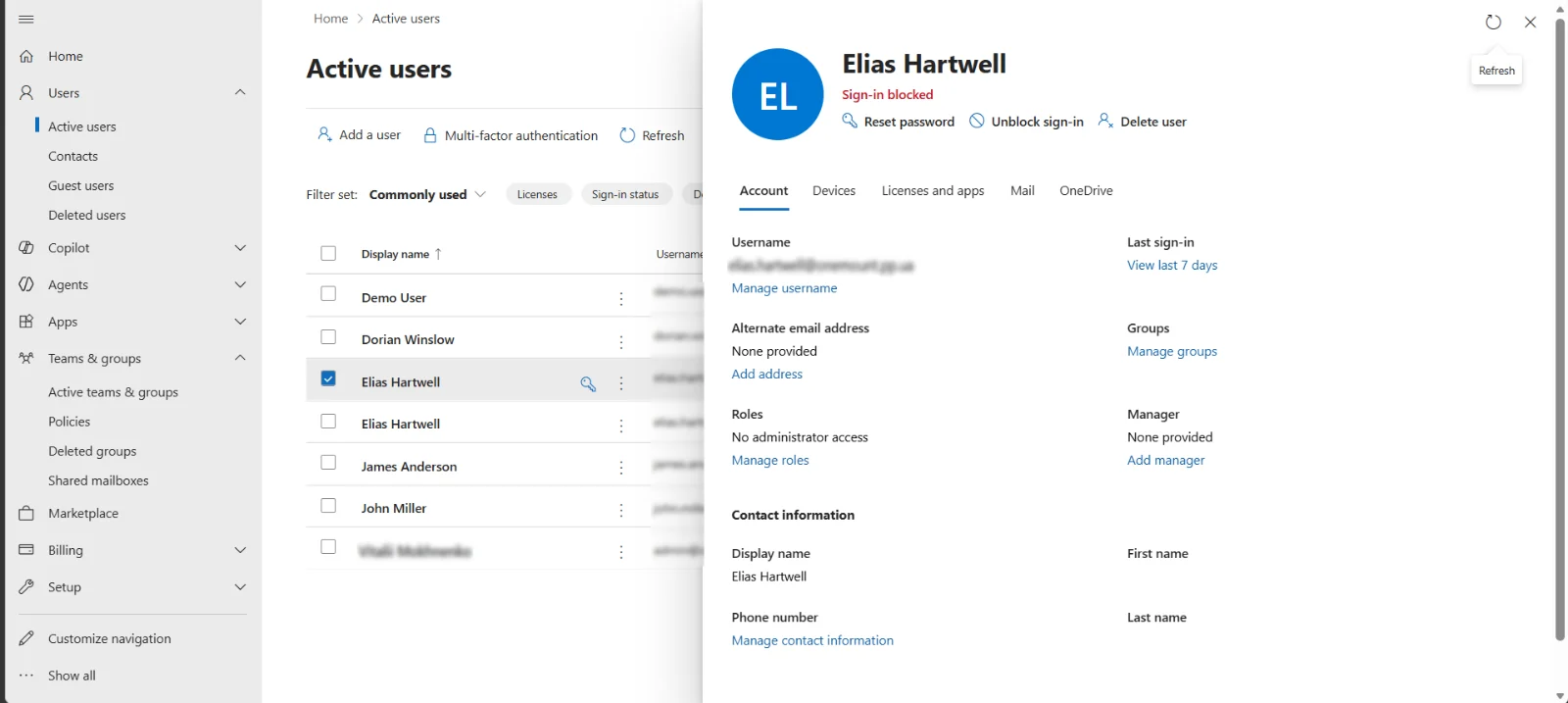
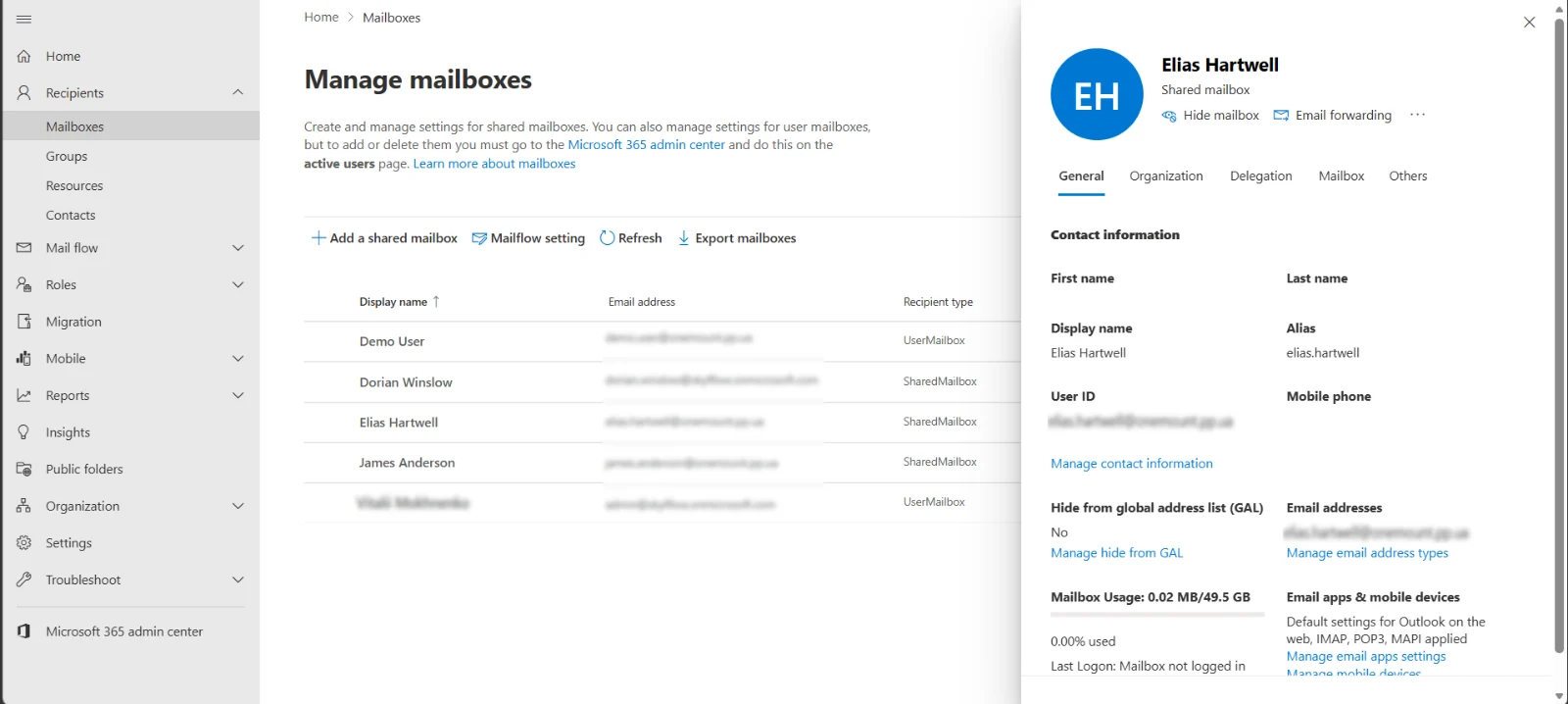
Unter Benutzer → Aktive Benutzer sehen Sie dasselbe Konto als normalen Benutzer mit
Anmeldung blockiert und ohne Lizenz. Im Exchange Admin Center ist sein Typ
SharedMailbox mit rund 50 GB Kontingent.
Rechte vergeben: Vollzugriff, Senden als, Senden im Auftrag
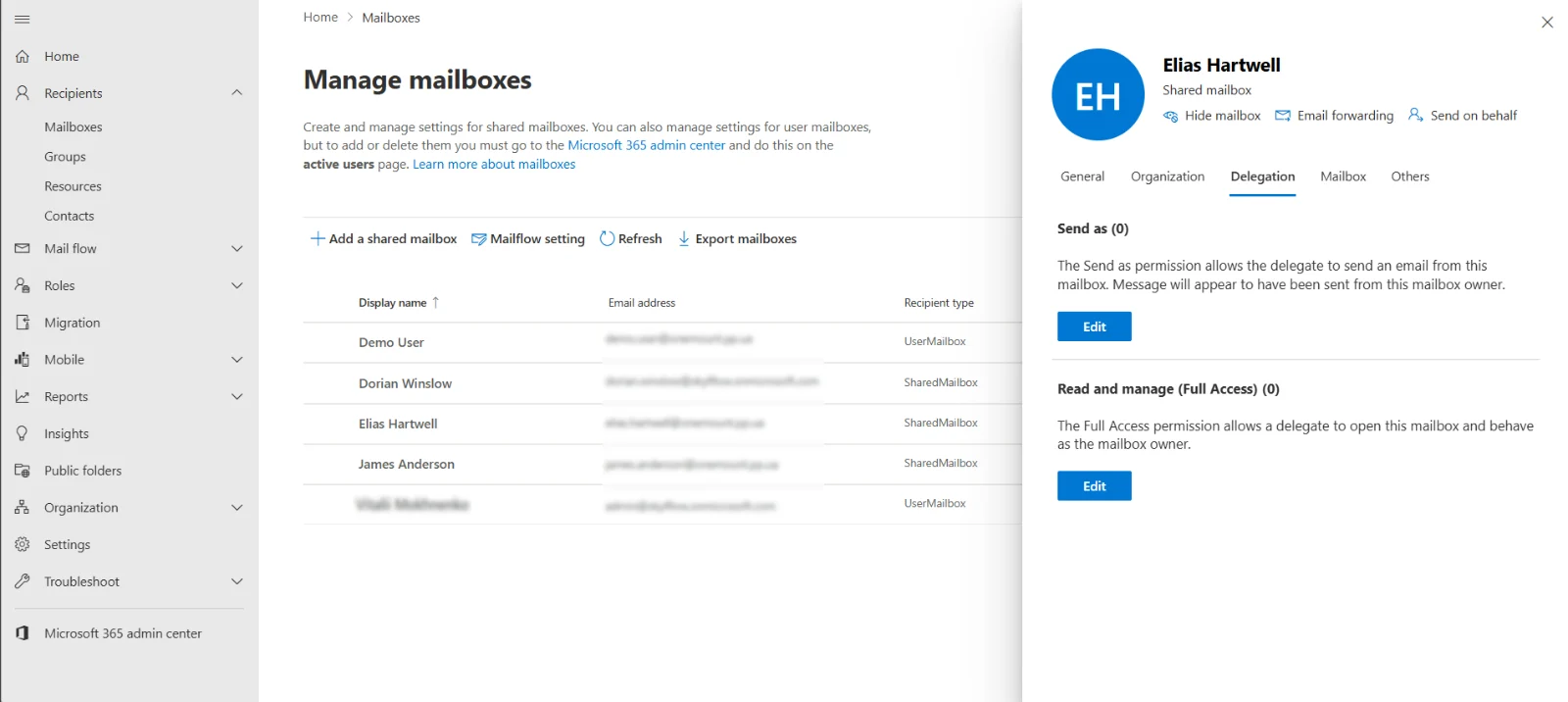
Öffnen Sie das Exchange Admin Center → Empfänger → Postfächer → das freigegebene Postfach → Delegierung. Es gibt drei getrennte Berechtigungen:
| Berechtigung | Was sie erlaubt | Was der Empfänger sieht |
|---|---|---|
| Lesen und verwalten (Vollzugriff) | Postfach öffnen und lesen | – erlaubt kein Senden |
| Senden als | Von der gemeinsamen Adresse senden | support@contoso.com |
| Senden im Auftrag | Im Auftrag des Postfachs senden | Anna im Auftrag von support@contoso.com |
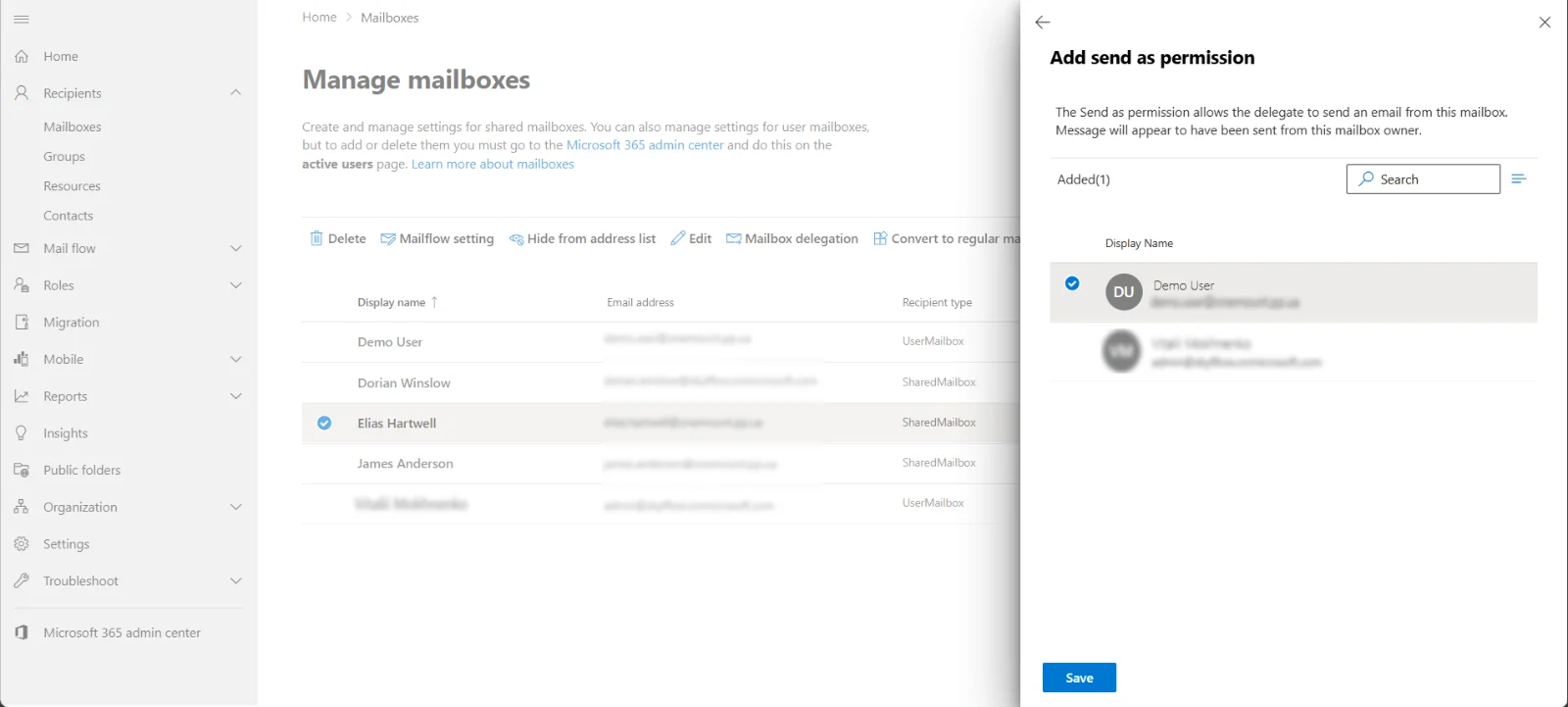
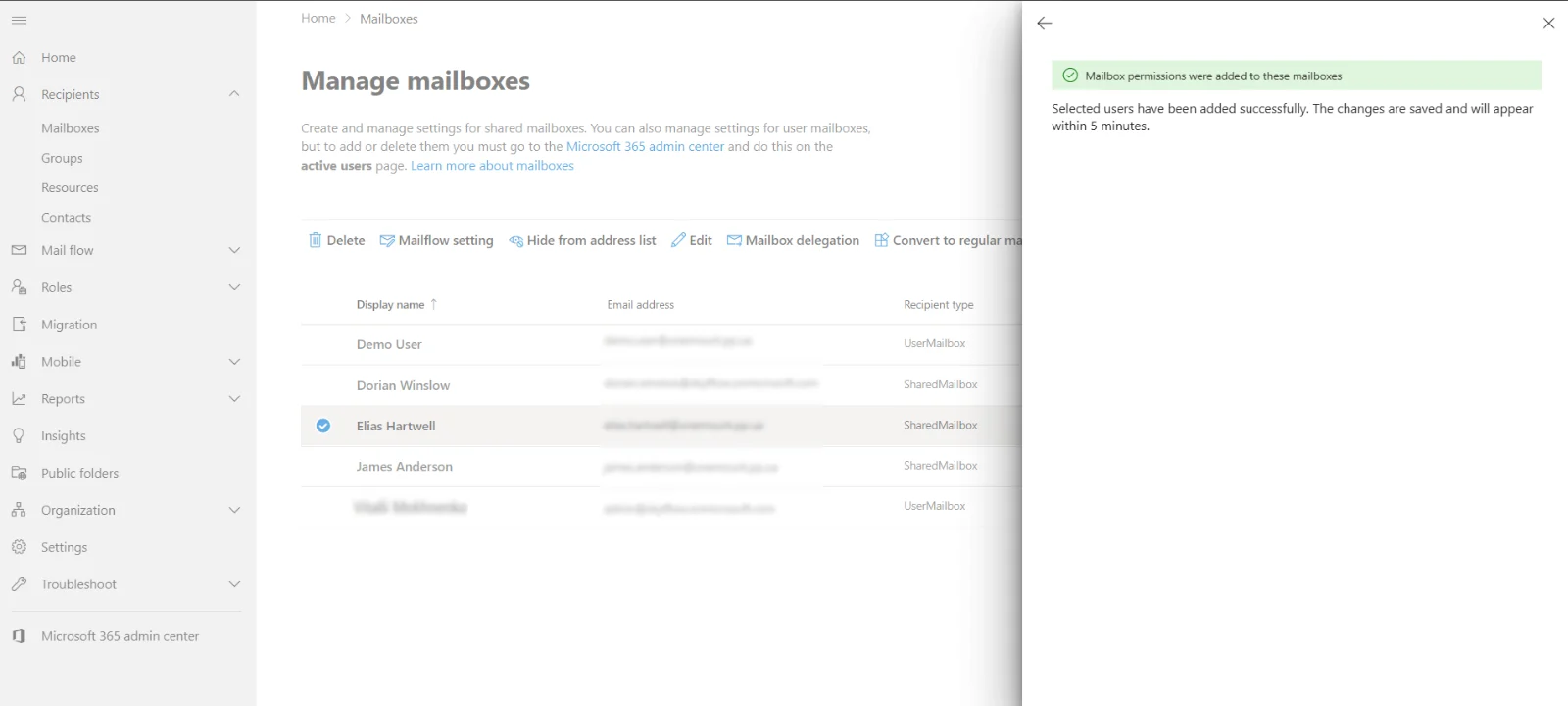
Wir haben einem normalen Benutzer und dem Administrator Vollzugriff und Senden als gegeben. Microsoft verspricht, dass Änderungen innerhalb von 5 Minuten greifen – in der Praxis kann es länger dauern.
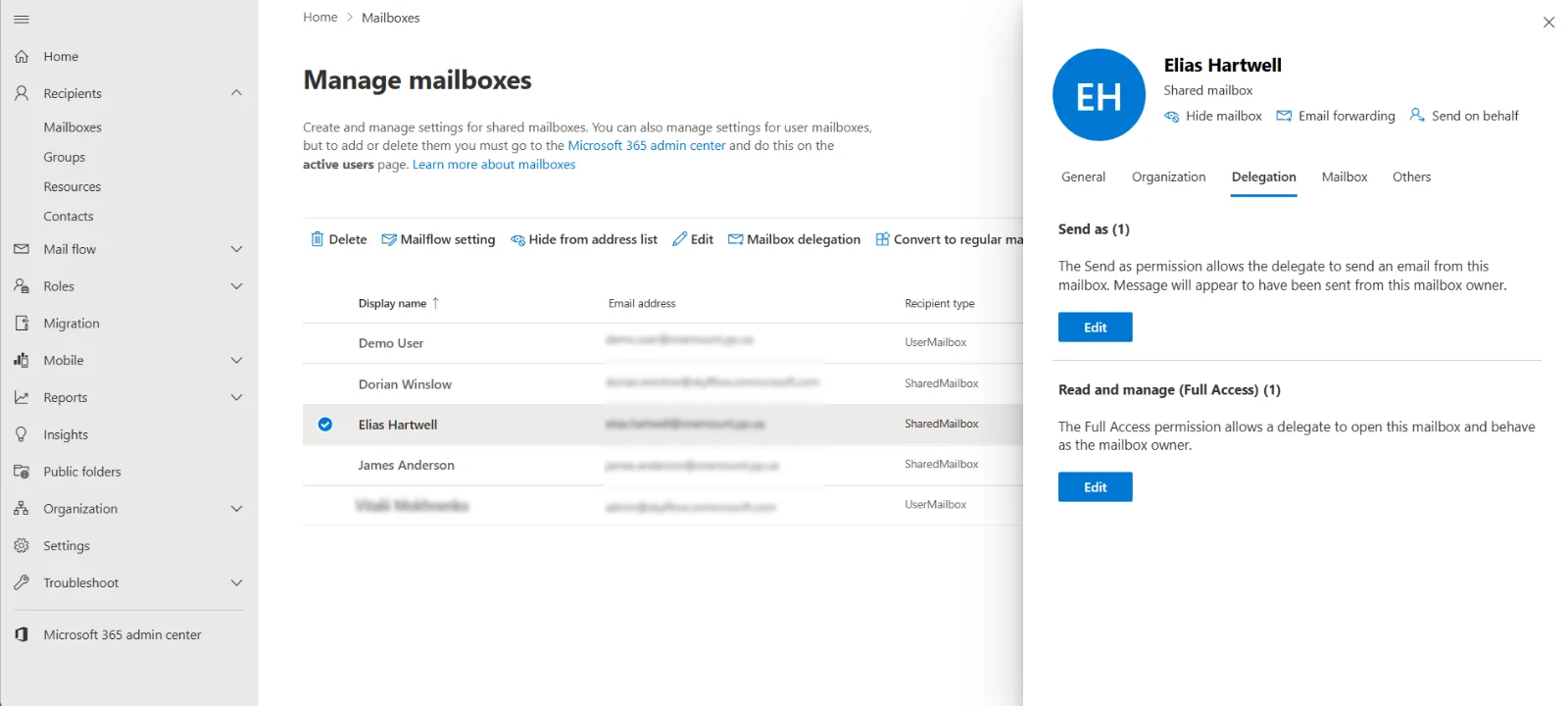
Tipp: Standardmäßig landen Nachrichten, die aus einem freigegebenen Postfach gesendet werden, nur in den Gesendeten Elementen des Absenders. Damit eine Kopie im freigegebenen Postfach bleibt, ändern Sie auf dessen Detailseite im Admin Center die Einstellung Gesendete Elemente.
Freigegebenes Postfach in Outlook öffnen
Outlook im Web
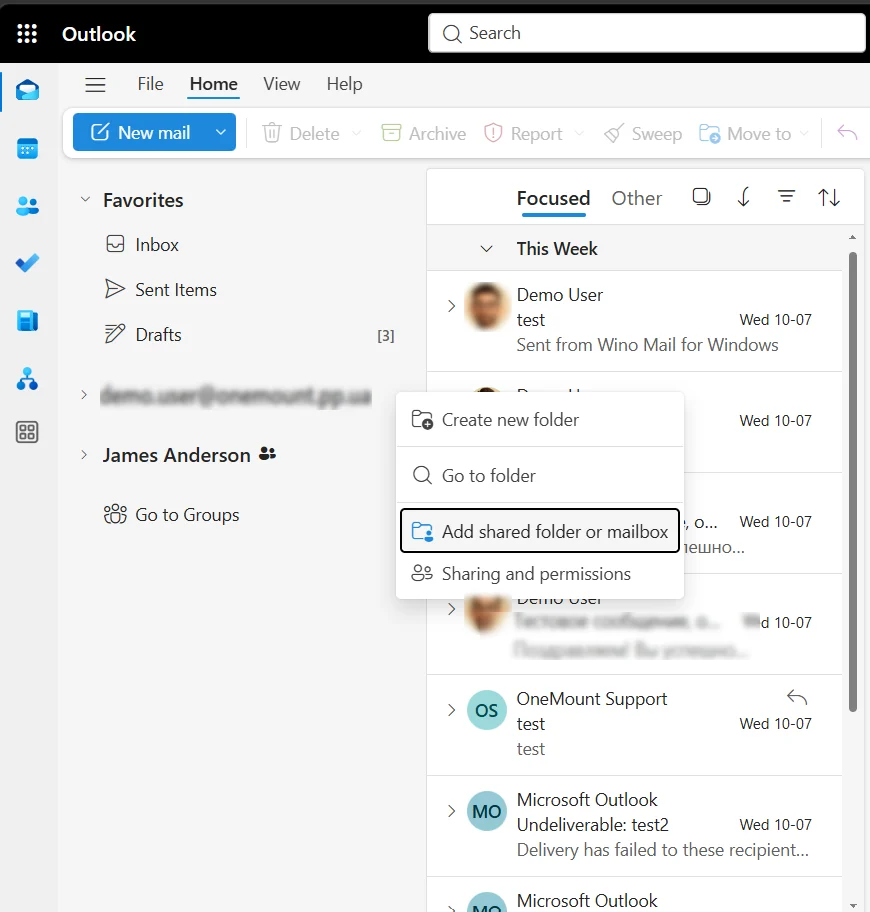
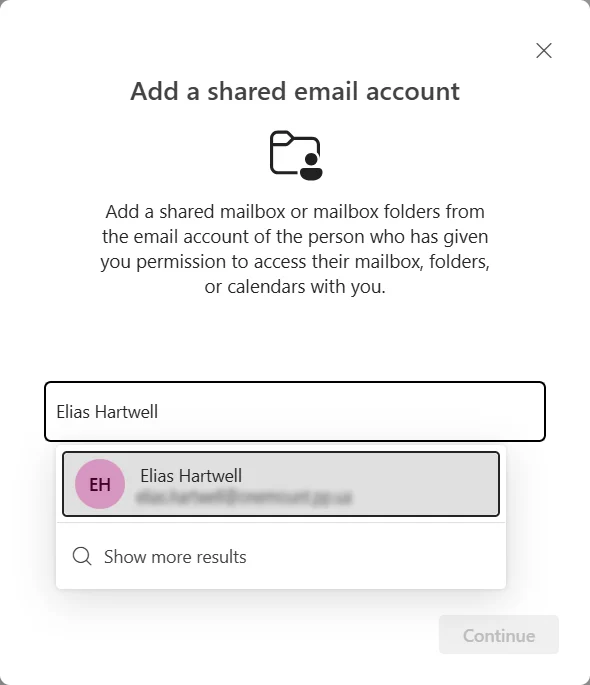
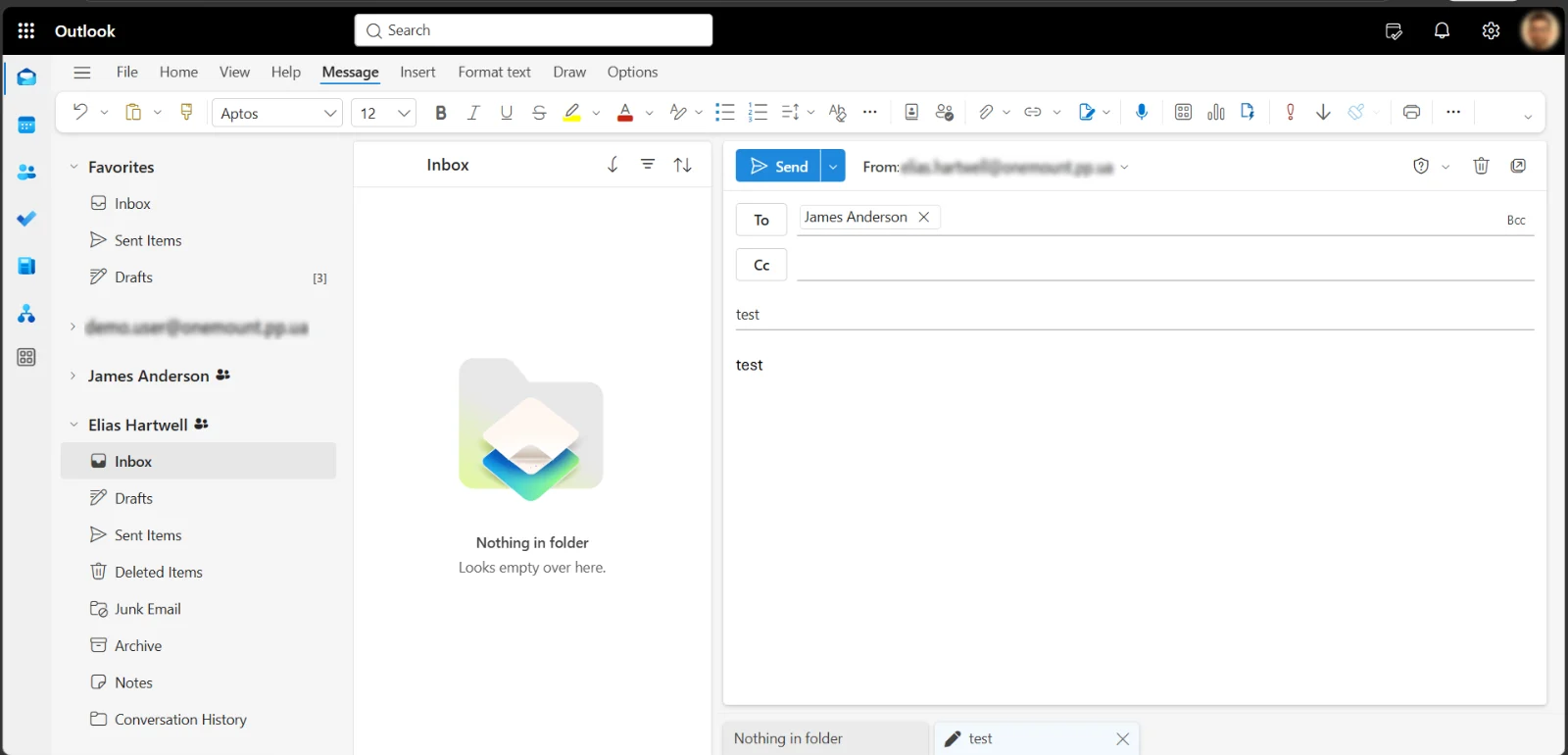
Das freigegebene Postfach erscheint nicht von selbst. Rechtsklick auf Ihre Ordner → Freigegebenen Ordner oder freigegebenes Postfach hinzufügen, Namen eingeben und auswählen. Danach können Sie es lesen und von seiner Adresse senden.
Klassisches Outlook für Windows
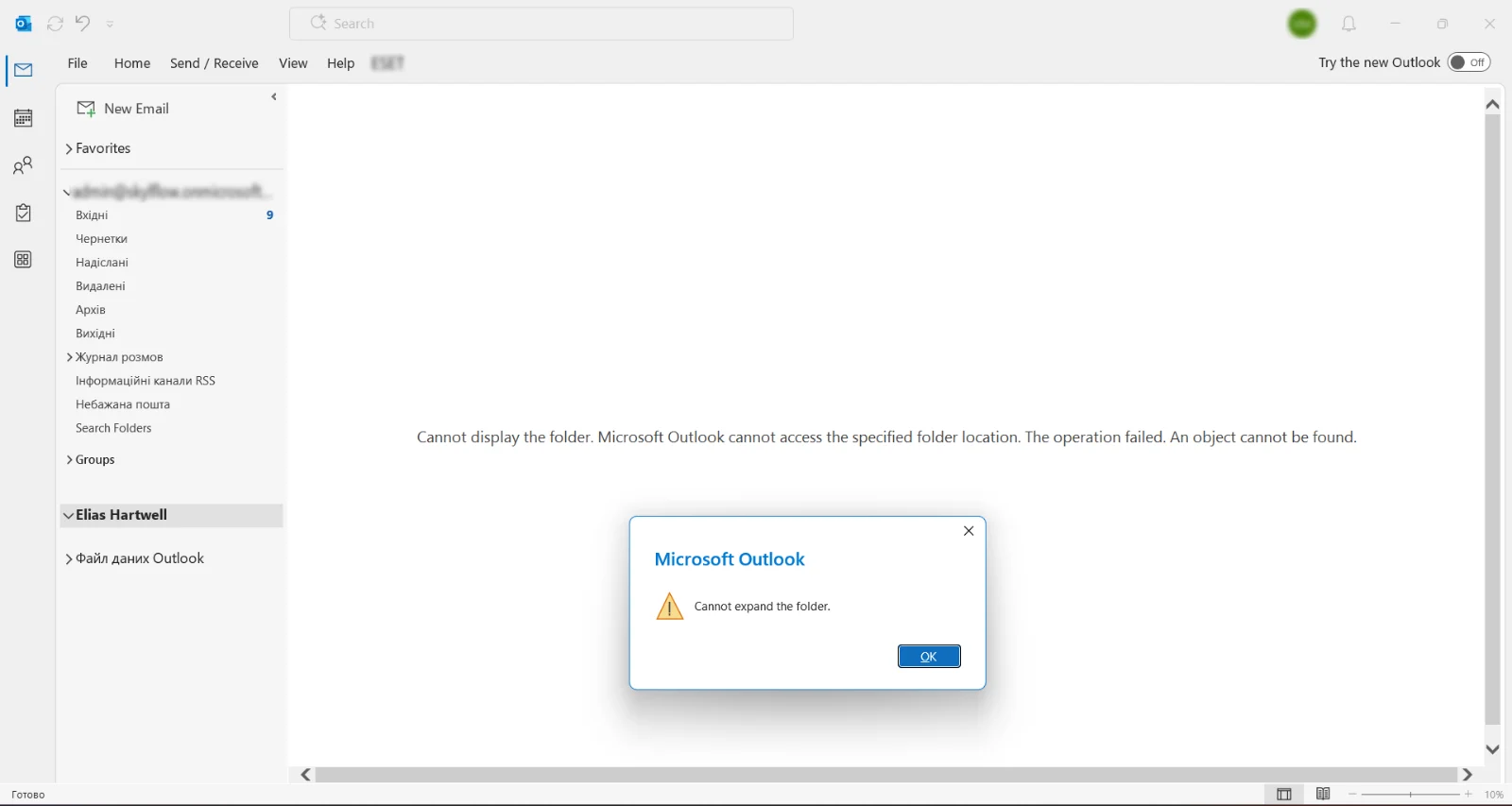
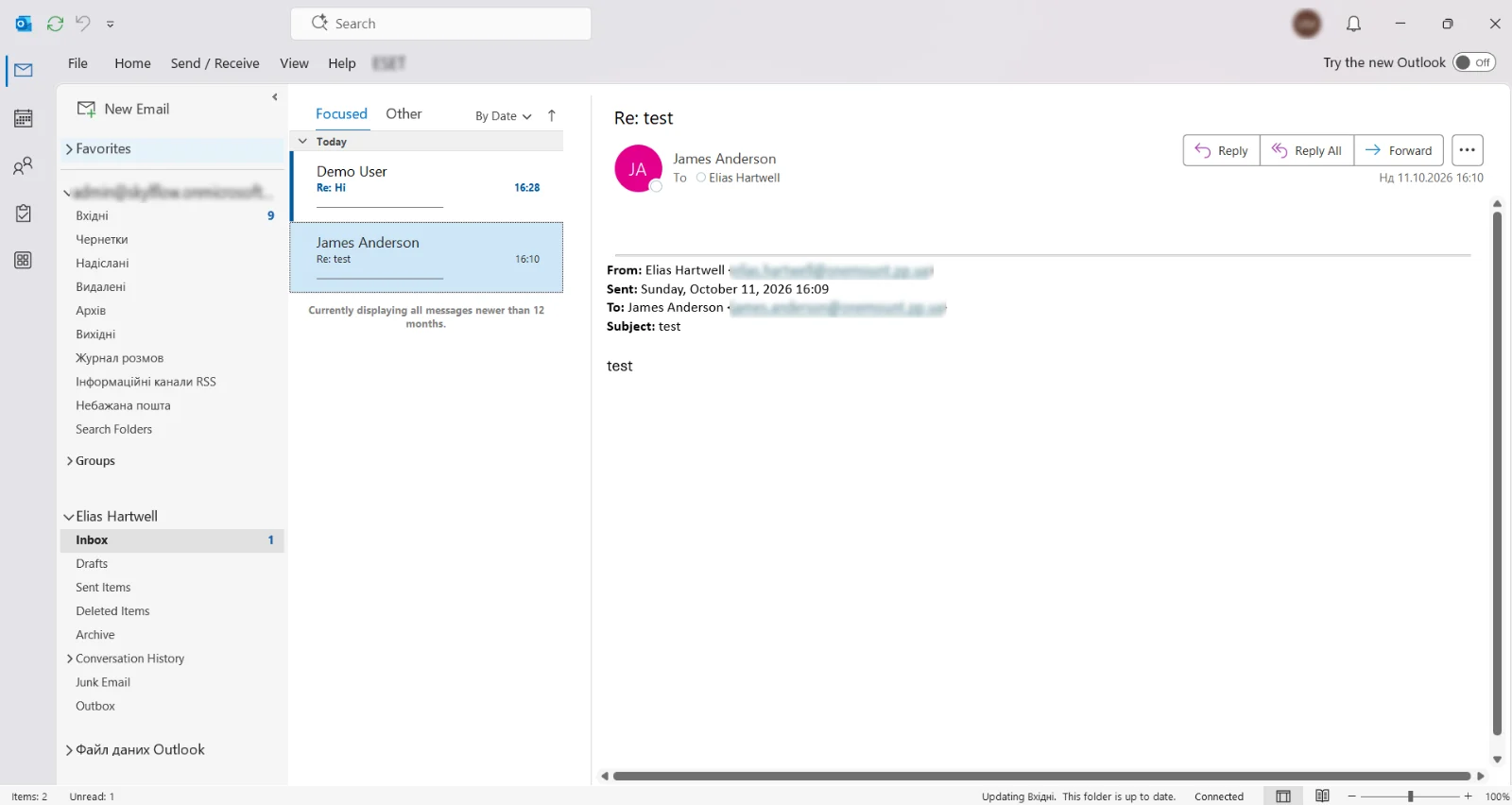
Hier wird das Postfach automatisch hinzugefügt (AutoMapping) – aber nicht sofort. Zunächst meldet Outlook womöglich „Der Ordner kann nicht erweitert werden“. In unserem Test öffnete sich das Postfach nach rund 15 Minuten von selbst; je größer das Postfach, desto länger. Kein Grund zur Sorge, wenn es nicht sofort da ist – einfach abwarten. AutoMapping funktioniert nur, wenn die Berechtigung dem Benutzer direkt erteilt wurde, nicht über eine Sicherheitsgruppe.
Neues Outlook für Windows
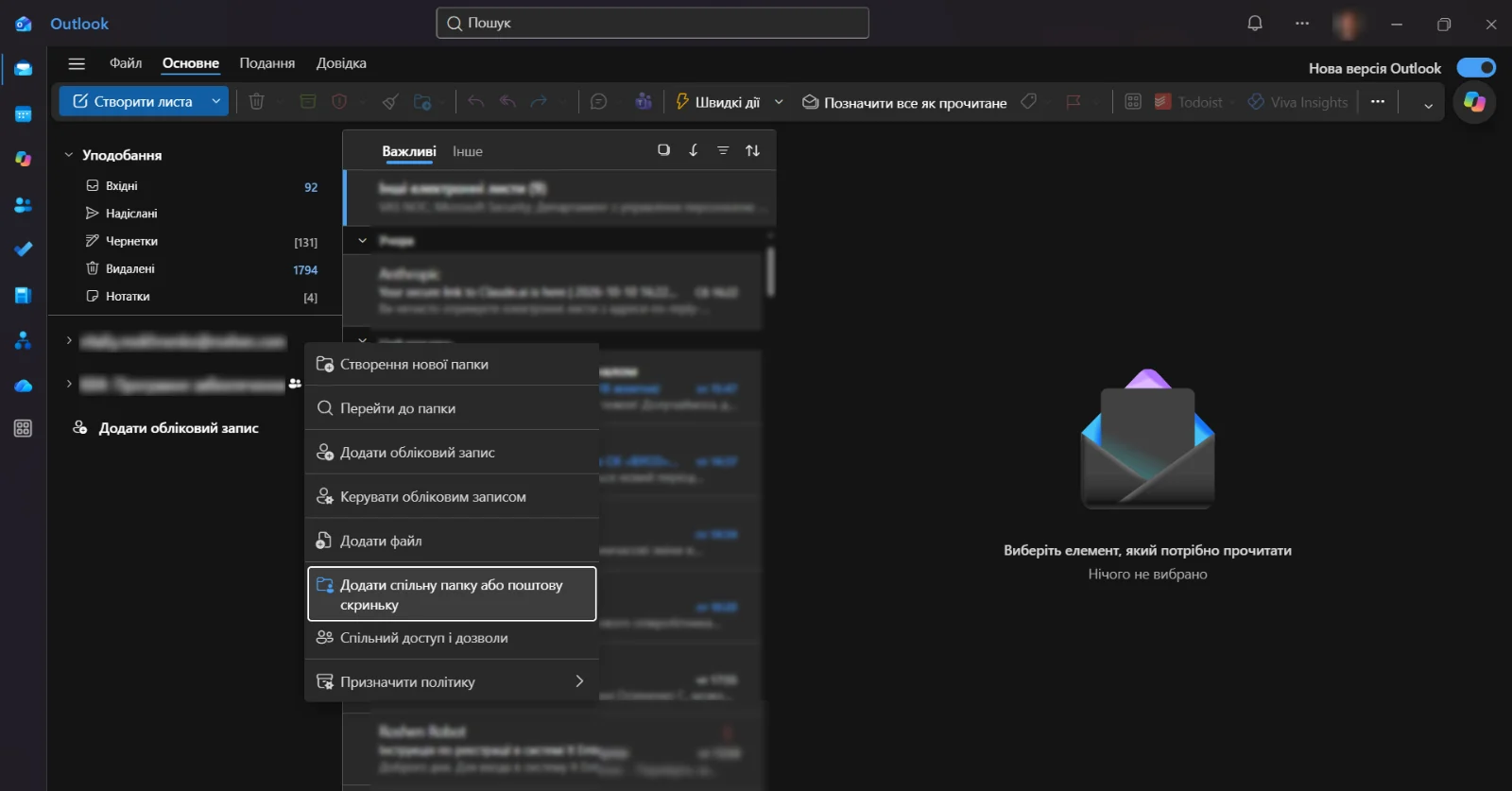
Das neue Outlook ist im Kern Outlook im Web in einem Desktopfenster: Es arbeitet in der Cloud und verhält sich genauso. Auch hier erscheint das freigegebene Postfach nicht von selbst – Rechtsklick auf Ihr Konto in der Ordnerliste → Freigegebenen Ordner oder freigegebenes Postfach hinzufügen und die Adresse eingeben.
Outlook auf iPhone und Android
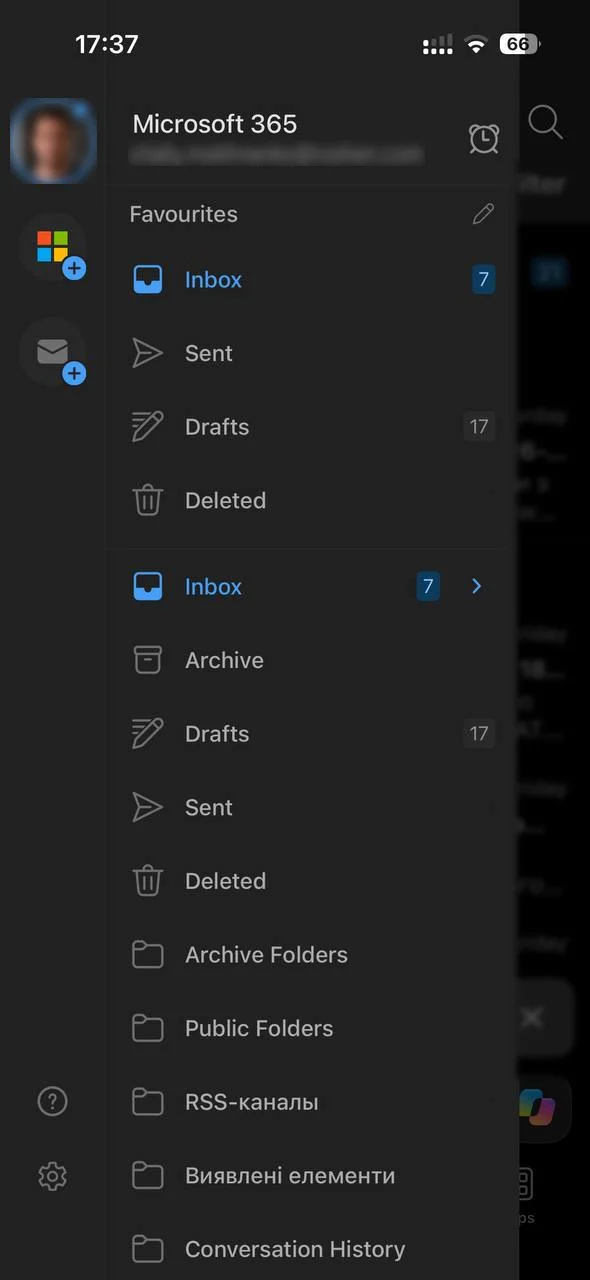
Auf dem Handy dasselbe: Das Postfach erscheint nicht von selbst. Kontenleiste öffnen, auf den Umschlag mit Plus tippen → Freigegebenes Postfach hinzufügen, Ihr Konto wählen und die gemeinsame Adresse eingeben. Die App zeigt es als eigenes Konto mit eigenen Benachrichtigungen.
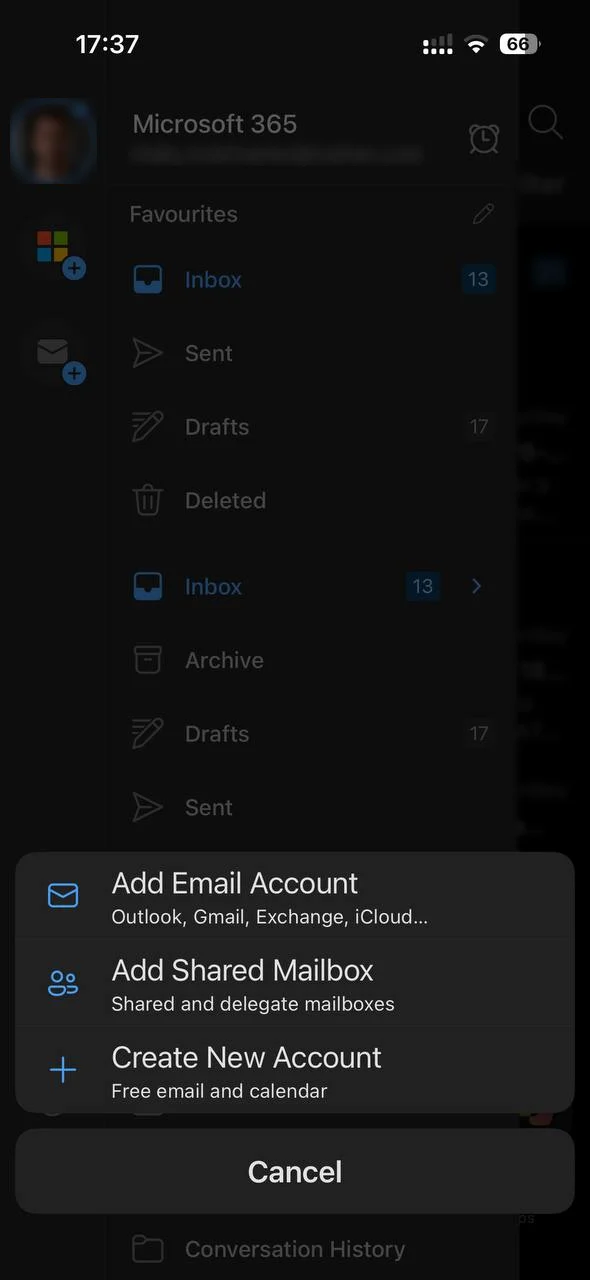
Mehrere Postfächer in einem Outlook: Von welcher Adresse geht die Mail?
Outlook füllt das Feld Von nach dem Ordner, in dem Sie gerade sind. Posteingang des freigegebenen Postfachs markieren und Neue E-Mail klicken – die Nachricht geht von der gemeinsamen Adresse. Neue E-Mail im eigenen Posteingang – sie geht von Ihrer persönlichen Adresse. Das Feld „Von“ lässt sich vor dem Senden immer von Hand ändern. Daran muss man sich etwas gewöhnen – genau daher kommen die meisten „falscher Absender“-Pannen. Wer Postfächer lieber trennt: Mit PostMount lässt sich jedes freigegebene Postfach an ein eigenes Programm anbinden – Thunderbird, eM Client oder ein anderes Mailprogramm (siehe unten).
Wie lange funktioniert das klassische Outlook noch?
Vorerst weiter. Microsoft stellt in drei Stufen auf das neue Outlook um – freiwillig, standardmäßig und endgültig (laut Microsoft, Stand Oktober 2026):
- Microsoft sichert die Unterstützung des klassischen Outlook mindestens bis 2029 zu – in Microsoft 365 Apps und in Office LTSC 2024.
- Seit April 2026 ist das neue Outlook in Microsoft 365 für Unternehmen der Standard (Business-Pläne schon früher); Benutzer können über den Schalter oben rechts zurückwechseln, Administratoren das klassische Outlook per Richtlinie beibehalten.
- Vor der endgültigen Umstellung will Microsoft mindestens 12 Monate vorher informieren.
- Office 2016 und 2019 haben am 14. Oktober 2025 das Supportende erreicht: Das klassische Outlook daraus startet noch, erhält aber keine Sicherheitsupdates mehr.
Für freigegebene Postfächer ist das wichtig: Nur das klassische Outlook fügt sie automatisch hinzu und kann beliebige IMAP/SMTP-Konten einbinden, auch ein lokales.
Freigegebenes Postfach in anderen Mailprogrammen nutzen
Außerhalb von Outlook wird es schwieriger: Thunderbird, eM Client, ERP-Systeme, Ticketsysteme und Scanner brauchen IMAP, POP3 oder SMTP – und die Anmeldung mit eigenem Passwort am freigegebenen Postfach ist nicht vorgesehen. PostMount löst das über den eben eingerichteten delegierten Zugriff: Es meldet sich als Benutzer bei Microsoft 365 an und nie am freigegebenen Postfach selbst.
- In PostMount mit dem Konto anmelden, das Vollzugriff hat (und Senden als zum Senden).
- Postfächer → Freigegebenes Postfach hinzufügen → Adresse eingeben → Hinzufügen.
- Postfach öffnen: PostMount zeigt Server, Ports und ein eigenes lokales Passwort für Ihr Mailprogramm.
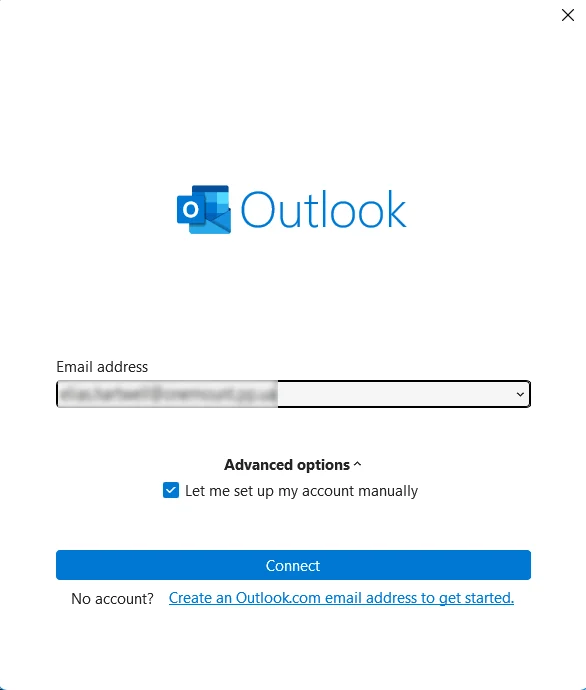
- Im klassischen Outlook: Konto hinzufügen → Erweiterte Optionen → Ich möchte mein Konto manuell einrichten → IMAP → Server
localhost, IMAP-Port143, SMTP-Port25, Verschlüsselung Keine → das Passwort aus PostMount.
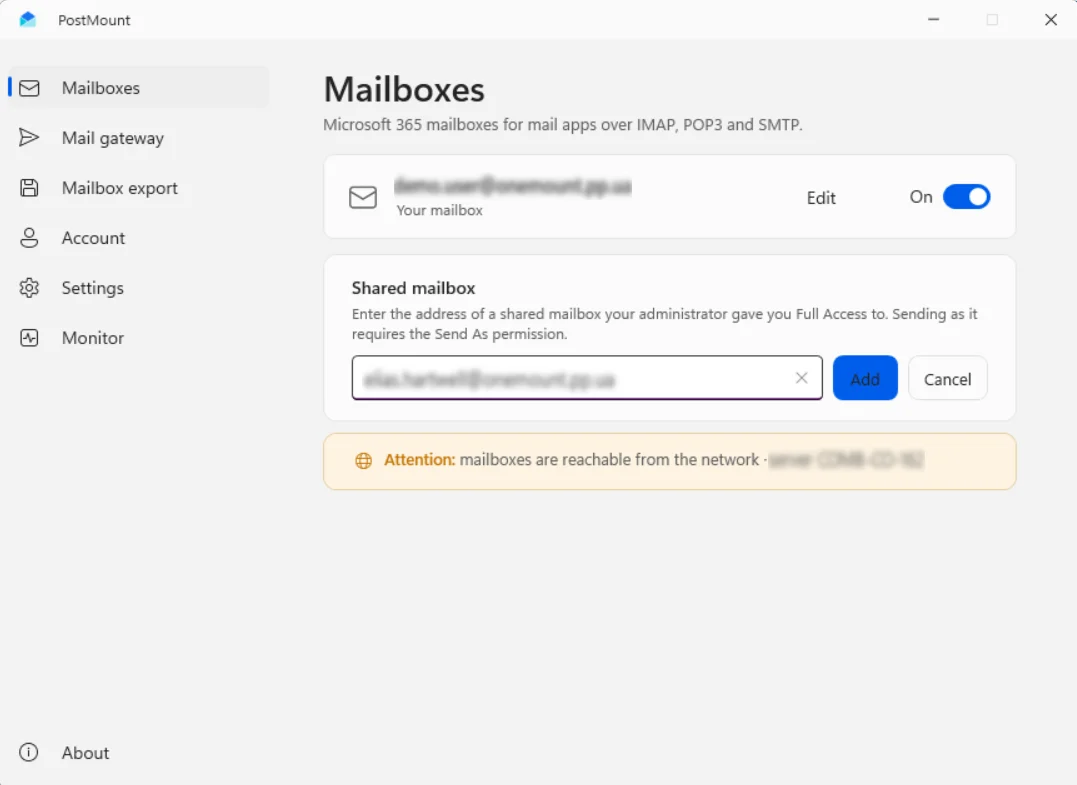
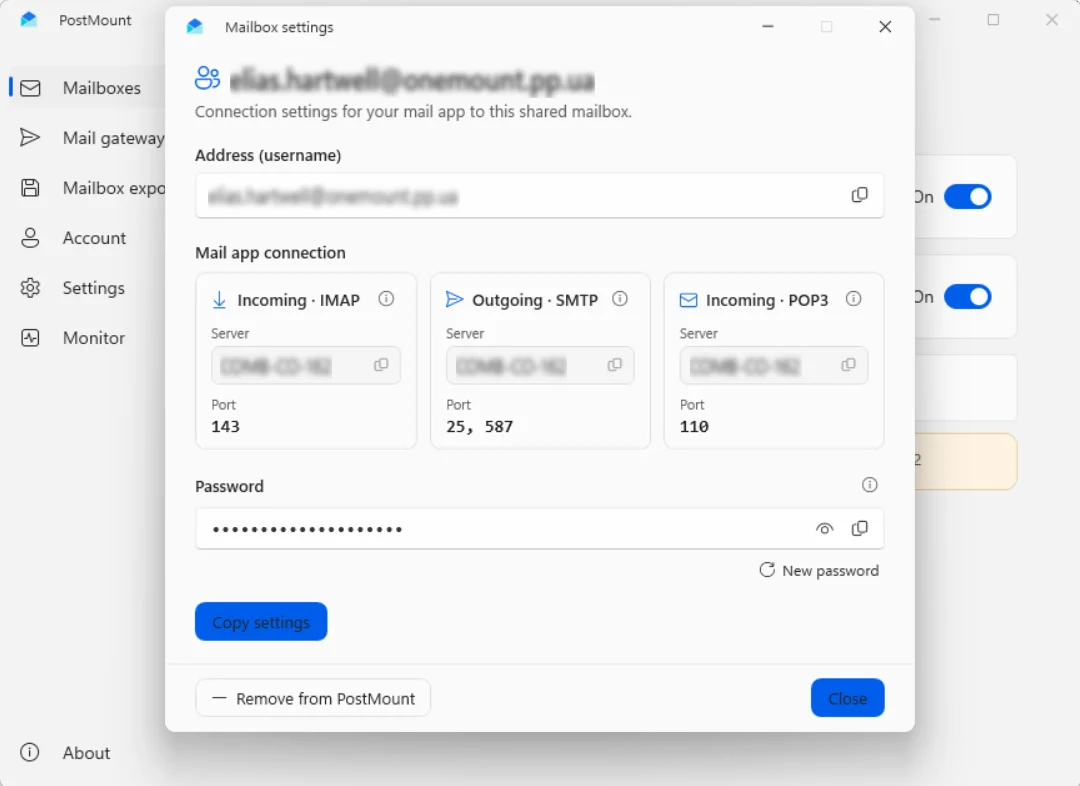
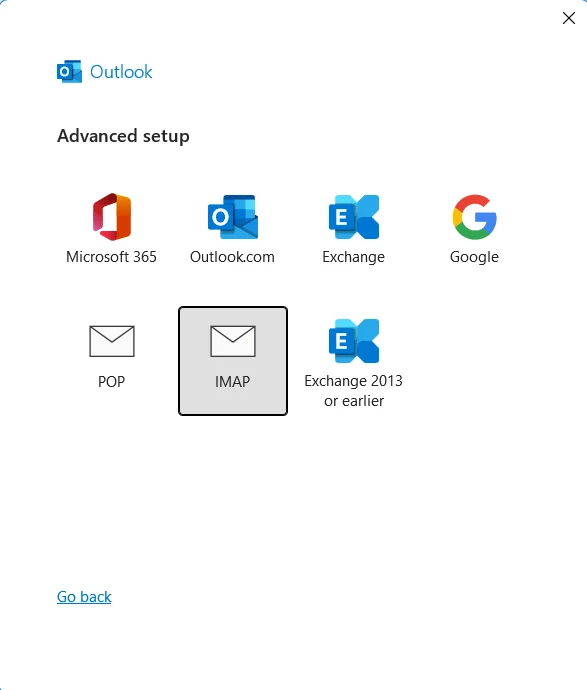
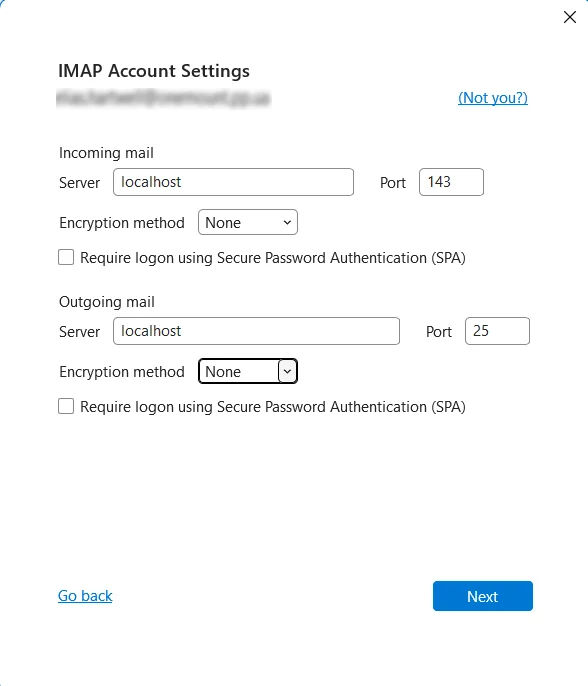
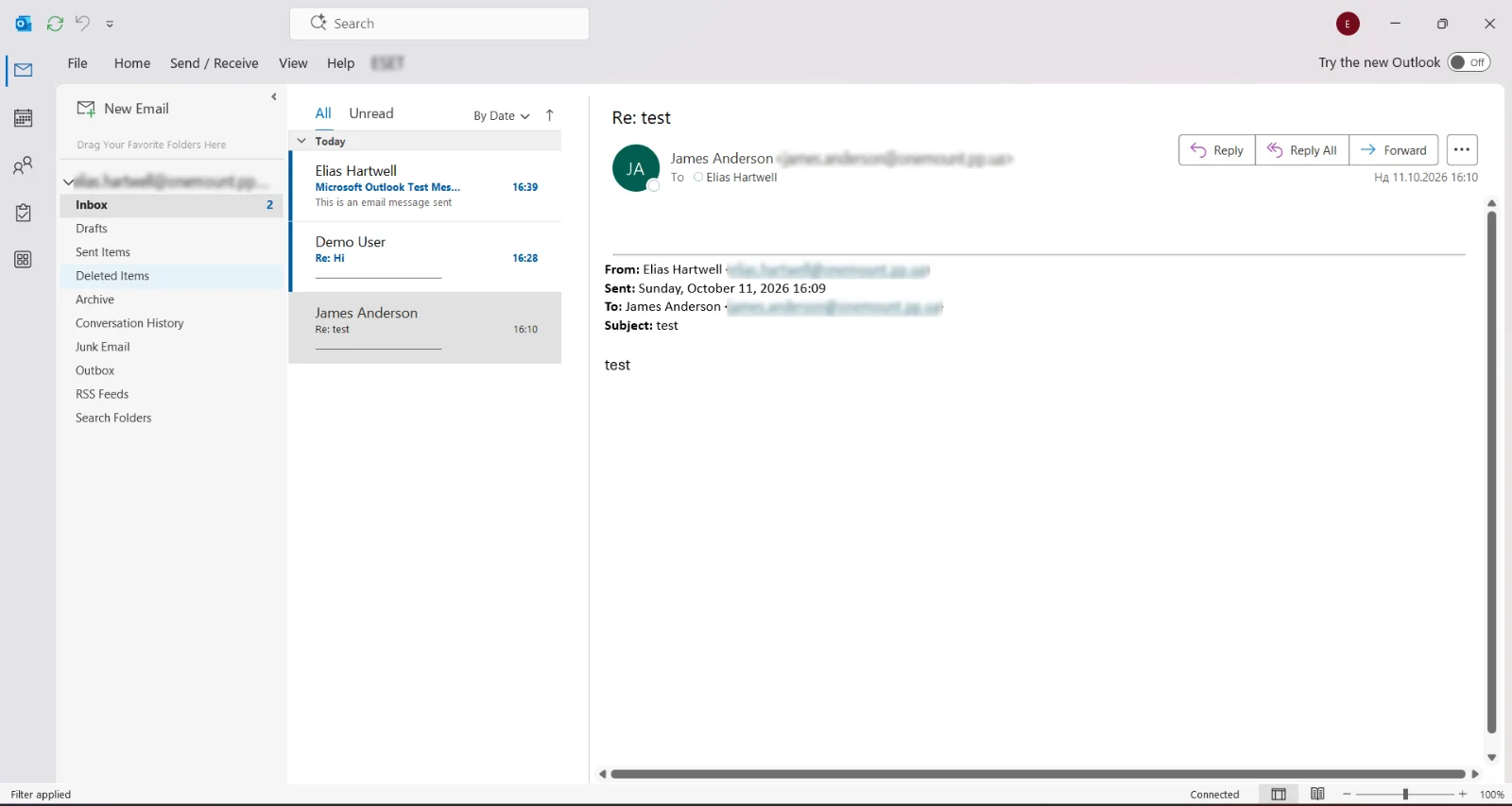
Für ein Programm auf einem anderen Computer tragen Sie den Namen des PostMount-Computers als Server ein und schalten in PostMount den Netzwerkzugriff ein.
Das neue Outlook funktioniert nicht mit PostMount. Es synchronisiert IMAP-Konten über die Microsoft-Cloud statt
vom eigenen Computer aus und erreicht deshalb keinen lokalen Server wie localhost oder PostMount im Netzwerk.
Nutzen Sie das klassische Outlook, Thunderbird, eM Client oder ein anderes Programm, das sich direkt per IMAP/SMTP verbindet.
Was das bringt:
- das freigegebene Postfach als eigenes Konto im klassischen Outlook, in Thunderbird oder eM Client – oder in einem ERP-, Ticket- oder Scansystem, das IMAP, POP3 oder SMTP spricht;
- Lesen, Ordner und Senden von der gemeinsamen Adresse (mit „Senden als“);
- mehrere freigegebene Postfächer, jedes in seinem eigenen Programm – der Absender wird nie verwechselt;
- keine Anmeldung am freigegebenen Postfach und kein gespeichertes Passwort dafür – der Zugriff ist die Delegierung, die Sie in Microsoft 365 eingerichtet haben.
Grenzen: PostMount läuft auf einem Windows-Computer, der eingeschaltet sein muss, solange Programme ihn nutzen; das neue Outlook kann sich nicht verbinden (siehe oben); wer sich bei PostMount anmeldet, braucht Zugriff auf das freigegebene Postfach.
PostMount lässt sich 14 Tage kostenlos testen – für Windows herunterladen.
Wenn sich das Postfach selbst anmelden muss
Das ist die Ausnahme. Empfohlen ist der Weg oben: Anmeldung blockiert, gearbeitet wird über delegierten Zugriff. Für ein Gerät oder System, das keine Delegierung kann, prüfen Sie zuerst, ob es moderne Authentifizierung (OAuth) unterstützt oder über PostMount senden kann.
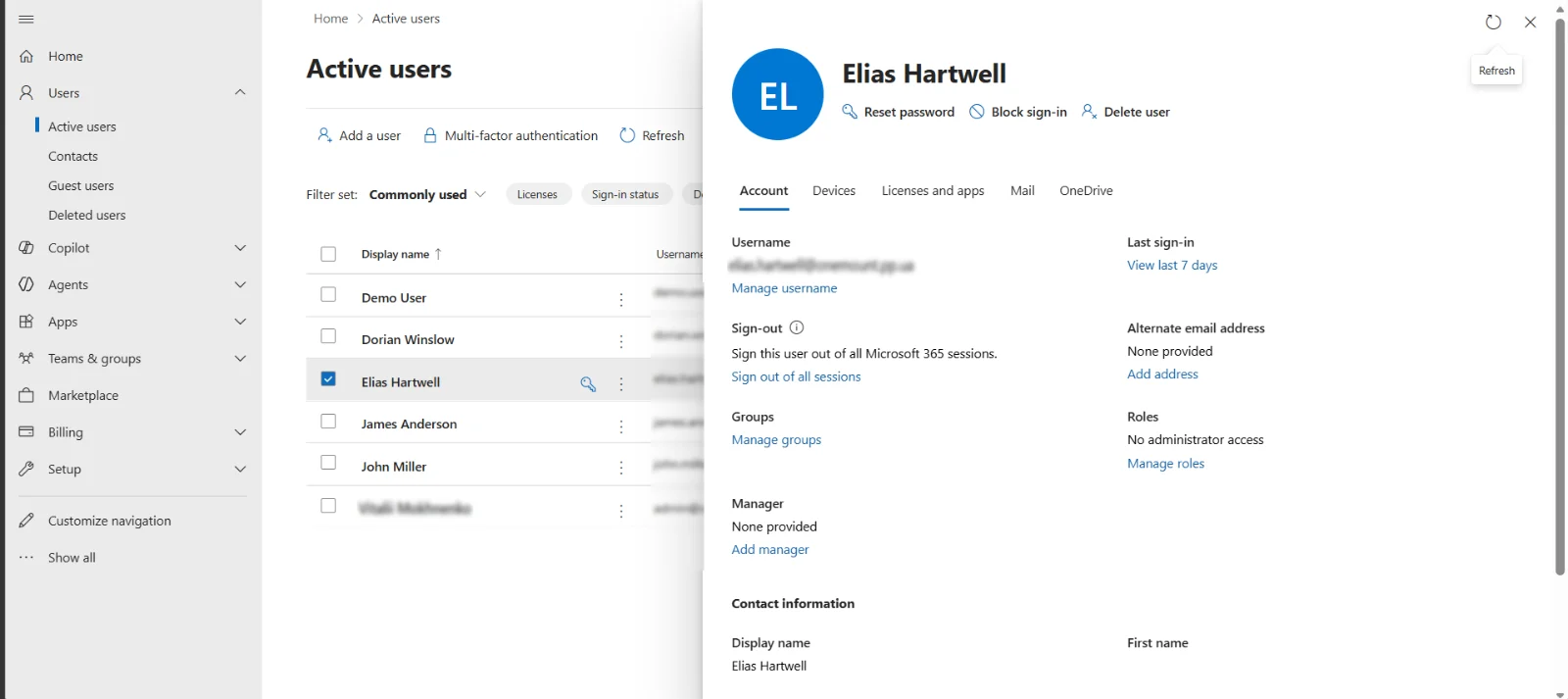
Manchmal kann ein Programm keinen delegierten Zugriff und muss sich als das Postfach selbst anmelden. Dann heben Sie die Anmeldesperre des Kontos auf (Benutzer → Aktive Benutzer → Anmeldung zulassen), setzen ein Passwort und weisen eine Lizenz zu. Danach können Sie sich mit dem Konto des freigegebenen Postfachs direkt bei PostMount anmelden und die benötigten Programme und Geräte per IMAP und SMTP anbinden.
Benutzerpostfach in ein freigegebenes Postfach umwandeln
Ein typischer Fall: Ein Mitarbeiter scheidet aus, seine E-Mails sollen dem Team erhalten bleiben. Wandeln Sie das Postfach um, statt es zu löschen:
- Exchange Admin Center → Empfänger → Postfächer → der Benutzer → In freigegebenes Postfach konvertieren → Bestätigen.
- Das Postfach muss vor der Umwandlung noch lizenziert sein; alle E-Mails und Kalendereinträge bleiben erhalten.
- Nach der Umwandlung die Lizenz entfernen, wenn das Postfach kleiner als 50 GB ist. Das Konto nicht löschen – an ihm hängt das Postfach.
- Anmeldung blockieren: Das alte Passwort funktioniert nach der Umwandlung weiter.
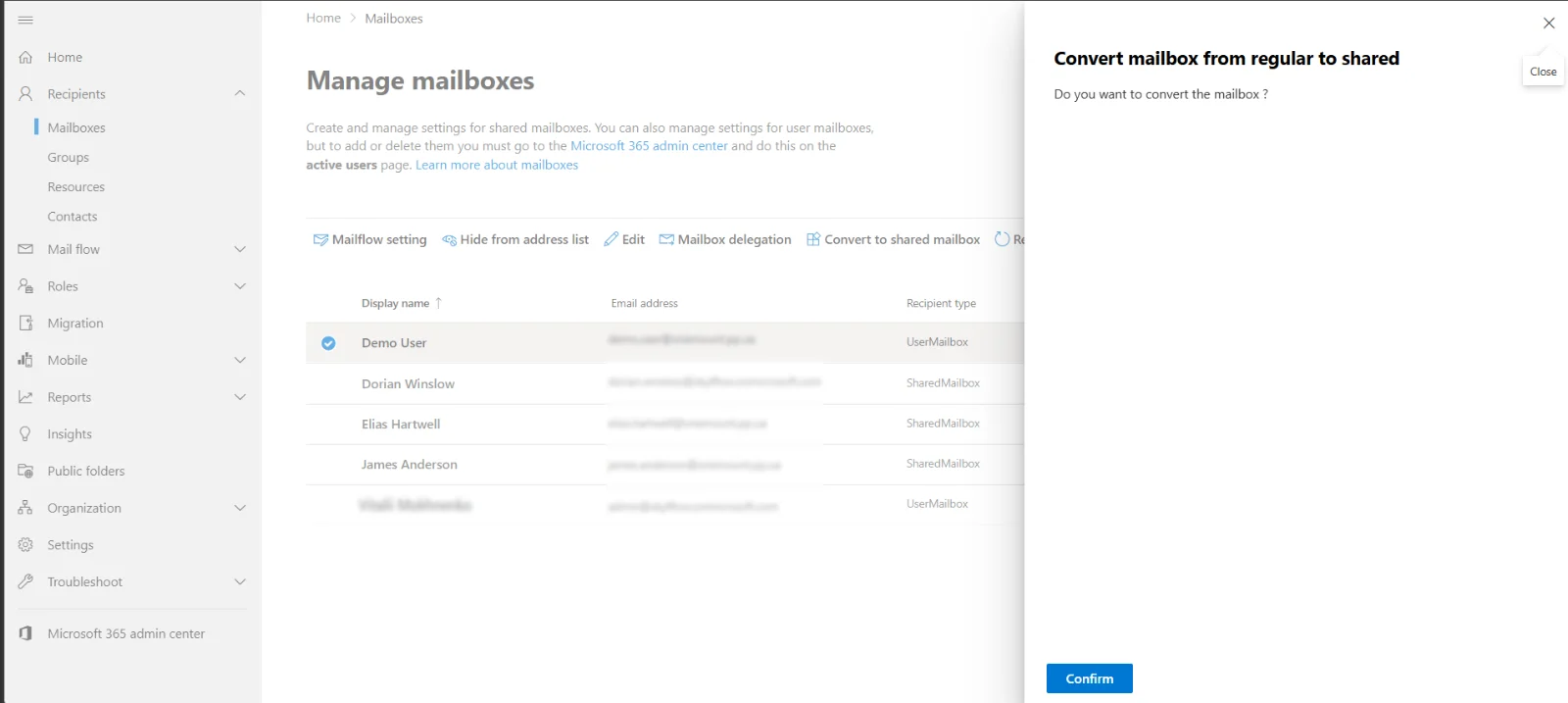
Danach Rechte vergeben und anbinden wie oben beschrieben. Umgekehrt geht es auch: In normales Postfach konvertieren plus Lizenz.
Häufige Probleme mit freigegebenen Postfächern
Diese Fragen tauchen in Microsoft Q&A und Admin-Foren immer wieder auf:
| Problem | Ursache | Lösung |
|---|---|---|
| Freigegebenes Postfach wird in Outlook nicht angezeigt | Berechtigung noch nicht verteilt; oder Zugriff über eine Sicherheitsgruppe vergeben – dann fügt das klassische Outlook es nicht automatisch hinzu; Outlook im Web und das neue Outlook tun das nie | Bis zu einer Stunde warten; Vollzugriff direkt dem Benutzer geben; oder das Postfach manuell hinzufügen |
| „Sie verfügen nicht über die Berechtigung, die Nachricht im Auftrag des angegebenen Benutzers zu senden“ | Nur Vollzugriff vergeben oder „Senden als“ noch nicht aktiv; Outlook merkt sich eine alte Adresse | „Senden als“ vergeben; bis zu einer Stunde warten; die alte Adresse aus den Vorschlägen löschen und das Offline-Adressbuch aktualisieren |
| Antworten gehen von meiner persönlichen Adresse | Im Feld „Von“ steht Ihr eigenes Postfach | Neue Nachricht aus dem Ordner des freigegebenen Postfachs beginnen – Outlook setzt den Absender selbst; oder die Adresse unter Von wählen |
| Gesendete Mails landen in meinen Gesendeten Elementen statt im freigegebenen Postfach | Standardverhalten von Exchange Online | Admin Center → Detailseite des Postfachs → Gesendete Elemente → Kopien für „Senden als“ und „Senden im Auftrag“ speichern |
| Gelöschte Mails landen in meinen Gelöschten Elementen | Standardverhalten des klassischen Outlook im Exchange-Cache-Modus | Registrierungs- oder Gruppenrichtlinien-Wert DelegateWastebasketStyle = 4 (nur klassisches Outlook; das neue Outlook kennt ihn nicht) |
| Die Suche im freigegebenen Postfach findet nichts | Cache-Modus mit lokal indizierten freigegebenen Ordnern | Kontoeinstellungen → Weitere Einstellungen → Erweitert → Freigegebene Ordner herunterladen deaktivieren, damit Outlook auf dem Server sucht |
| Keine Benachrichtigung bei neuen Mails | Desktop-Outlook meldet nur den eigenen Posteingang | Regel mit Benachrichtigung für das freigegebene Postfach anlegen oder es in Outlook mobil hinzufügen, das separat benachrichtigt |
| Outlook wird mit mehreren freigegebenen Postfächern langsam | Jedes Postfach landet im lokalen .ost-Cache | „E-Mails herunterladen für die letzten …“ begrenzen oder das Zwischenspeichern freigegebener Ordner abschalten |
| Zugriff entzogen, aber das Postfach steht noch in Outlook | Der AutoMapping-Eintrag bleibt, bis Outlook aktualisiert | Vollzugriff mit abgeschaltetem AutoMapping neu vergeben (unten) oder warten – bis zu einer Stunde |
PowerShell für Administratoren: Zugriff ohne AutoMapping, Kopien gesendeter Elemente
Connect-ExchangeOnline
# Vollzugriff ohne AutoMapping (oder neu vergeben, um das Postfach aus Outlook zu entfernen)
Remove-MailboxPermission -Identity support@contoso.com -User anna@contoso.com -AccessRights FullAccess -Confirm:$false
Add-MailboxPermission    -Identity support@contoso.com -User anna@contoso.com -AccessRights FullAccess -AutoMapping $false
# Senden als
Add-RecipientPermission  -Identity support@contoso.com -Trustee anna@contoso.com -AccessRights SendAs -Confirm:$false
# Kopie gesendeter Elemente im freigegebenen Postfach behalten
Set-Mailbox support@contoso.com -MessageCopyForSentAsEnabled $true -MessageCopyForSendOnBehalfEnabled $true
Automatische Antworten, Weiterleitung und Kalender
- Automatische Antworten (Abwesenheitsnotiz) für info@ oder support@ – auf der Detailseite des Postfachs im Admin Center, Automatische Antworten → Bearbeiten. Exchange antwortet jedem Absender einmal, solange sie aktiv sind.
- No-Reply-Postfach: Für Systemmails ein freigegebenes Postfach wie
noreply@anlegen und mit einer automatischen Antwort versehen, die auf die richtige Kontaktadresse verweist. - E-Mail-Weiterleitung – auf derselben Detailseite; praktisch, wenn eine gemeinsame Adresse zusätzlich in einem persönlichen Postfach ankommen soll.
- In Adresslisten ausblenden – für technische Postfächer wie scan@, die Kollegen nicht versehentlich auswählen sollen.
- Kalender – ein freigegebenes Postfach hat einen eigenen Kalender, praktisch für Schichtpläne, Urlaube oder Raumbelegung.
Freigegebenes Postfach, Verteilerliste oder Microsoft 365-Gruppe?
| Verteilerliste | Freigegebenes Postfach | Microsoft 365-Gruppe | |
|---|---|---|---|
| Was es ist | Eine Kopie jeder Nachricht an jedes Mitglied | Ein Posteingang für das Team | Postfach + Kalender + Dateien + Teams |
| Antwort von der gemeinsamen Adresse | Nein | Ja („Senden als“) | Eingeschränkt |
| Gemeinsamer Verlauf | Nein | Ja | Ja |
| Passt für | Rundschreiben, alle@ | info@, support@, scan@ | Projektteams, mehr als 25 Personen, externe Mitglieder |
Grenzen, die Sie kennen sollten
- 50 GB ohne Lizenz. Ist das Postfach voll, sendet es zuerst nicht mehr, dann empfängt es nicht mehr.
- Microsoft unterstützt bis zu 25 Benutzer pro freigegebenem Postfach; für mehr eine Microsoft 365-Gruppe nutzen.
- Zugriff erhalten nur Personen innerhalb Ihrer Organisation.
- Mitgliedern lässt sich das Löschen von Nachrichten nicht verbieten, und Verschlüsselung mit persönlichen Schlüsseln ist eingeschränkt.
Fragen
Braucht ein freigegebenes Postfach eine Lizenz?
Bis 50 GB nicht. Eine Lizenz ist nötig über 50 GB, für ein Archiv, für ein Beweissicherungsverfahren (Litigation Hold) oder wenn sich das Postfach selbst anmeldet.
Warum wird das freigegebene Postfach in Outlook nicht angezeigt?
In Outlook im Web muss es manuell hinzugefügt werden. Im klassischen Outlook erscheint es automatisch, das kann aber 15 Minuten und länger dauern.
Warum kann ich lesen, aber nicht senden?
Vollzugriff erlaubt nur das Lesen. Zum Senden braucht es „Senden als“ oder „Senden im Auftrag“.
Kann ich ein freigegebenes Postfach in Thunderbird oder einem anderen IMAP-Programm nutzen?
Ja – über delegierten Zugriff, zum Beispiel mit PostMount, ohne Anmeldung am freigegebenen Postfach selbst.
Hört das klassische Outlook bald auf zu funktionieren?
Nicht bald. Microsoft unterstützt das klassische Outlook mindestens bis 2029 und will die endgültige Umstellung 12 Monate vorher ankündigen. Das neue Outlook ist bereits Standard, über den Schalter oben rechts geht es zurück.
Wie viele Personen können mit einem freigegebenen Postfach arbeiten?
Microsoft unterstützt bis zu 25. Arbeiten mehr gleichzeitig darin, kann Outlook Verbindungsprobleme oder Duplikate zeigen – besser eine Microsoft 365-Gruppe nutzen.
Können Personen außerhalb der Organisation zugreifen?
Nein. Zugriff erhalten nur Benutzer Ihrer Microsoft 365-Organisation; für externe Mitglieder eine Microsoft 365-Gruppe nutzen.
Was passiert, wenn ein freigegebenes Postfach 50 GB erreicht?
Eine Zeit lang empfängt es noch E-Mails, kann aber nicht mehr senden; dann empfängt es nicht mehr und Absender erhalten eine Unzustellbarkeitsnachricht. Postfach aufräumen oder Exchange Online Plan 2 (100 GB) zuweisen.
Quellen
- Microsoft Learn – Informationen zu freigegebenen Postfächern (Lizenz, 50 GB, 25 Benutzer, Anmeldung).
- Microsoft Learn – Erstellen eines freigegebenen Postfachs.
- Microsoft Learn – Konvertieren eines Benutzerpostfachs in ein freigegebenes Postfach.
- Microsoft Learn – Aus einem freigegebenen Postfach gesendete Nachrichten werden nicht in „Gesendete Elemente“ gespeichert.
- Microsoft Learn – Phasen der Migration zum neuen Outlook für Windows.