

Czym właściwie jest skrzynka udostępniona
Skrzynka udostępniona w Microsoft 365 (Office 365) to zwykłe konto użytkownika ze skrzynką — tyle że logowanie jest zablokowane i nie ma licencji. Nikt nie loguje się do niej bezpośrednio: użytkownicy z odpowiednimi uprawnieniami otwierają ją ze swojej skrzynki, a odpowiedzi wychodzą ze wspólnego adresu. Ponieważ to ten sam rodzaj konta, skrzynkę udostępnioną zawsze można z powrotem przekonwertować na zwykłą — a zwykłą na udostępnioną. Oba przypadki omawiamy niżej.
Zrzuty ekranu pochodzą z interfejsu angielskiego; polskie nazwy menu podajemy za każdym razem w tekście.
Tworzenie skrzynki udostępnionej w centrum administracyjnym Microsoft 365
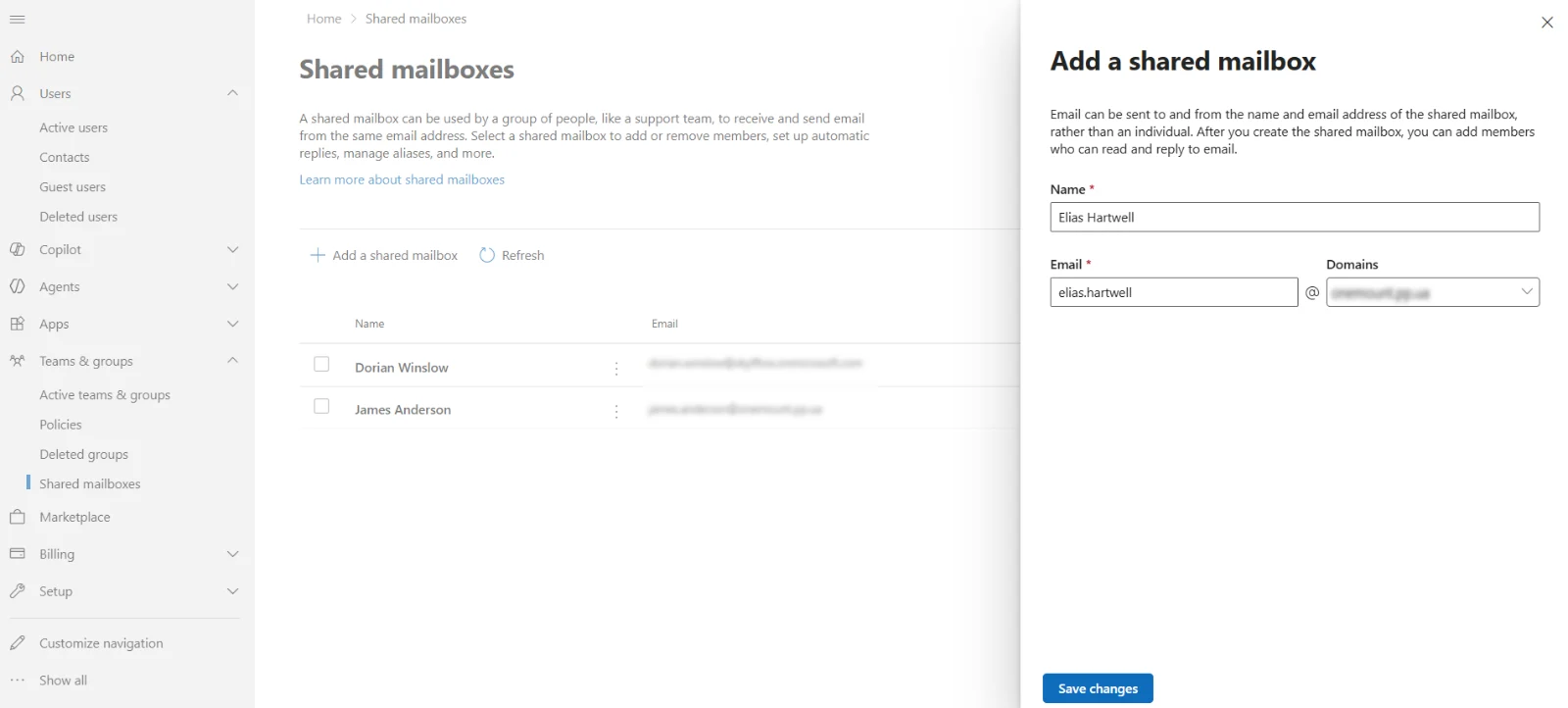
- Otwórz Centrum administracyjne platformy Microsoft 365 → Zespoły i grupy → Udostępnione skrzynki pocztowe → Dodaj udostępnioną skrzynkę pocztową.
- Wpisz nazwę wyświetlaną i adres, wybierz domenę i kliknij Zapisz zmiany.
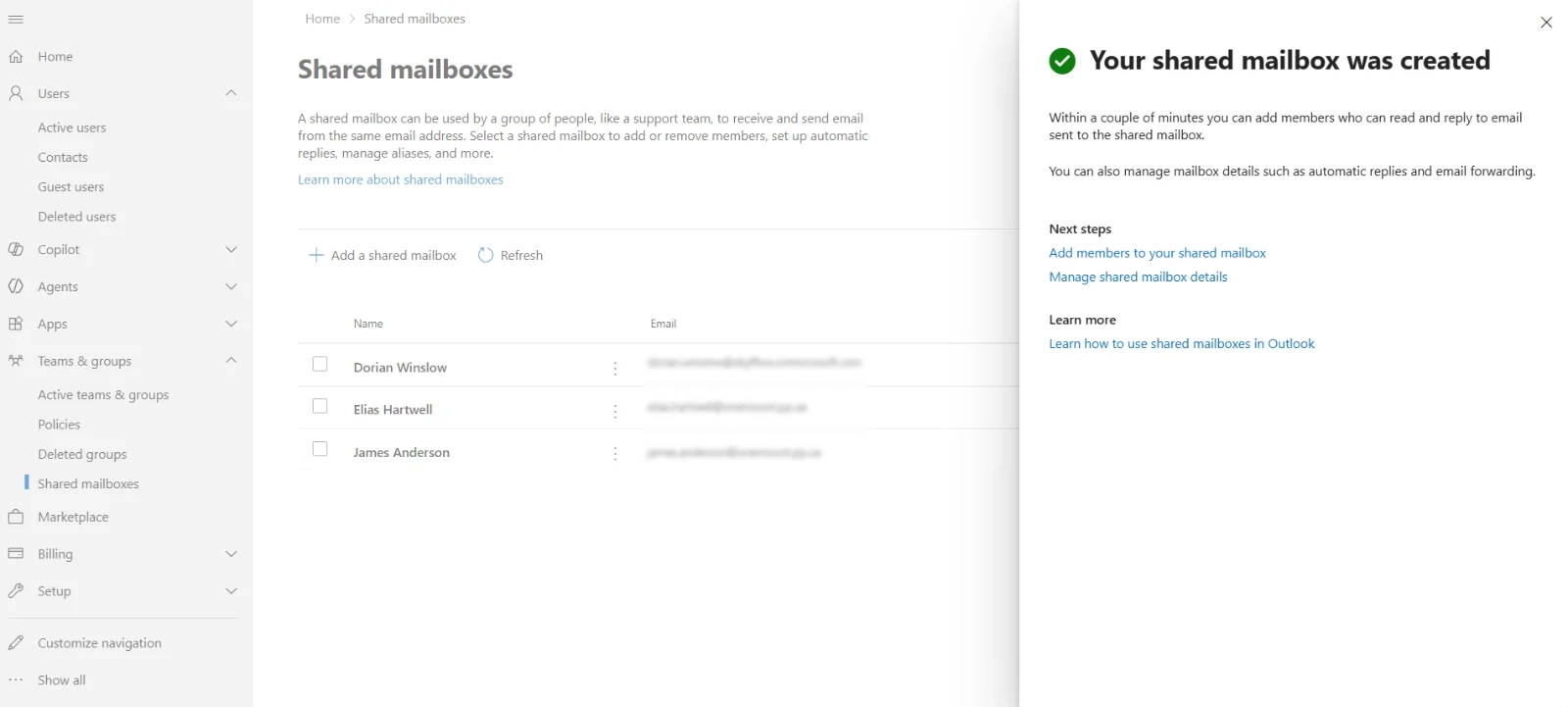
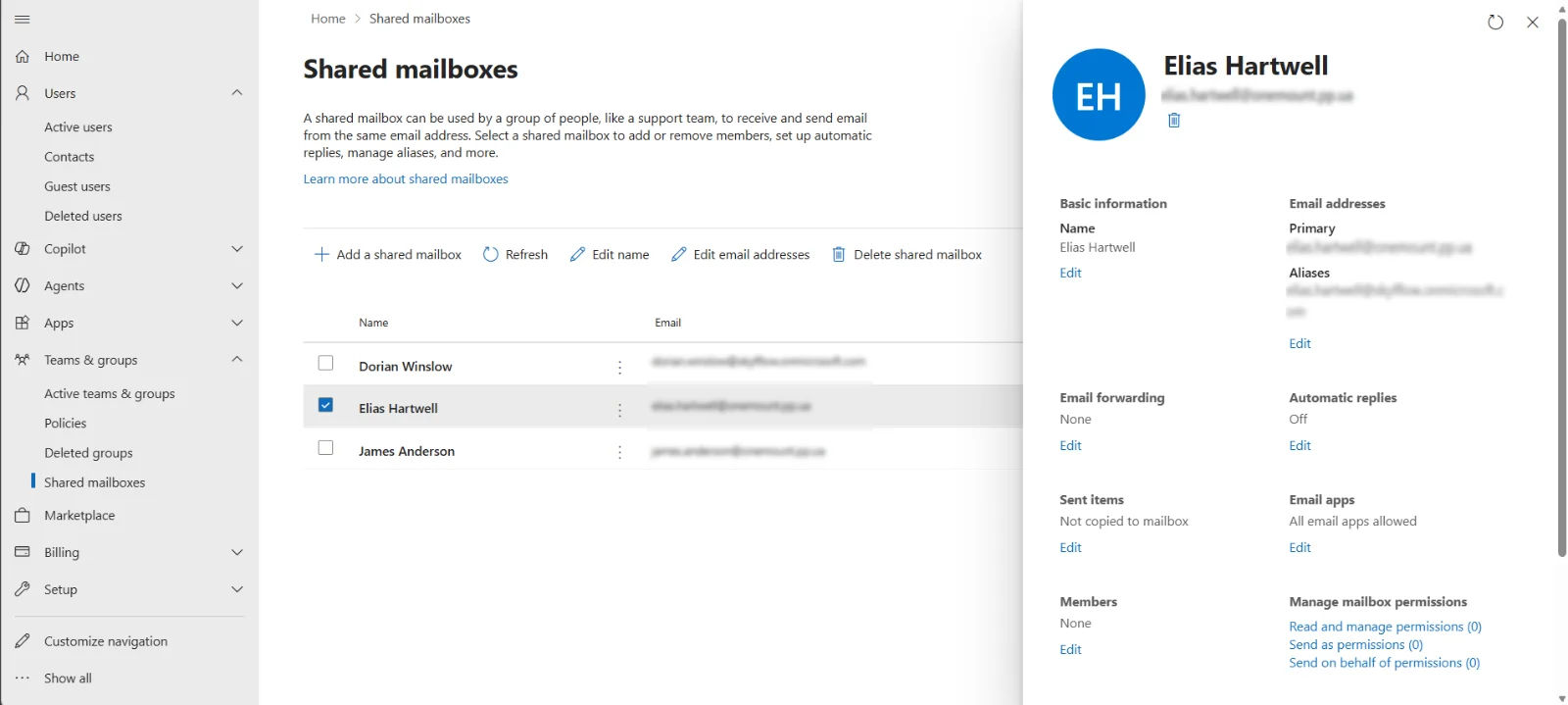
- Po kilku minutach skrzynka pojawi się na liście. Strona szczegółów pokazuje członków, uprawnienia i ustawienie elementów wysłanych.
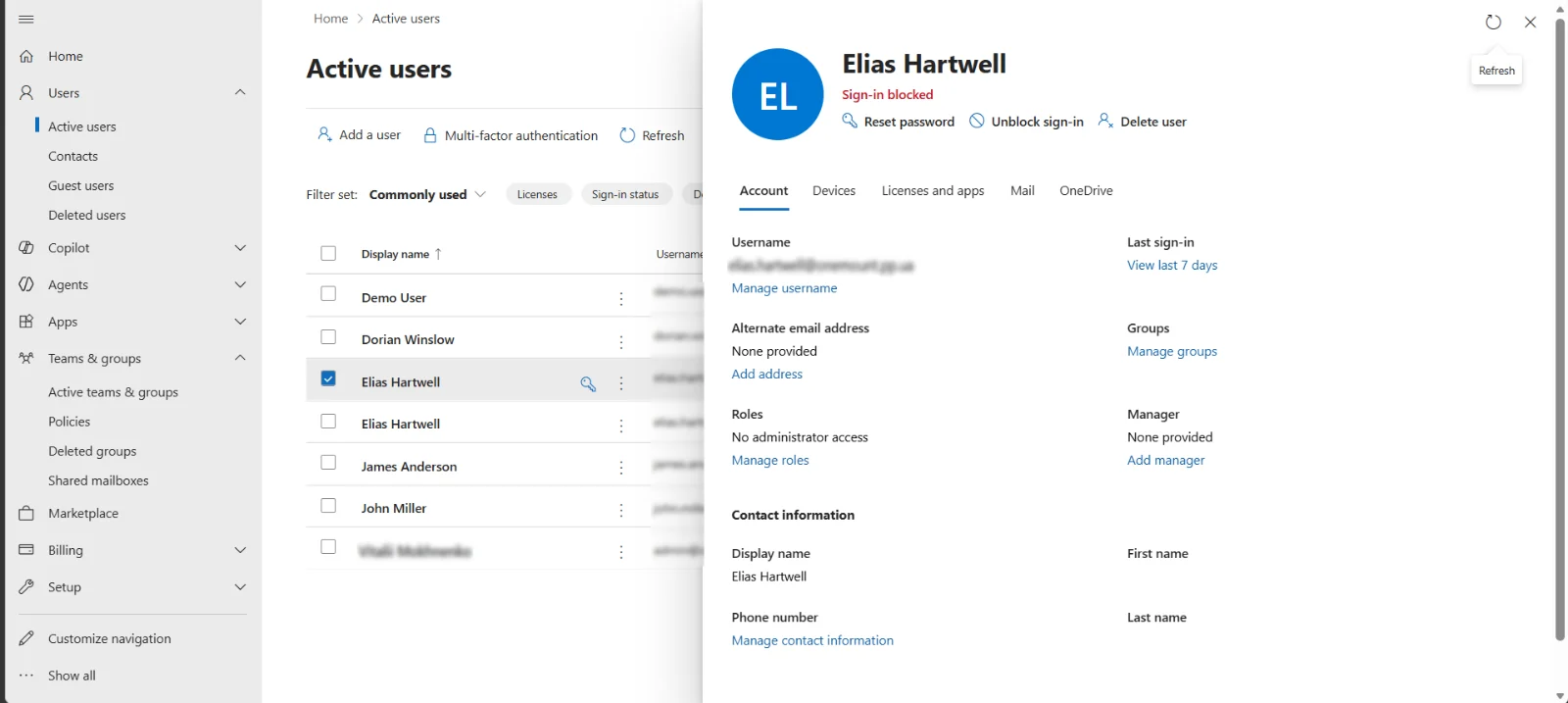
W sekcji Użytkownicy → Aktywni użytkownicy zobaczysz to samo konto jako zwykłego użytkownika z
zablokowanym logowaniem i bez licencji. W centrum administracyjnym programu Exchange jego typ to
SharedMailbox, z limitem ok. 50 GB.
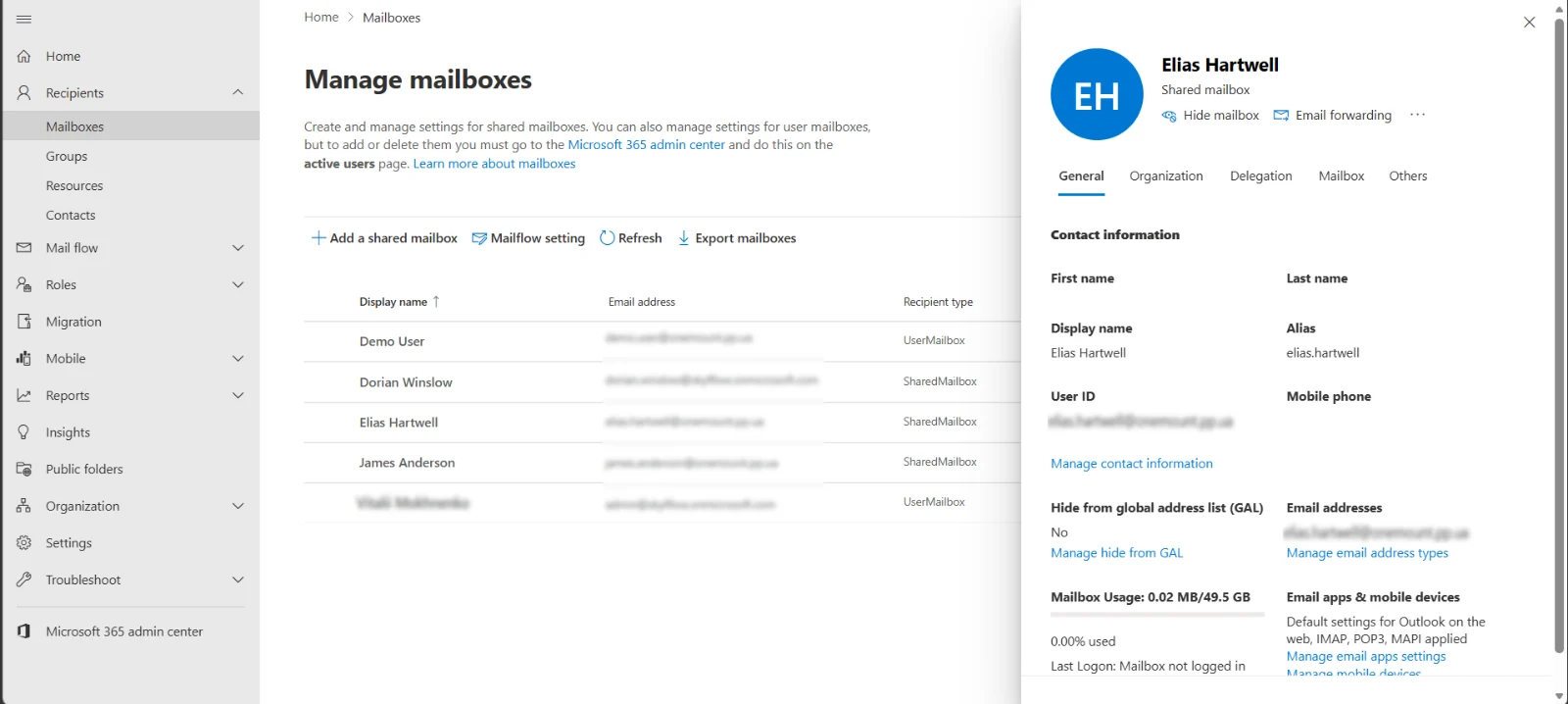
Nadawanie uprawnień: Pełny dostęp, Wyślij jako, Wyślij w imieniu
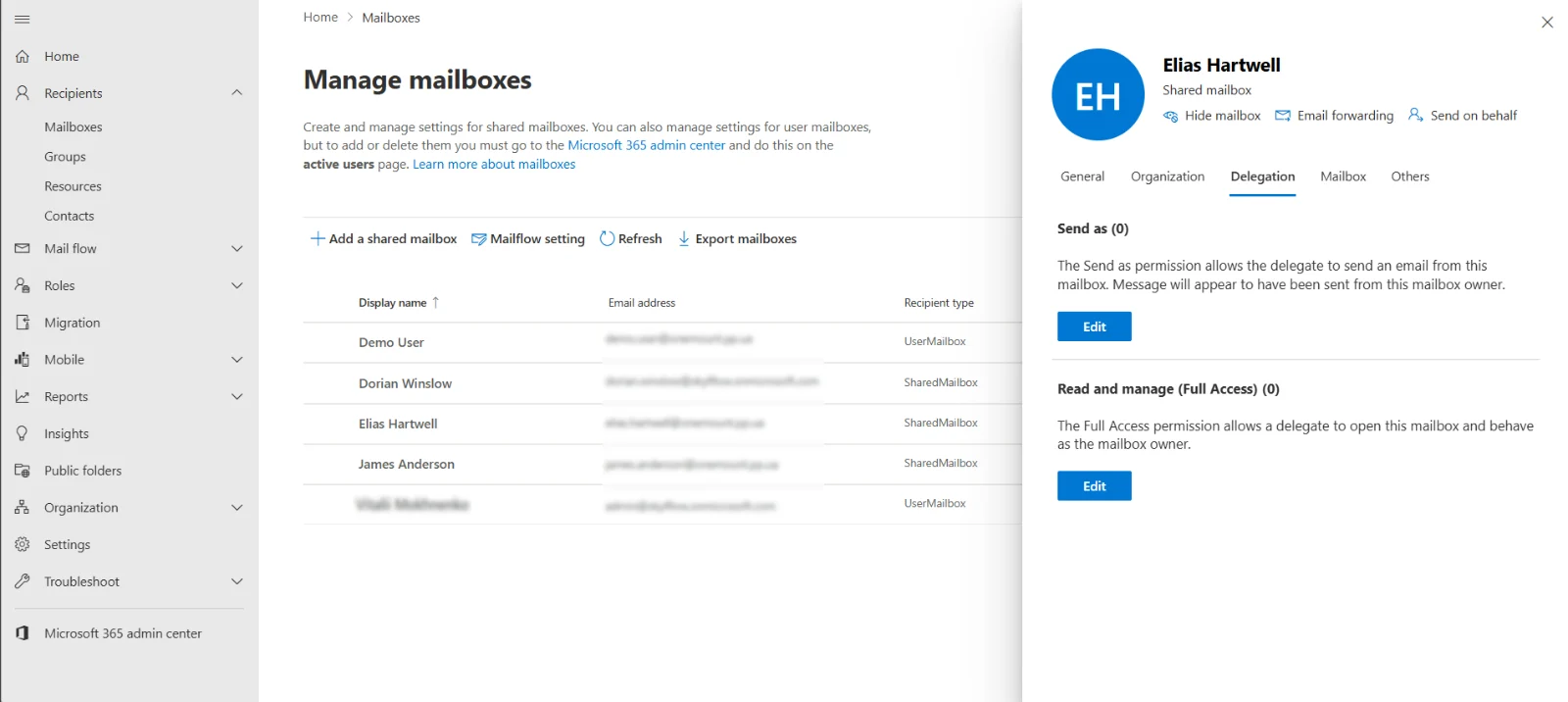
Otwórz Centrum administracyjne programu Exchange → Adresaci → Skrzynki pocztowe → skrzynka udostępniona → Delegowanie. Są tu trzy osobne uprawnienia:
| Uprawnienie | Na co pozwala | Co widzi odbiorca |
|---|---|---|
| Odczyt i zarządzanie (Pełny dostęp) | Otwieranie i czytanie skrzynki | — nie pozwala wysyłać |
| Wyślij jako | Wysyłanie ze wspólnego adresu | support@contoso.com |
| Wyślij w imieniu | Wysyłanie w imieniu skrzynki | Anna w imieniu support@contoso.com |
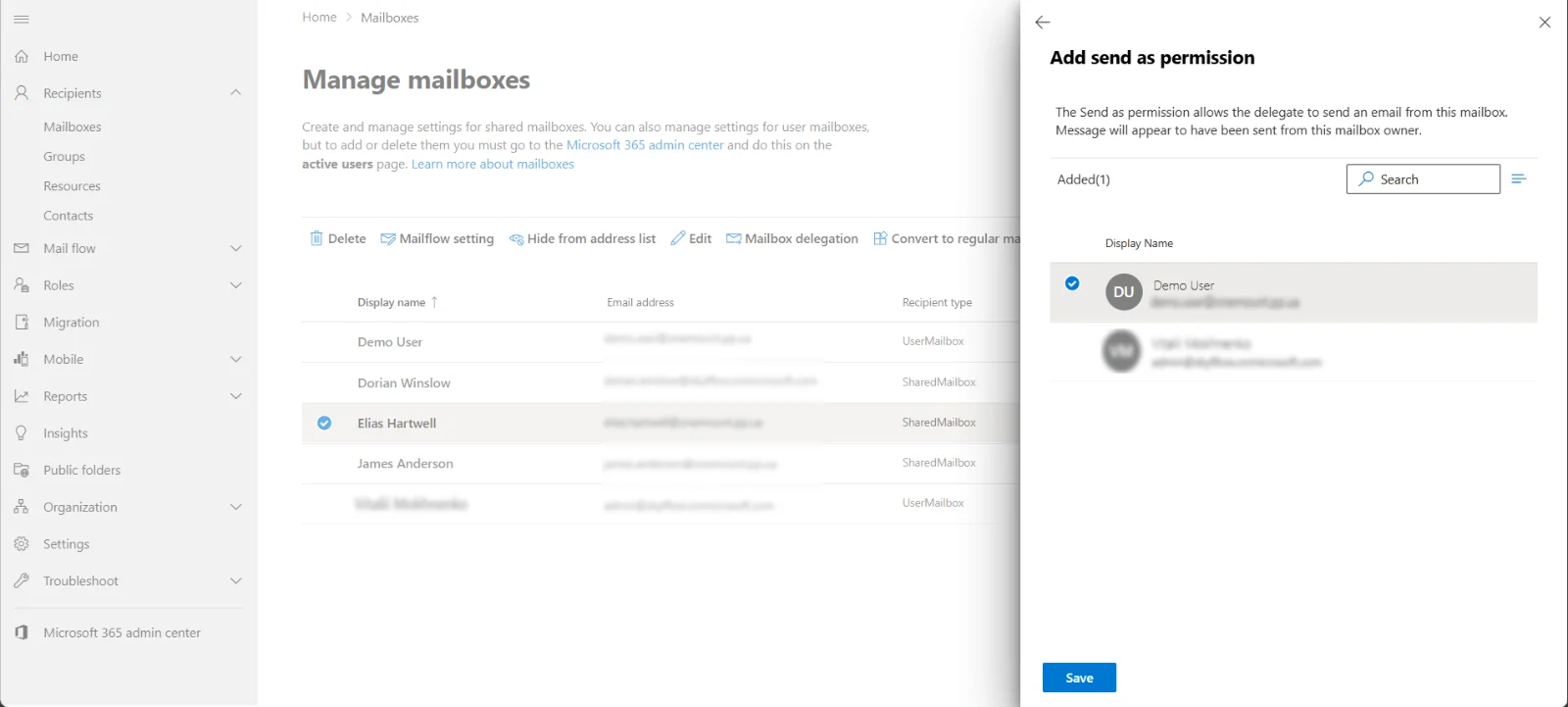
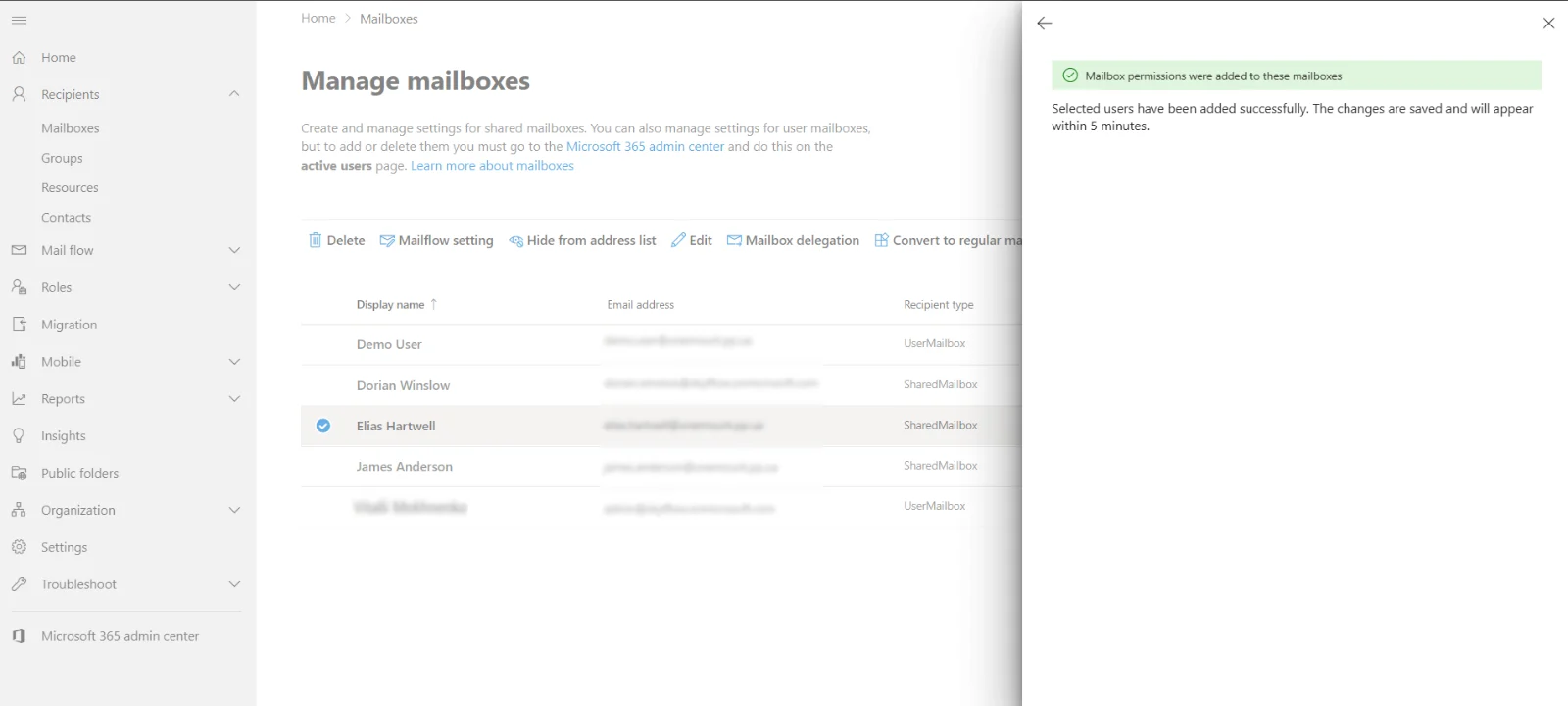
Nadaliśmy zwykłemu użytkownikowi i administratorowi uprawnienia Pełny dostęp i Wyślij jako. Według Microsoftu zmiany są widoczne w ciągu 5 minut — w praktyce może to trwać dłużej.
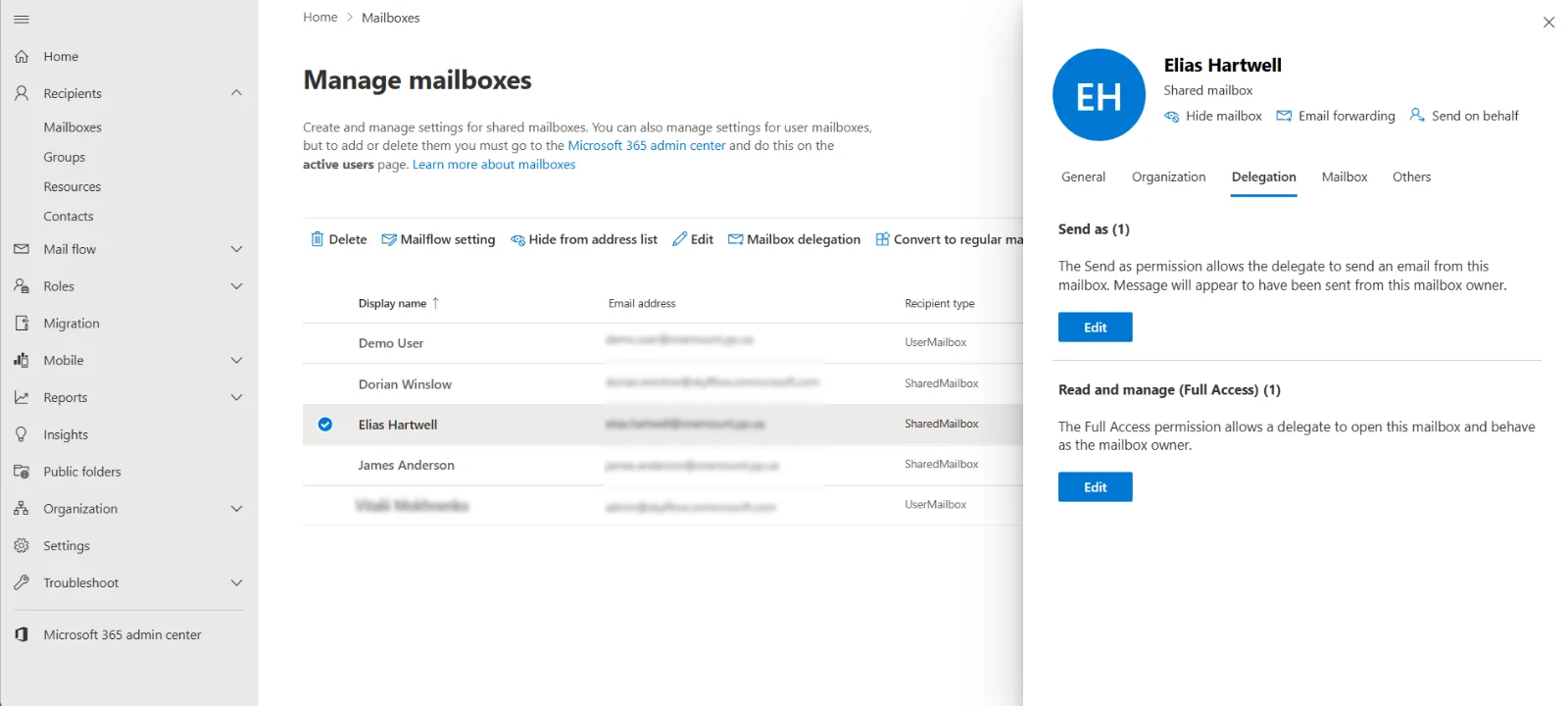
Wskazówka: domyślnie wiadomości wysłane ze skrzynki udostępnionej trafiają tylko do Elementów wysłanych nadawcy. Jeśli chcesz mieć kopię także w skrzynce udostępnionej, zmień ustawienie Elementy wysłane na stronie szczegółów skrzynki w centrum administracyjnym.
Dodawanie skrzynki udostępnionej w Outlooku
Outlook w sieci Web
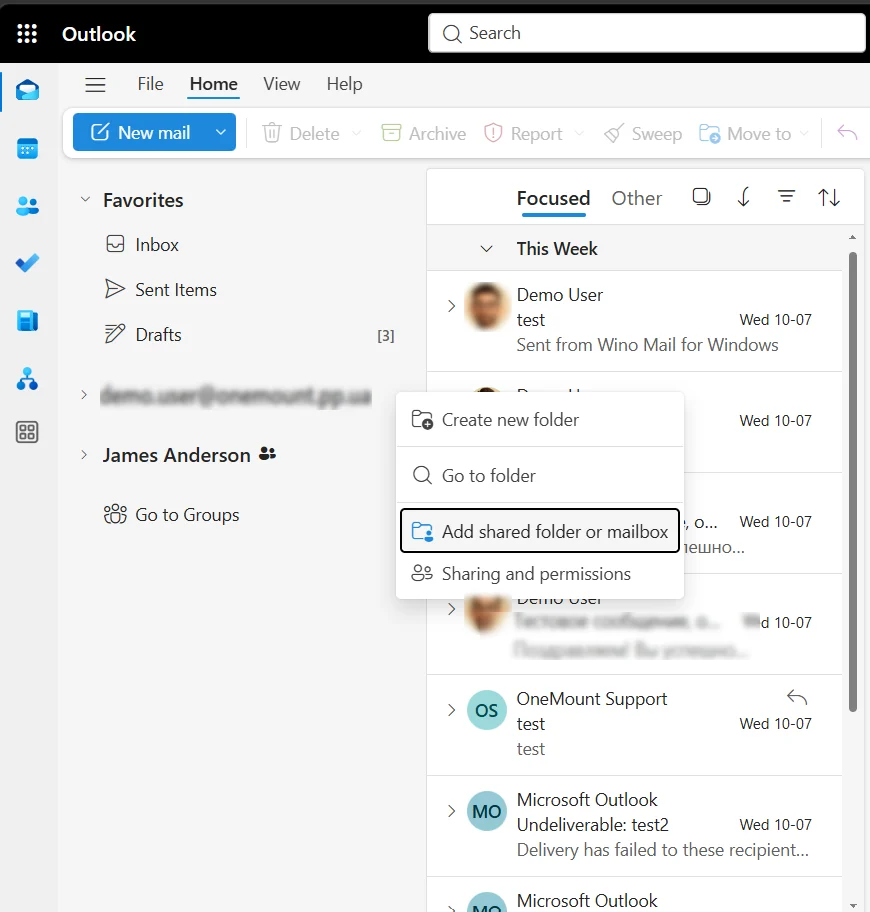
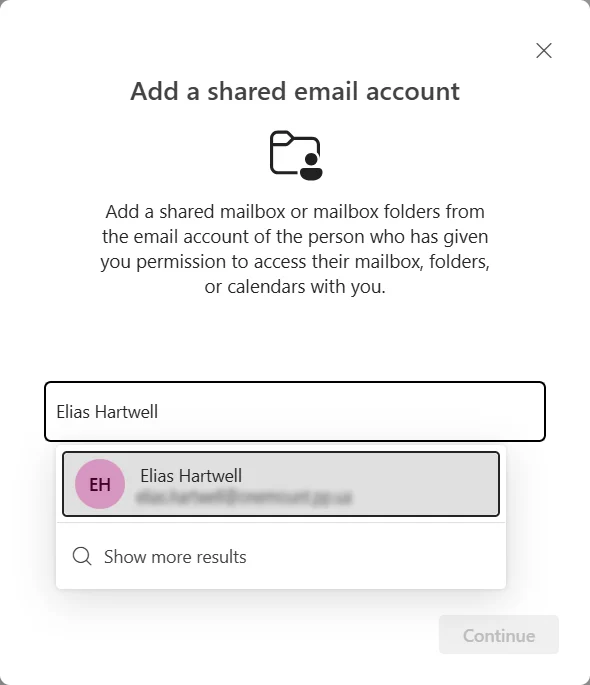
Skrzynka udostępniona nie pojawi się sama. Kliknij prawym przyciskiem myszy swoje foldery → Dodaj folder udostępniony lub skrzynkę pocztową, wpisz nazwę i wybierz skrzynkę. Potem możesz ją czytać i wysyłać z jej adresu.
Klasyczny Outlook dla Windows
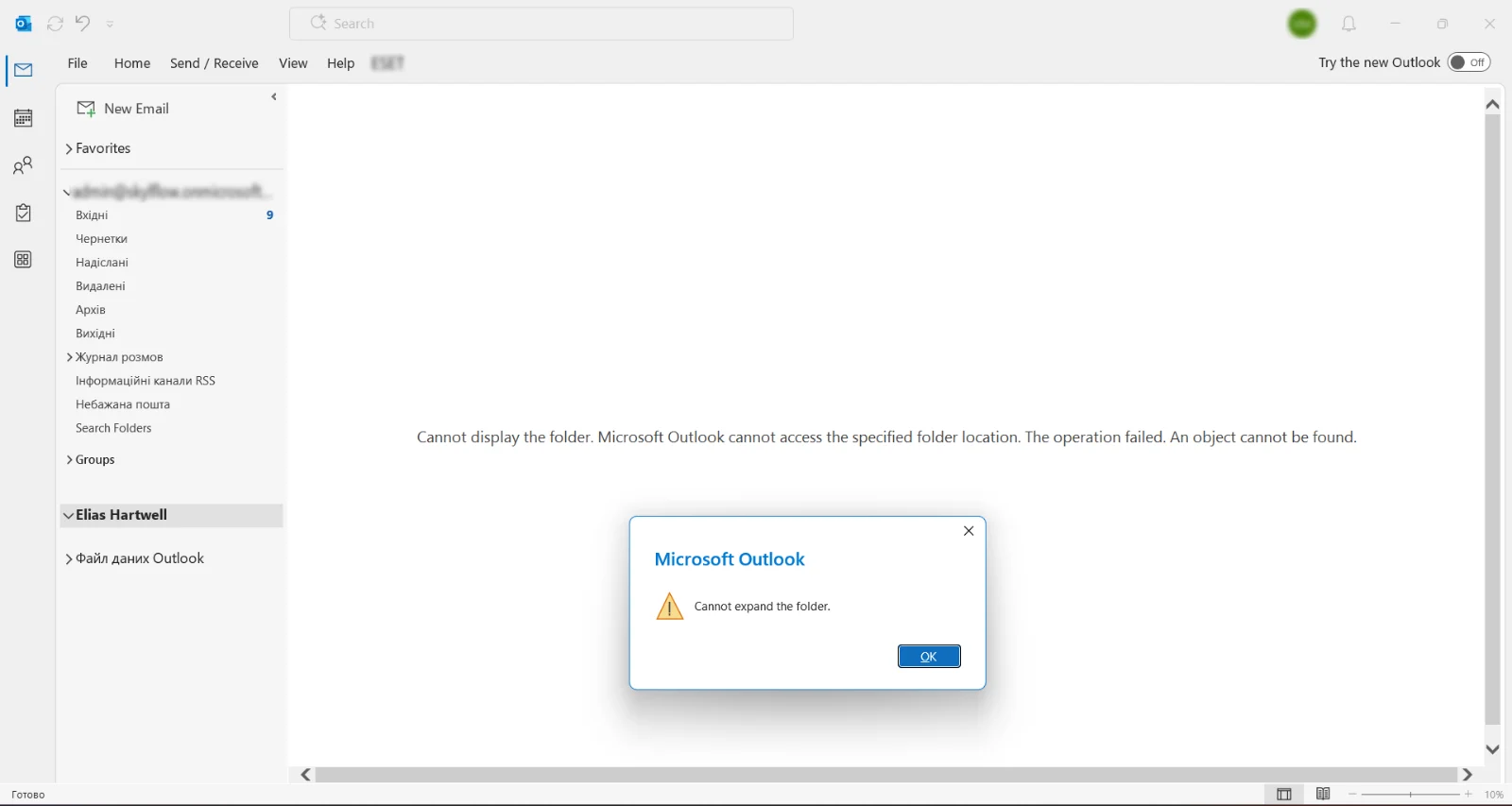
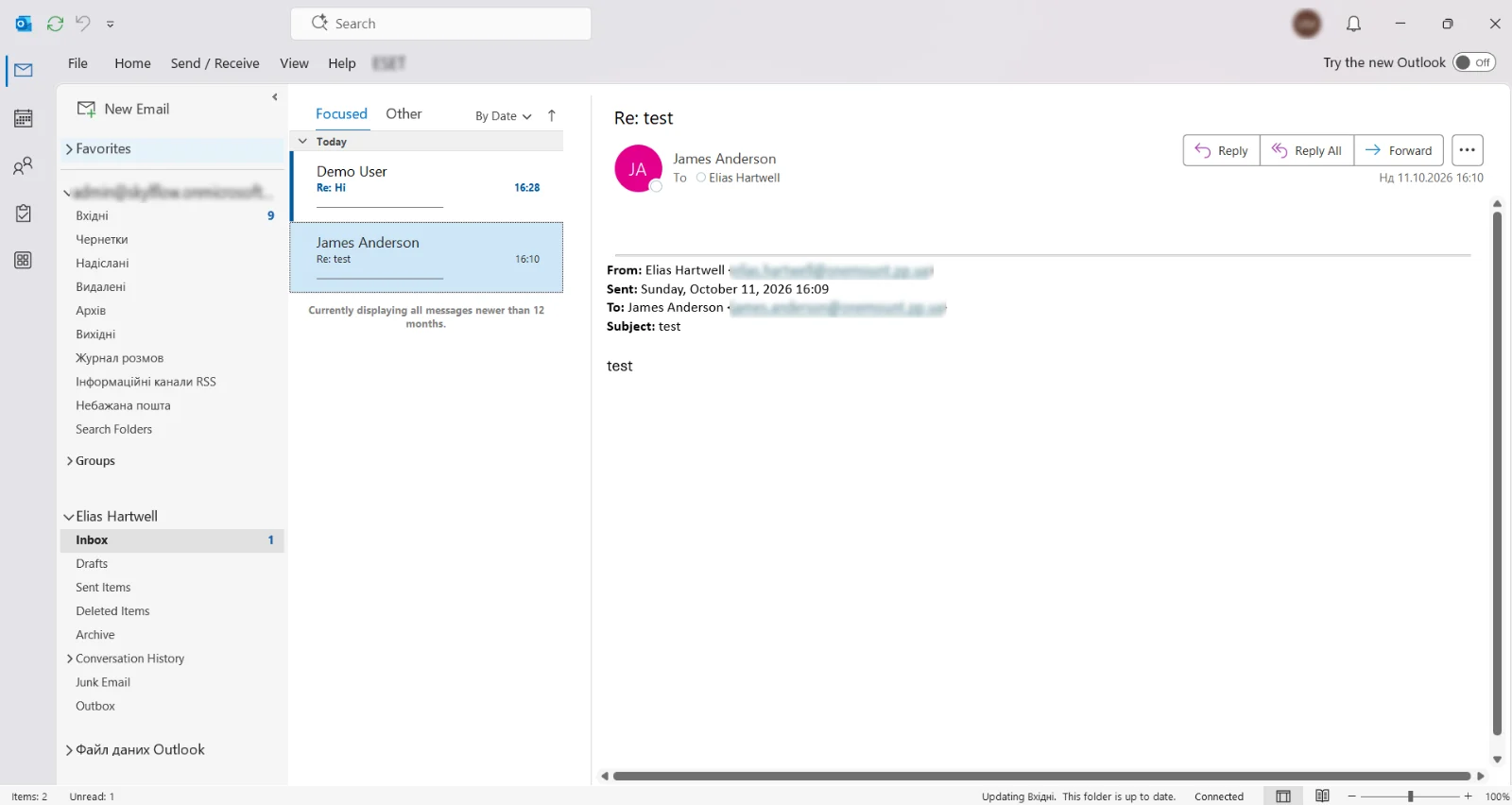
Tutaj skrzynka dodaje się automatycznie (AutoMapping) — ale nie od razu. Najpierw Outlook może zgłosić „Nie można rozwinąć folderu”. W naszym teście skrzynka otworzyła się sama po ok. 15 minutach; im większa skrzynka, tym dłużej to trwa. Jeśli nie pojawia się od razu, nie ma powodu do obaw — wystarczy chwilę poczekać. AutoMapping działa tylko wtedy, gdy uprawnienie nadano bezpośrednio użytkownikowi, a nie przez grupę zabezpieczeń.
Nowy Outlook dla Windows
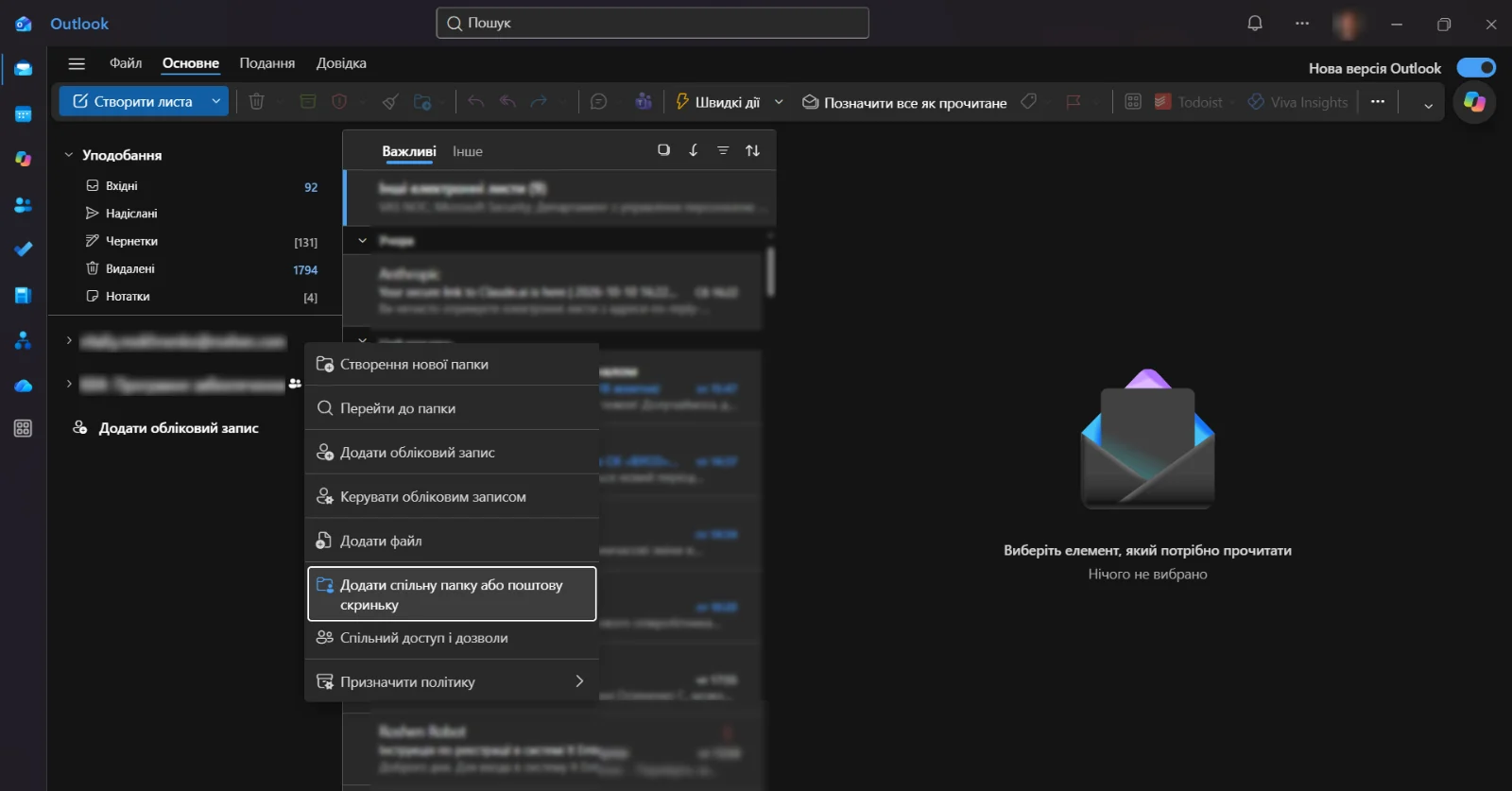
Nowy Outlook to w gruncie rzeczy Outlook w sieci Web w oknie aplikacji: działa w chmurze i zachowuje się dokładnie tak samo. Także tutaj skrzynka udostępniona nie pojawi się sama — kliknij prawym przyciskiem swoje konto na liście folderów → Dodaj folder udostępniony lub skrzynkę pocztową i wpisz adres.
Outlook na iPhone’a i Androida
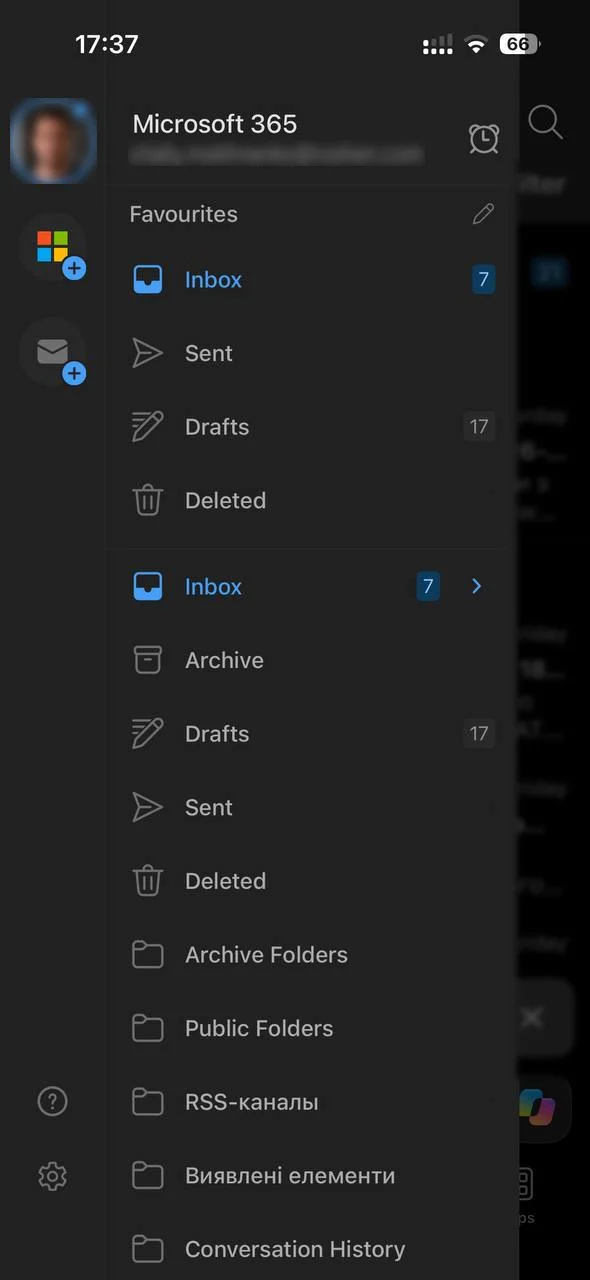
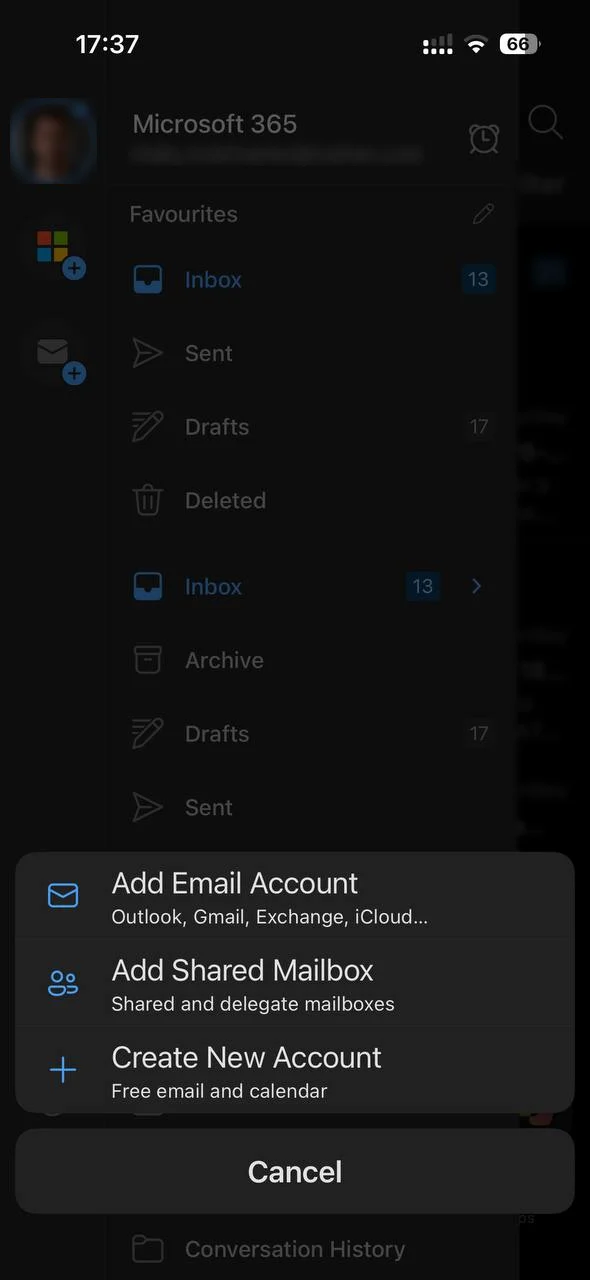
Na telefonie tak samo: skrzynka nie pojawi się sama. Otwórz panel kont, stuknij kopertę z plusem → Dodaj udostępnioną skrzynkę pocztową, wybierz swoje konto i wpisz wspólny adres. Aplikacja pokaże ją jako osobne konto z własnymi powiadomieniami.
Kilka skrzynek w jednym Outlooku: z jakiego adresu idzie wiadomość?
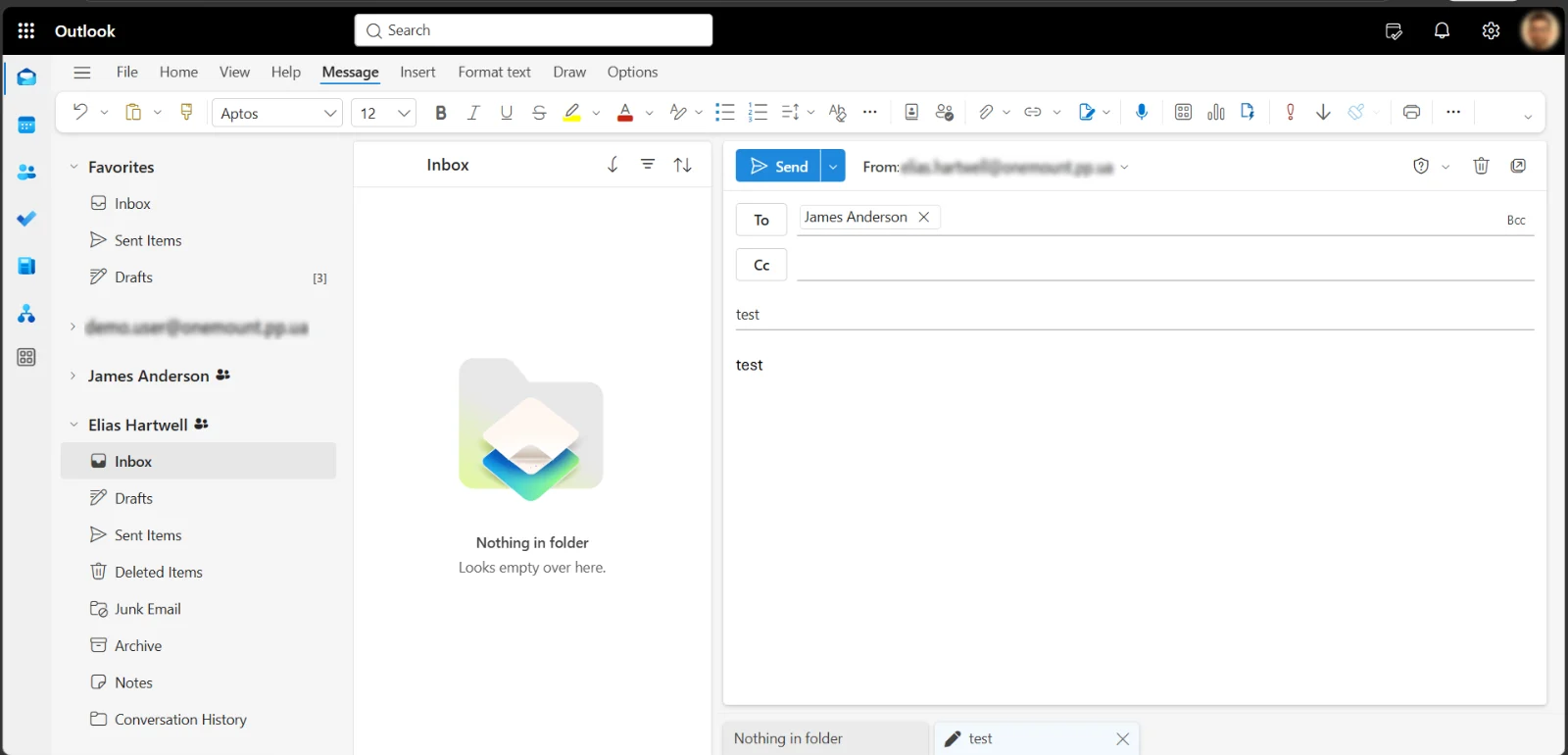
Outlook wypełnia pole Od na podstawie folderu, w którym jesteś. Zaznacz Skrzynkę odbiorczą skrzynki udostępnionej i kliknij Nowa wiadomość e-mail — wiadomość wyjdzie ze wspólnego adresu. Nowa wiadomość w Twojej własnej Skrzynce odbiorczej — wyjdzie z Twojego osobistego adresu. Pole Od zawsze możesz zmienić ręcznie przed wysłaniem. Trzeba się do tego przyzwyczaić — i właśnie stąd bierze się większość pomyłek z „niewłaściwym nadawcą”. Wolisz trzymać skrzynki osobno? Z PostMount podłączysz każdą skrzynkę udostępnioną do osobnego programu — Thunderbirda, eM Client lub innej aplikacji pocztowej (zobacz niżej).
Jak długo będzie działał klasyczny Outlook?
Na razie normalnie. Microsoft przechodzi na nowy Outlook w trzech fazach — dobrowolnej, domyślnej i ostatecznej (według Microsoftu, stan na październik 2026 r.):
- Microsoft zobowiązał się wspierać klasyczny Outlook co najmniej do końca 2029 r. — w Microsoft 365 Apps i w Office LTSC 2024.
- Od kwietnia 2026 r. nowy Outlook jest domyślny w Microsoft 365 dla przedsiębiorstw (w planach Business — już wcześniej); użytkownicy mogą wrócić przełącznikiem w prawym górnym rogu, a administratorzy mogą zachować klasyczny Outlook przez zasady.
- Microsoft obiecuje ogłosić ostateczne przejście z co najmniej 12-miesięcznym wyprzedzeniem.
- Office 2016 i 2019 straciły wsparcie 14 października 2025 r.: klasyczny Outlook z tych pakietów nadal się uruchamia, ale nie dostaje już aktualizacji zabezpieczeń.
Dla skrzynek udostępnionych to ważne: tylko klasyczny Outlook dodaje je automatycznie i może podłączyć dowolne konto IMAP/SMTP, także lokalne.
Skrzynka udostępniona w innych programach pocztowych
Poza Outlookiem robi się trudniej: Thunderbird, eM Client, systemy ERP, systemy zgłoszeń i skanery potrzebują IMAP, POP3 lub SMTP — a logowanie do skrzynki udostępnionej własnym hasłem nie jest przewidziane. PostMount rozwiązuje to przez dostęp delegowany, który właśnie skonfigurowałeś: loguje się do Microsoft 365 jako użytkownik, nigdy do samej skrzynki udostępnionej.
- Zaloguj się w PostMount kontem, które ma Pełny dostęp (oraz Wyślij jako, by wysyłać).
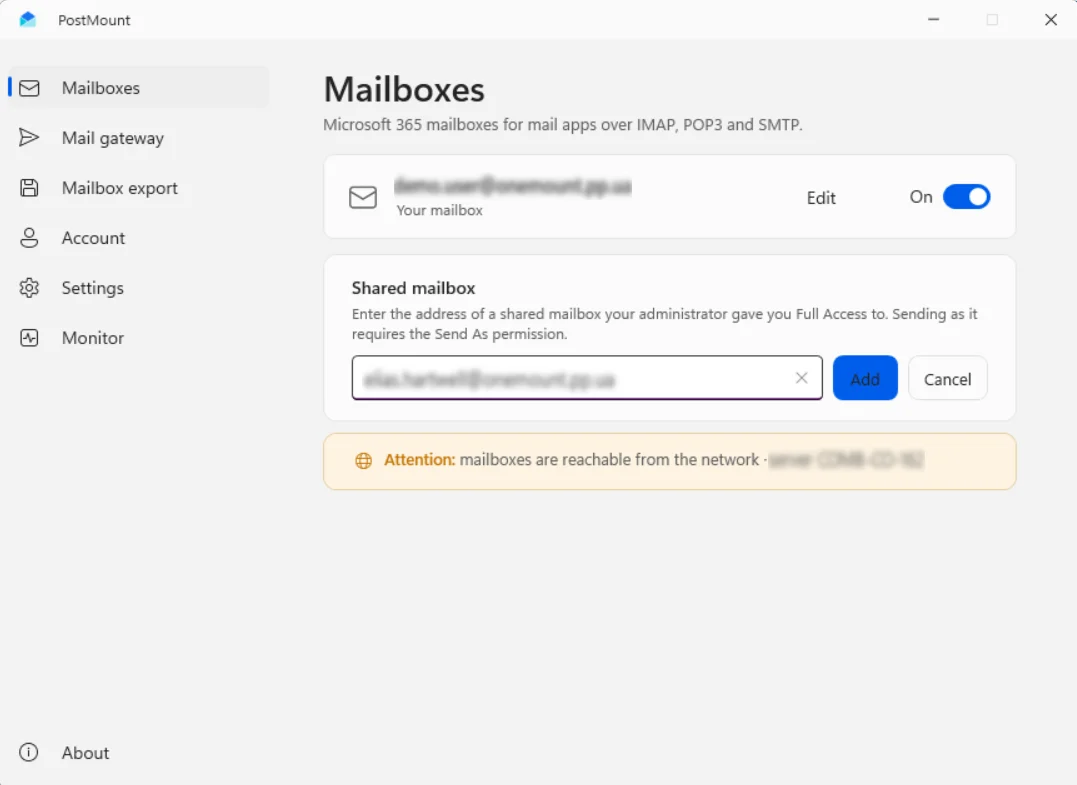
- Skrzynki → Dodaj skrzynkę udostępnioną → wpisz adres → Dodaj.
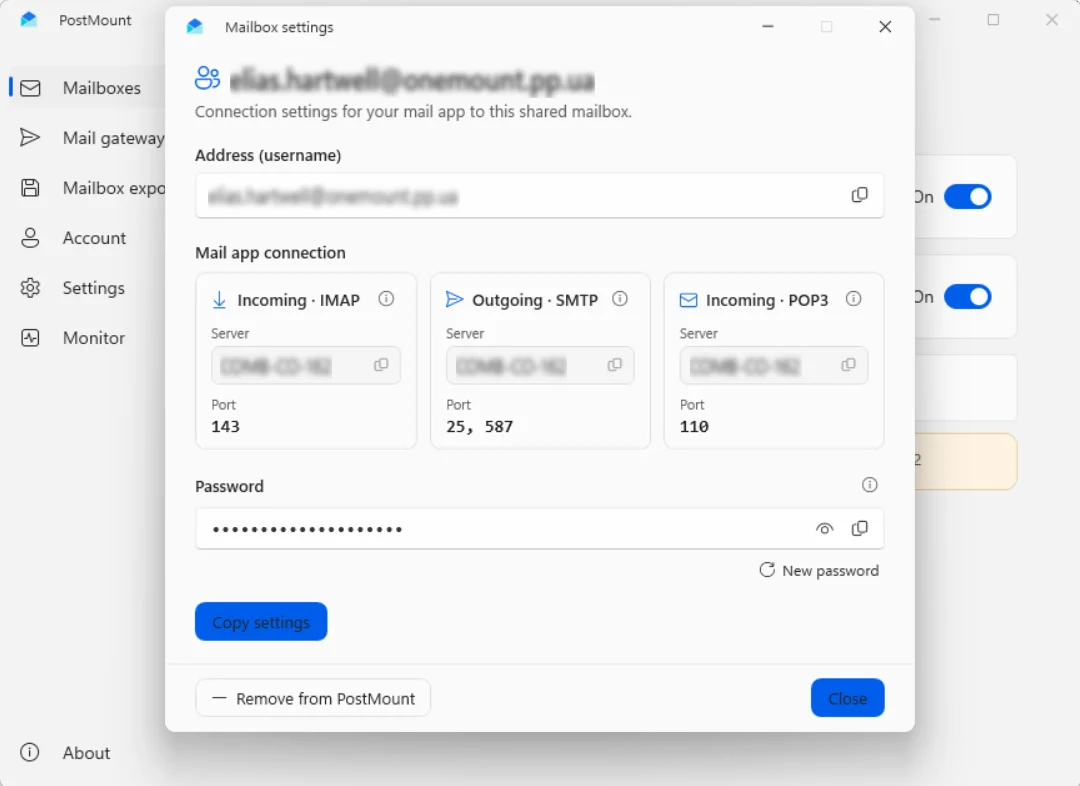
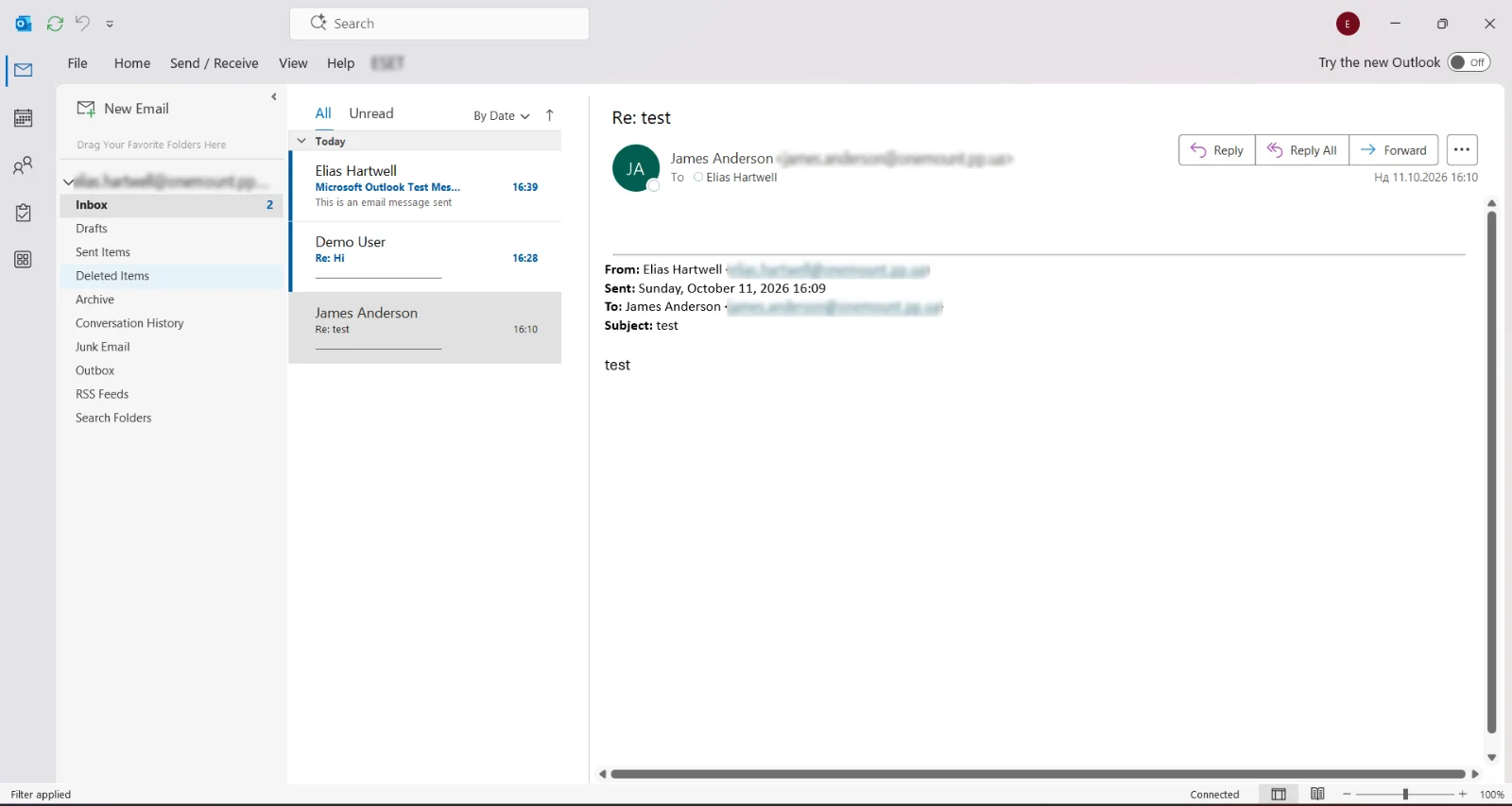
- Otwórz skrzynkę: PostMount pokaże serwer, porty i osobne lokalne hasło dla Twojego programu pocztowego.
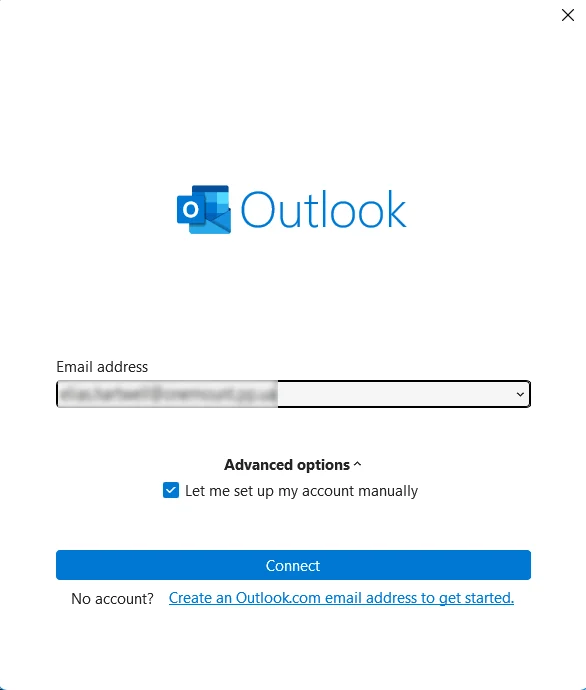
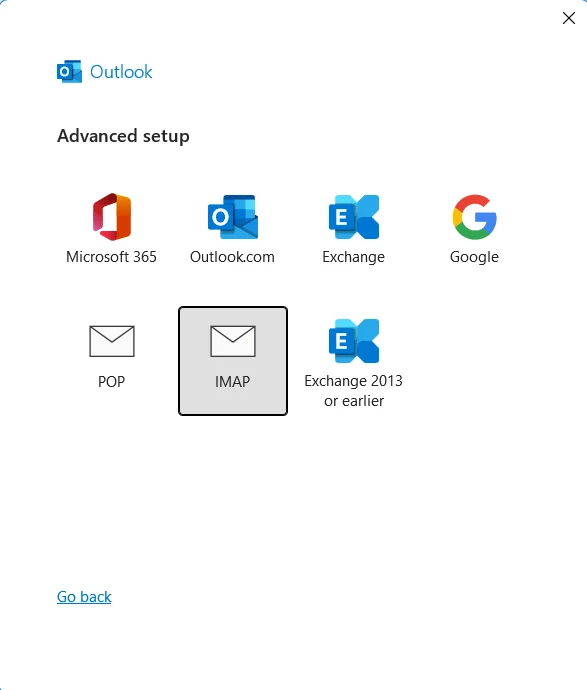
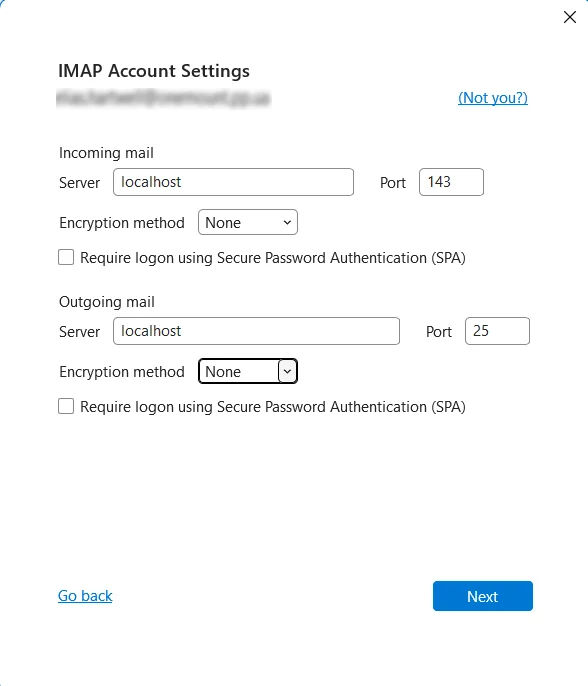
- W klasycznym Outlooku: dodaj konto → Opcje zaawansowane → Pozwól mi ręcznie skonfigurować moje konto → IMAP → serwer
localhost, port IMAP143, port SMTP25, szyfrowanie Brak → hasło z PostMount.
Dla programu na innym komputerze wpisz jako serwer nazwę komputera z PostMount i włącz w PostMount dostęp z sieci.
Nowy Outlook nie działa z PostMount. Synchronizuje konta IMAP przez chmurę Microsoftu zamiast
z Twojego komputera, więc nie dociera do lokalnego serwera, takiego jak localhost czy PostMount w Twojej sieci.
Użyj klasycznego Outlooka, Thunderbirda, eM Client lub innego programu, który łączy się bezpośrednio przez IMAP/SMTP.
Co to daje:
- skrzynkę udostępnioną jako osobne konto w klasycznym Outlooku, Thunderbirdzie lub eM Client — albo w systemie ERP, systemie zgłoszeń czy systemie skanowania obsługującym IMAP, POP3 lub SMTP;
- czytanie, foldery i wysyłanie ze wspólnego adresu (z uprawnieniem Wyślij jako);
- kilka skrzynek udostępnionych, każdą w osobnym programie — nadawca nigdy się nie pomyli;
- brak logowania do skrzynki udostępnionej i brak zapisanego do niej hasła — dostępem jest delegowanie skonfigurowane w Microsoft 365.
Ograniczenia: PostMount działa na komputerze z Windows, który musi być włączony, dopóki programy z niego korzystają; nowy Outlook nie może się z nim połączyć (zobacz wyżej); osoba logująca się do PostMount potrzebuje dostępu do skrzynki udostępnionej.
PostMount możesz wypróbować za darmo przez 14 dni — pobierz na Windows.
Gdy skrzynka musi logować się sama
To wyjątek. Zalecane podejście to opisane wyżej: logowanie zablokowane, praca przez dostęp delegowany. W przypadku urządzenia lub systemu, który nie obsługuje delegowania, najpierw sprawdź, czy obsługuje nowoczesne uwierzytelnianie (OAuth) albo może wysyłać przez PostMount.
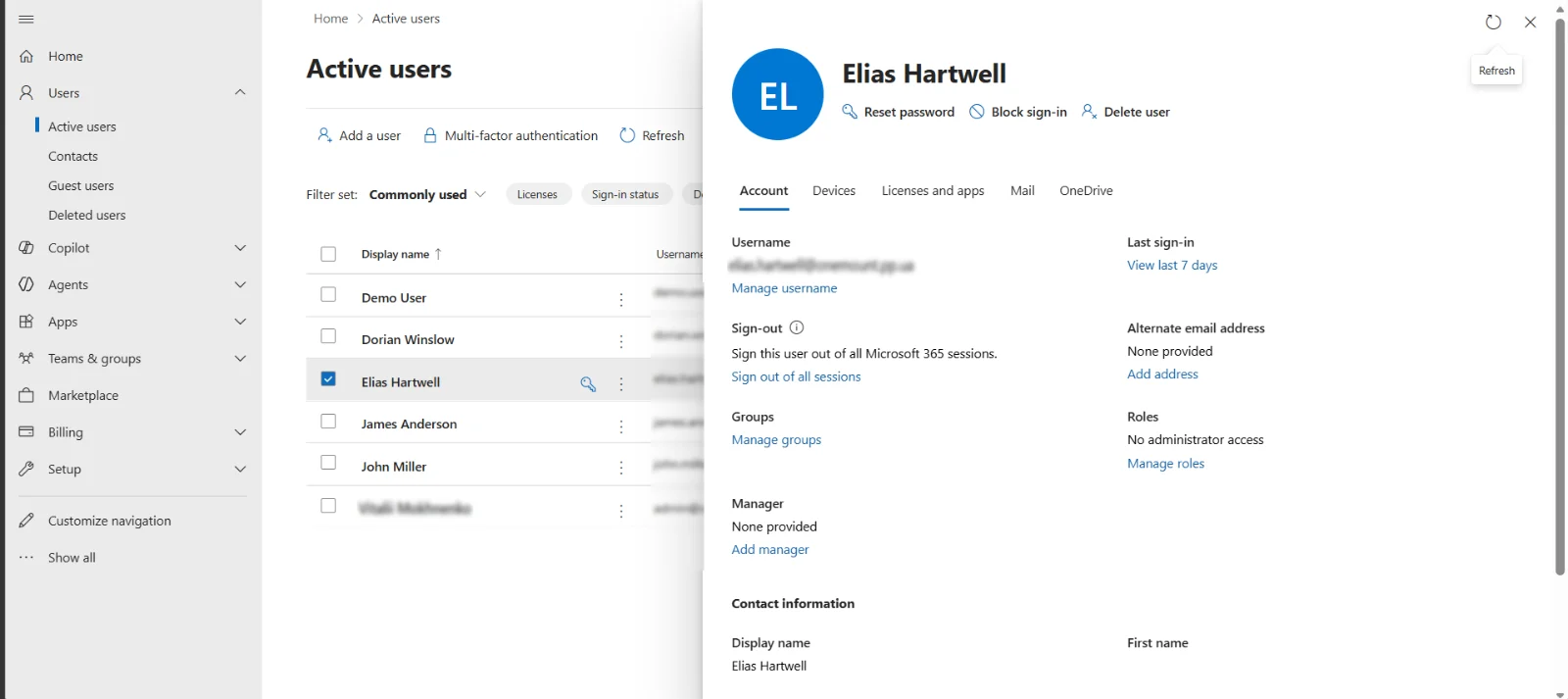
Czasem program nie potrafi korzystać z dostępu delegowanego i musi logować się jako sama skrzynka. Wtedy odblokuj logowanie konta (Użytkownicy → Aktywni użytkownicy → Odblokuj logowanie), ustaw hasło i przypisz licencję. Następnie możesz zalogować się do PostMount bezpośrednio kontem skrzynki udostępnionej i podłączyć potrzebne programy i urządzenia przez IMAP i SMTP.
Konwersja skrzynki użytkownika na skrzynkę udostępnioną
Typowa sytuacja: pracownik odchodzi z firmy, a jego poczta ma pozostać dostępna dla zespołu. Zamiast usuwać skrzynkę, przekonwertuj ją:
- Centrum administracyjne programu Exchange → Adresaci → Skrzynki pocztowe → użytkownik → Konwertuj na udostępnioną skrzynkę pocztową → Potwierdź.
- Skrzynka musi mieć licencję jeszcze przed konwersją; cała poczta i elementy kalendarza zostają zachowane.
- Po konwersji usuń licencję, jeśli skrzynka ma mniej niż 50 GB. Nie usuwaj konta — skrzynka jest z nim powiązana.
- Zablokuj logowanie: stare hasło po konwersji nadal działa.
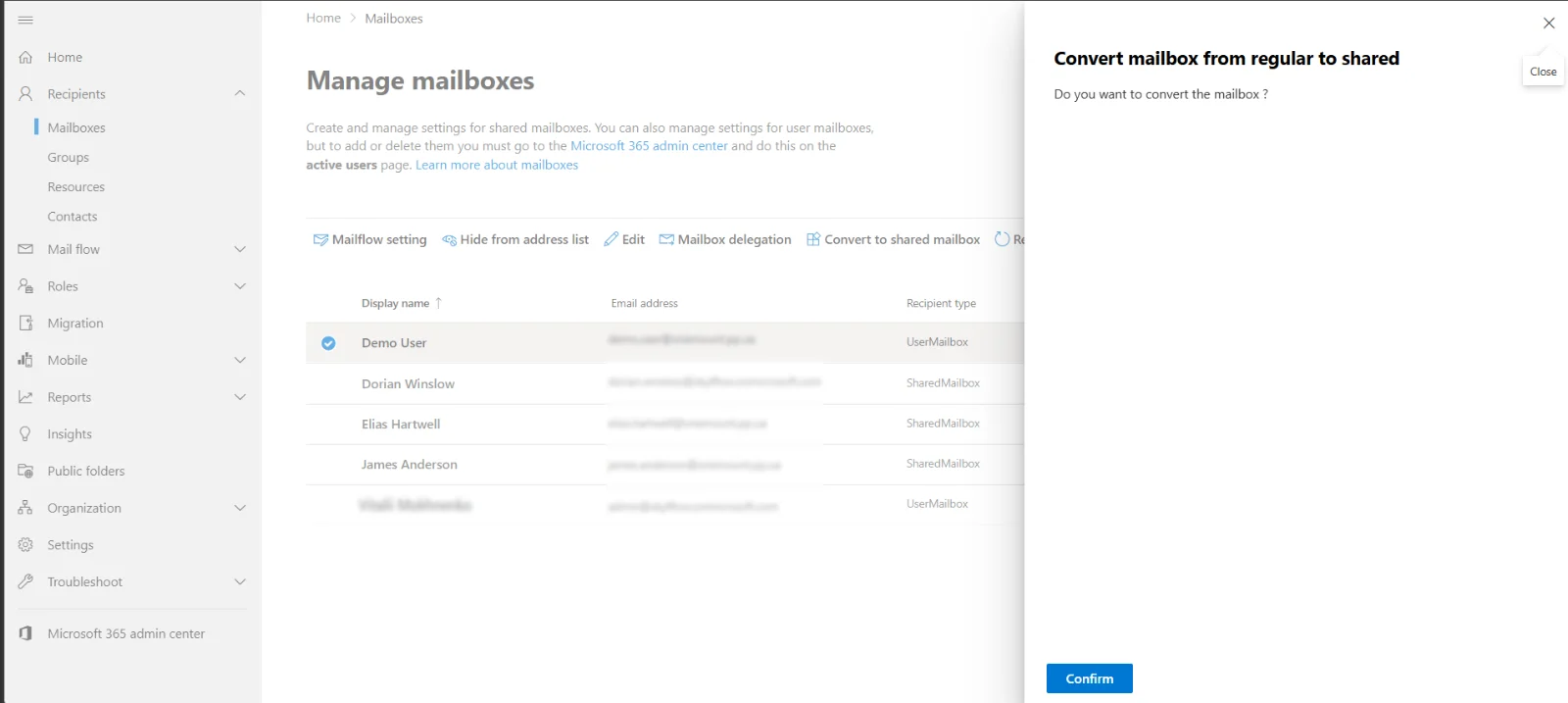
Potem nadaj uprawnienia i podłącz skrzynkę, jak opisano wyżej. W drugą stronę też się da: Konwertuj na zwykłą skrzynkę pocztową plus licencja.
Częste problemy ze skrzynkami udostępnionymi
Te pytania wciąż wracają w Microsoft Q&A i na forach administratorów:
| Problem | Przyczyna | Rozwiązanie |
|---|---|---|
| Skrzynki udostępnionej nie widać w Outlooku | Uprawnienie jeszcze się nie rozpropagowało; albo dostęp nadano przez grupę zabezpieczeń — wtedy klasyczny Outlook nie doda jej automatycznie; Outlook w sieci Web i nowy Outlook nigdy tego nie robią | Poczekać do godziny; nadać Pełny dostęp bezpośrednio użytkownikowi; albo dodać skrzynkę ręcznie |
| „Nie masz uprawnień do wysyłania wiadomości w imieniu określonego użytkownika” | Nadano tylko Pełny dostęp albo Wyślij jako jeszcze nie działa; Outlook pamięta stary adres | Nadać Wyślij jako; poczekać do godziny; usunąć stary adres z podpowiedzi i zaktualizować książkę adresową trybu offline |
| Odpowiedzi wychodzą z mojego osobistego adresu | W polu Od jest Twoja własna skrzynka | Zaczynaj nową wiadomość z folderu skrzynki udostępnionej — Outlook sam ustawi nadawcę; albo wybierz adres w polu Od |
| Wysłane wiadomości trafiają do moich Elementów wysłanych, a nie do skrzynki udostępnionej | Domyślne zachowanie Exchange Online | Centrum administracyjne → strona szczegółów skrzynki → Elementy wysłane → zapisuj kopie dla Wyślij jako i Wyślij w imieniu |
| Usunięte wiadomości trafiają do moich Elementów usuniętych | Domyślne zachowanie klasycznego Outlooka w trybie buforowanym programu Exchange | Wartość rejestru lub zasad grupy DelegateWastebasketStyle = 4 (tylko klasyczny Outlook; nowy Outlook jej nie obsługuje) |
| Wyszukiwanie w skrzynce udostępnionej nic nie znajduje | Tryb buforowany z lokalnie indeksowanymi folderami udostępnionymi | Ustawienia konta → Więcej ustawień → Zaawansowane → wyłącz Pobierz foldery udostępnione, by Outlook szukał na serwerze |
| Brak powiadomień o nowej poczcie | Outlook na komputerze powiadamia tylko o własnej Skrzynce odbiorczej | Utworzyć regułę z powiadomieniem dla skrzynki udostępnionej albo dodać ją w Outlooku mobilnym, który powiadamia osobno |
| Outlook zwalnia przy kilku skrzynkach udostępnionych | Każda skrzynka trafia do lokalnej pamięci podręcznej .ost | Ograniczyć „Pobierz pocztę e-mail z ostatnich …” albo wyłączyć buforowanie folderów udostępnionych |
| Dostęp odebrany, a skrzynka wciąż jest w Outlooku | Wpis AutoMapping zostaje, dopóki Outlook się nie odświeży | Nadać Pełny dostęp ponownie z wyłączonym AutoMapping (niżej) albo poczekać — do godziny |
PowerShell dla administratorów: dostęp bez AutoMapping, kopie elementów wysłanych
Connect-ExchangeOnline
# Pełny dostęp bez AutoMapping (albo nadaj ponownie, by usunąć skrzynkę z Outlooka)
Remove-MailboxPermission -Identity support@contoso.com -User anna@contoso.com -AccessRights FullAccess -Confirm:$false
Add-MailboxPermission    -Identity support@contoso.com -User anna@contoso.com -AccessRights FullAccess -AutoMapping $false
# Wyślij jako
Add-RecipientPermission  -Identity support@contoso.com -Trustee anna@contoso.com -AccessRights SendAs -Confirm:$false
# zapisuj kopię wysłanych elementów w skrzynce udostępnionej
Set-Mailbox support@contoso.com -MessageCopyForSentAsEnabled $true -MessageCopyForSendOnBehalfEnabled $true
Odpowiedzi automatyczne, przekazywanie i kalendarz
- Odpowiedzi automatyczne (autoodpowiedź) dla info@ lub support@ — na stronie szczegółów skrzynki w centrum administracyjnym, Odpowiedzi automatyczne → Edytuj. Dopóki są włączone, Exchange odpowiada każdemu nadawcy raz.
- Skrzynka no-reply: dla wiadomości systemowych utwórz skrzynkę udostępnioną, np.
noreply@, i ustaw jej odpowiedź automatyczną wskazującą właściwy adres kontaktowy. - Przesyłanie dalej poczty e-mail — na tej samej stronie szczegółów; przydatne, gdy wspólny adres ma trafiać także do osobistej skrzynki.
- Ukrywanie na listach adresów — dla skrzynek technicznych, takich jak scan@, których współpracownicy nie powinni przypadkiem wybierać.
- Kalendarz — skrzynka udostępniona ma własny kalendarz, przydatny do grafików, urlopów czy rezerwacji sali konferencyjnej.
Skrzynka udostępniona, lista dystrybucyjna czy grupa Microsoft 365?
| Lista dystrybucyjna | Skrzynka udostępniona | Grupa Microsoft 365 | |
|---|---|---|---|
| Czym jest | Kopia każdej wiadomości do każdego członka | Jedna Skrzynka odbiorcza dla zespołu | Skrzynka + kalendarz + pliki + Teams |
| Odpowiedzi ze wspólnego adresu | Nie | Tak (Wyślij jako) | Ograniczone |
| Wspólna historia | Nie | Tak | Tak |
| Do czego | Ogłoszenia, wszyscy@ | info@, support@, scan@ | Zespoły projektowe, ponad 25 osób, członkowie zewnętrzni |
Limity, które warto znać
- 50 GB bez licencji. Gdy skrzynka jest pełna, najpierw przestaje wysyłać, a potem odbierać.
- Microsoft obsługuje maksymalnie 25 użytkowników na skrzynkę udostępnioną; dla większej liczby użyj grupy Microsoft 365.
- Dostęp mogą dostać tylko osoby z Twojej organizacji.
- Nie da się zabronić członkom usuwania wiadomości, a szyfrowanie kluczami osobistymi jest ograniczone.
Pytania
Czy skrzynka udostępniona wymaga licencji?
Do 50 GB nie. Licencja jest potrzebna powyżej 50 GB, dla archiwum, dla blokady związanej z postępowaniem sądowym (Litigation Hold) albo gdy skrzynka loguje się sama.
Dlaczego skrzynki udostępnionej nie widać w Outlooku?
W Outlooku w sieci Web trzeba dodać ją ręcznie. W klasycznym Outlooku pojawia się automatycznie, ale może to potrwać 15 minut lub dłużej.
Dlaczego mogę czytać, ale nie mogę wysyłać?
Pełny dostęp pozwala tylko czytać. Do wysyłania potrzebne jest Wyślij jako lub Wyślij w imieniu.
Czy mogę używać skrzynki udostępnionej w Thunderbirdzie lub innym programie IMAP?
Tak — przez dostęp delegowany, np. z PostMount, bez logowania do samej skrzynki udostępnionej.
Czy klasyczny Outlook wkrótce przestanie działać?
Nie wkrótce. Microsoft wspiera klasyczny Outlook co najmniej do końca 2029 r. i ogłosi ostateczne przejście z 12-miesięcznym wyprzedzeniem. Nowy Outlook jest już domyślny; przełącznikiem w prawym górnym rogu wrócisz do klasycznego.
Ile osób może korzystać ze skrzynki udostępnionej?
Microsoft obsługuje maksymalnie 25. Jeśli pracuje w niej jednocześnie więcej osób, Outlook może zgłaszać problemy z połączeniem lub pokazywać zduplikowane elementy — lepiej wtedy użyć grupy Microsoft 365.
Czy osoby spoza organizacji mogą dostać dostęp?
Nie. Dostęp mogą dostać tylko użytkownicy Twojej organizacji Microsoft 365; dla członków zewnętrznych użyj grupy Microsoft 365.
Co się dzieje, gdy skrzynka udostępniona osiągnie 50 GB?
Przez jakiś czas jeszcze odbiera pocztę, ale nie może już wysyłać; potem przestaje odbierać, a nadawcy dostają raport o niedostarczeniu. Uporządkuj skrzynkę albo przypisz Exchange Online (Plan 2) ze 100 GB.
Źródła
- Microsoft Learn — Informacje o udostępnionych skrzynkach pocztowych (licencja, 50 GB, 25 użytkowników, logowanie).
- Microsoft Learn — Tworzenie udostępnionej skrzynki pocztowej.
- Microsoft Learn — Konwertowanie skrzynki pocztowej użytkownika na udostępnioną skrzynkę pocztową.
- Microsoft Learn — Wiadomości wysłane z udostępnionej skrzynki pocztowej nie są zapisywane w folderze Elementy wysłane.
- Microsoft Learn — Etapy przejścia na nowy Outlook dla Windows.