

Qué es realmente un buzón compartido
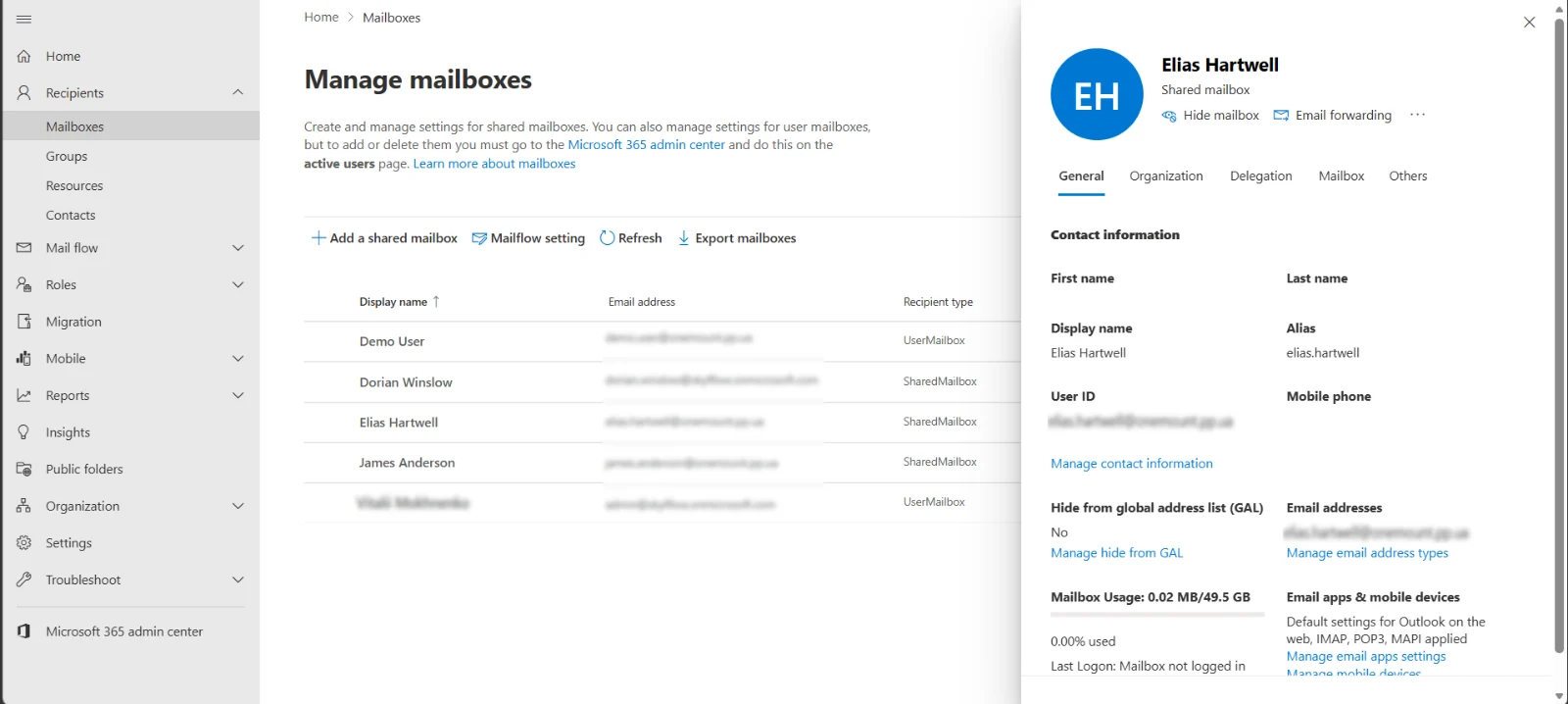
Un buzón compartido de Microsoft 365 (Office 365) es una cuenta de usuario normal con buzón, solo que tiene el inicio de sesión bloqueado y no tiene licencia. Nadie inicia sesión directamente en él: los usuarios con los permisos adecuados lo abren desde su propio buzón, y las respuestas salen desde la dirección común. Como es el mismo tipo de cuenta, un buzón compartido siempre se puede volver a convertir en un buzón normal, y un buzón normal en compartido. Más abajo verás ambos casos.
Las capturas de pantalla son de la interfaz en inglés; los nombres de los menús en español aparecen en el texto.
Crear un buzón compartido en el Centro de administración de Microsoft 365
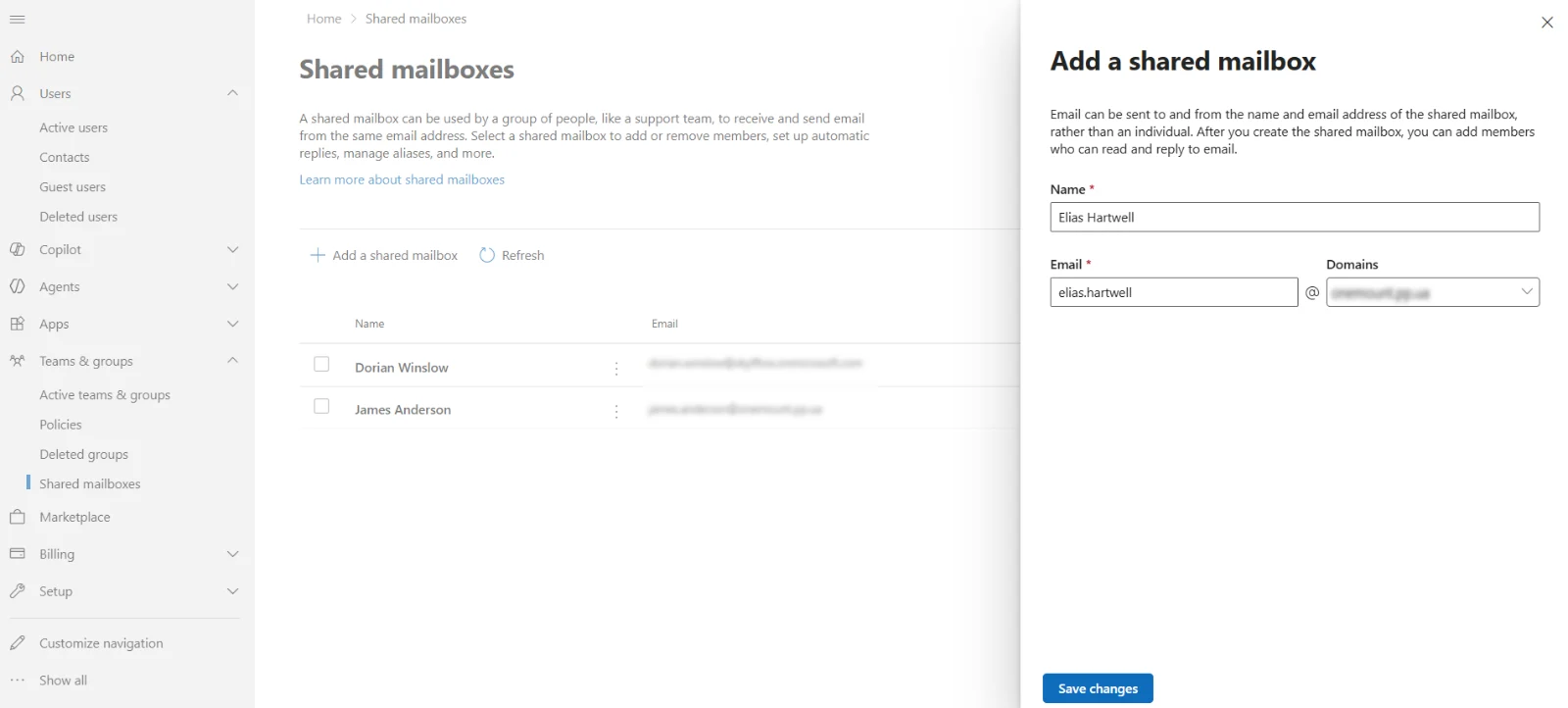
- Abre el Centro de administración de Microsoft 365 → Equipos y grupos → Buzones compartidos → Agregar un buzón compartido.
- Escribe el nombre para mostrar y la dirección, elige el dominio y selecciona Guardar cambios.
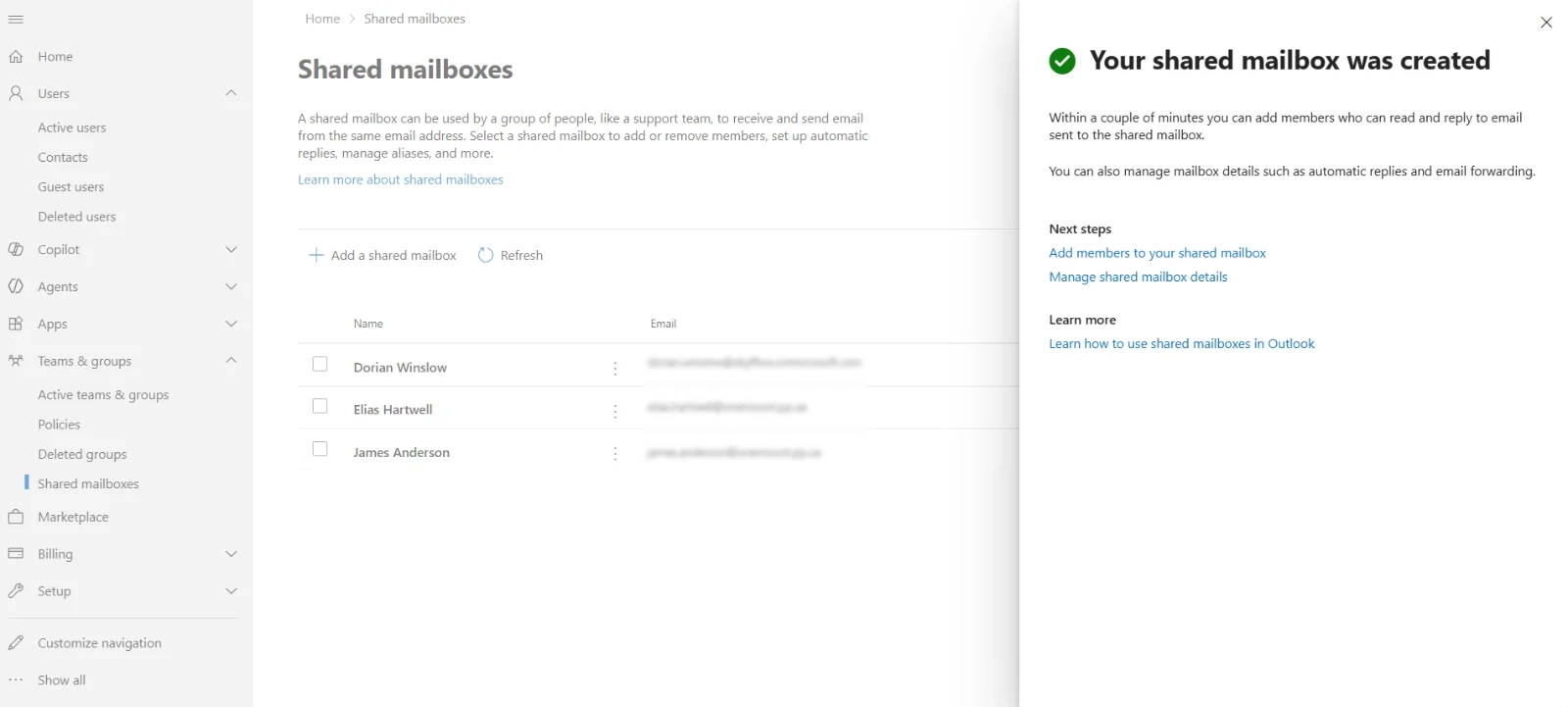
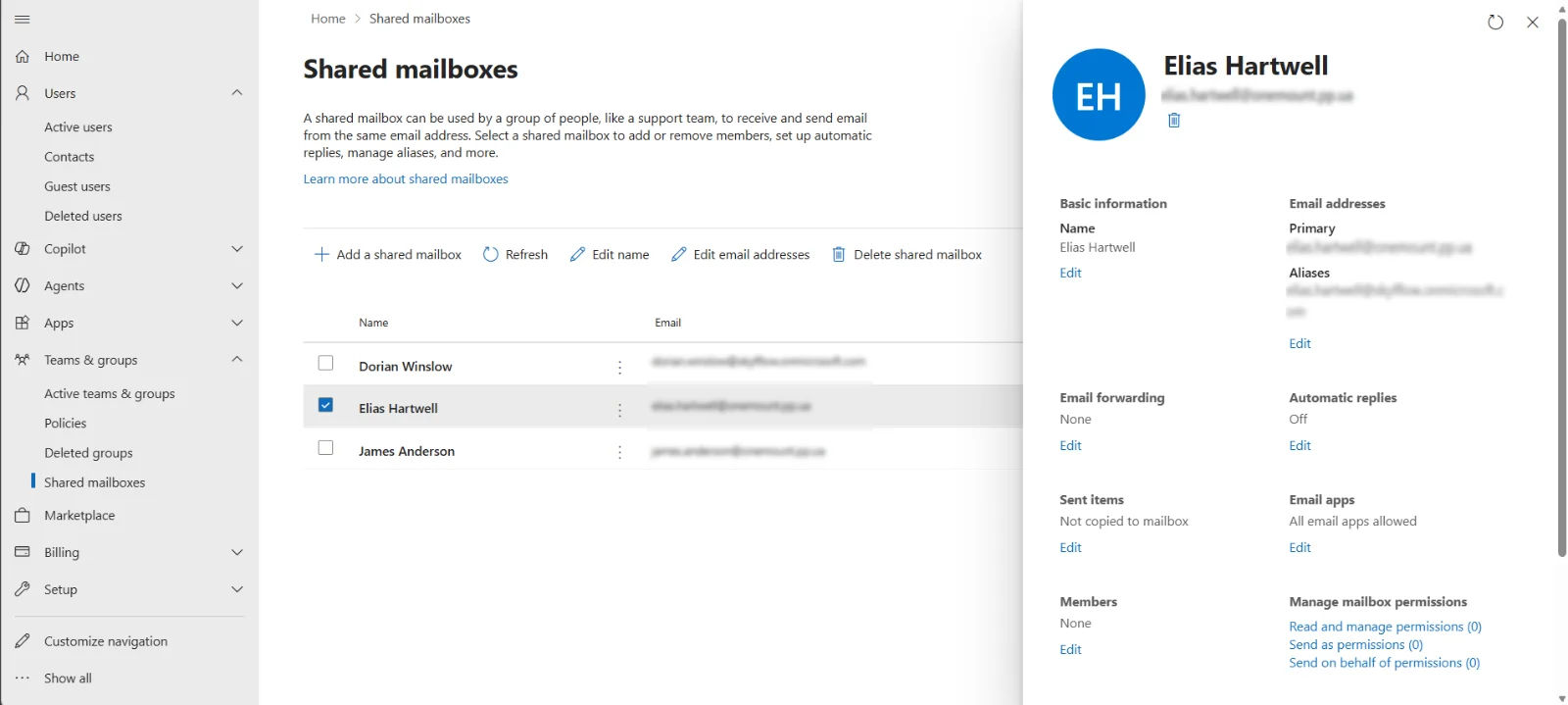
- A los pocos minutos el buzón aparece en la lista. Su página de detalles muestra los miembros, los permisos y la opción de elementos enviados.
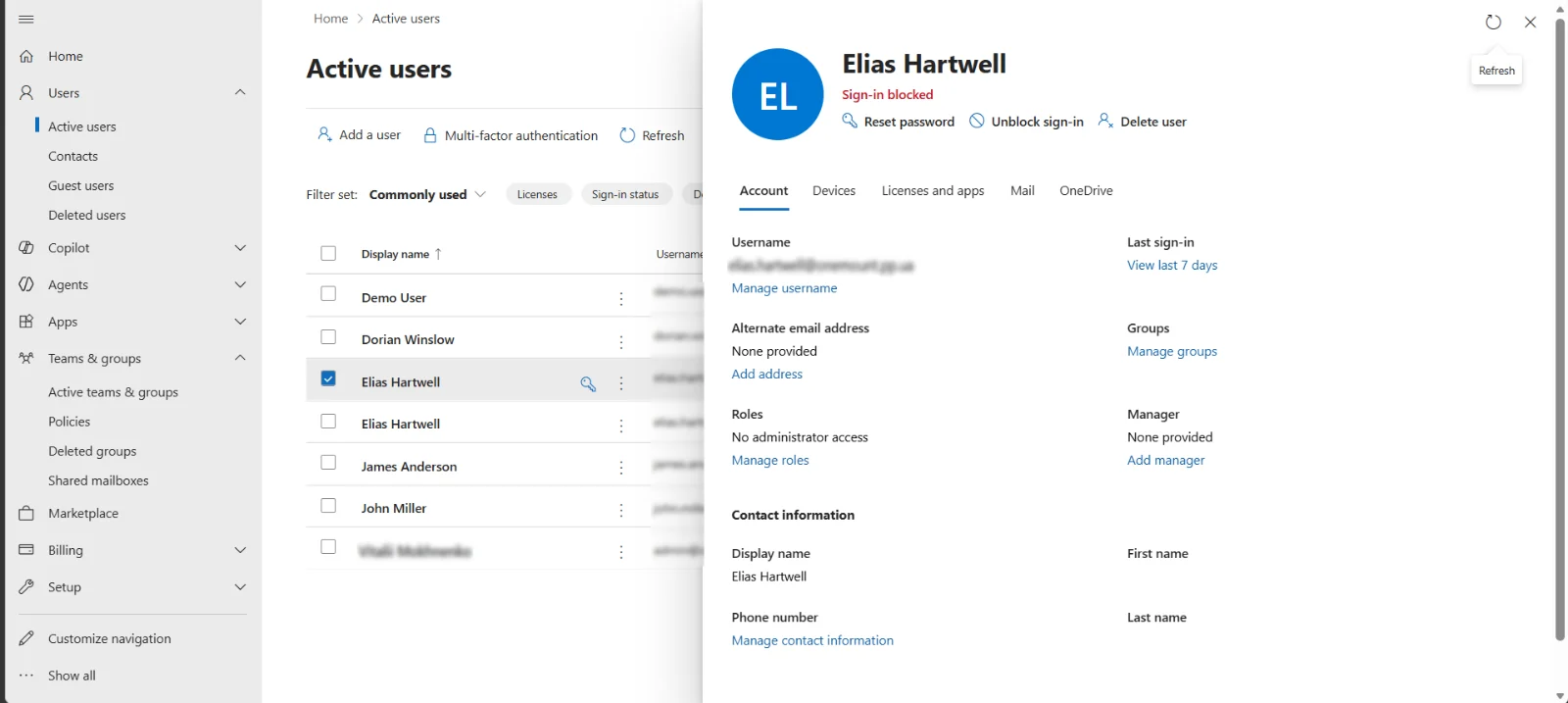
En Usuarios → Usuarios activos verás la misma cuenta como un usuario normal con el
inicio de sesión bloqueado y sin licencia. En el Centro de administración de Exchange su tipo es
SharedMailbox, con una cuota de unos 50 GB.
Asignar permisos: Acceso total, Enviar como, Enviar en nombre de
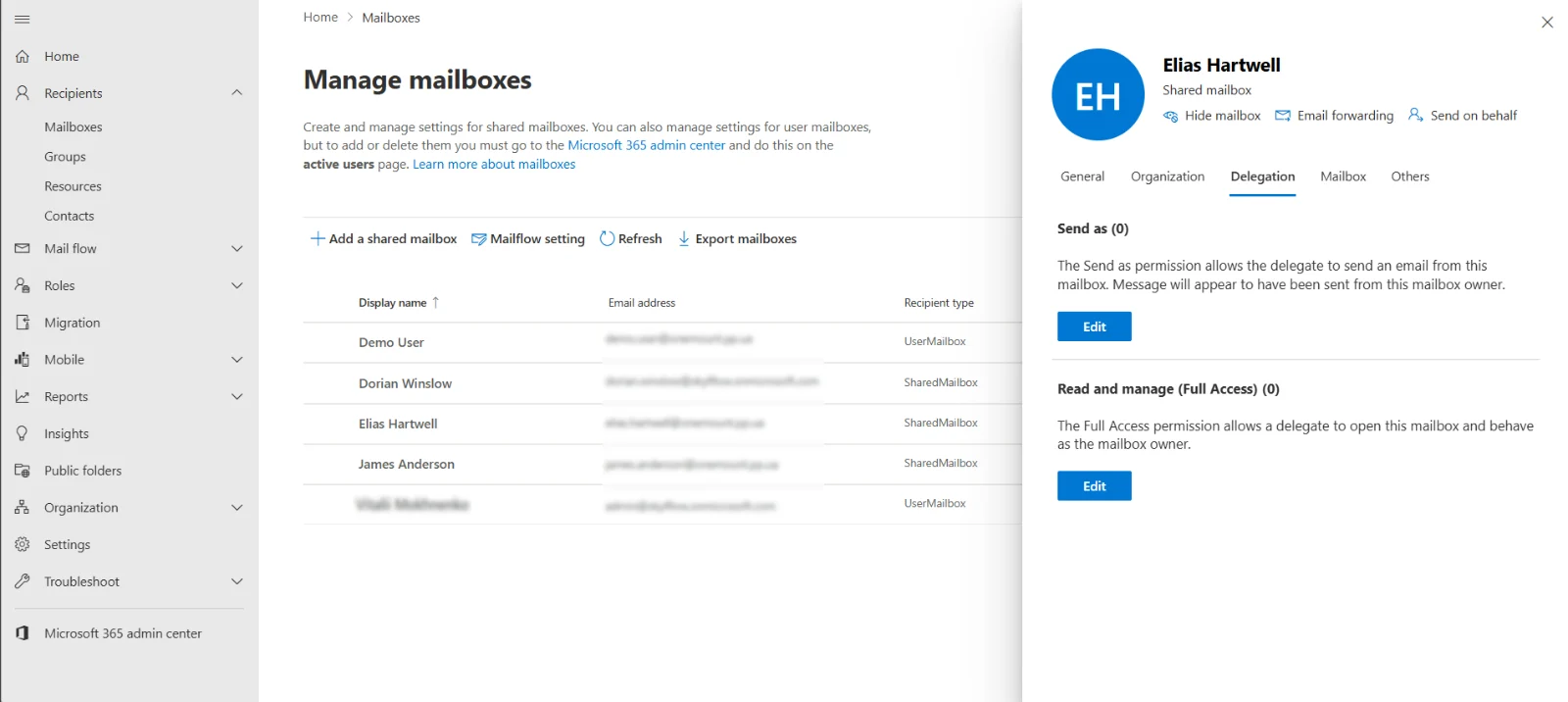
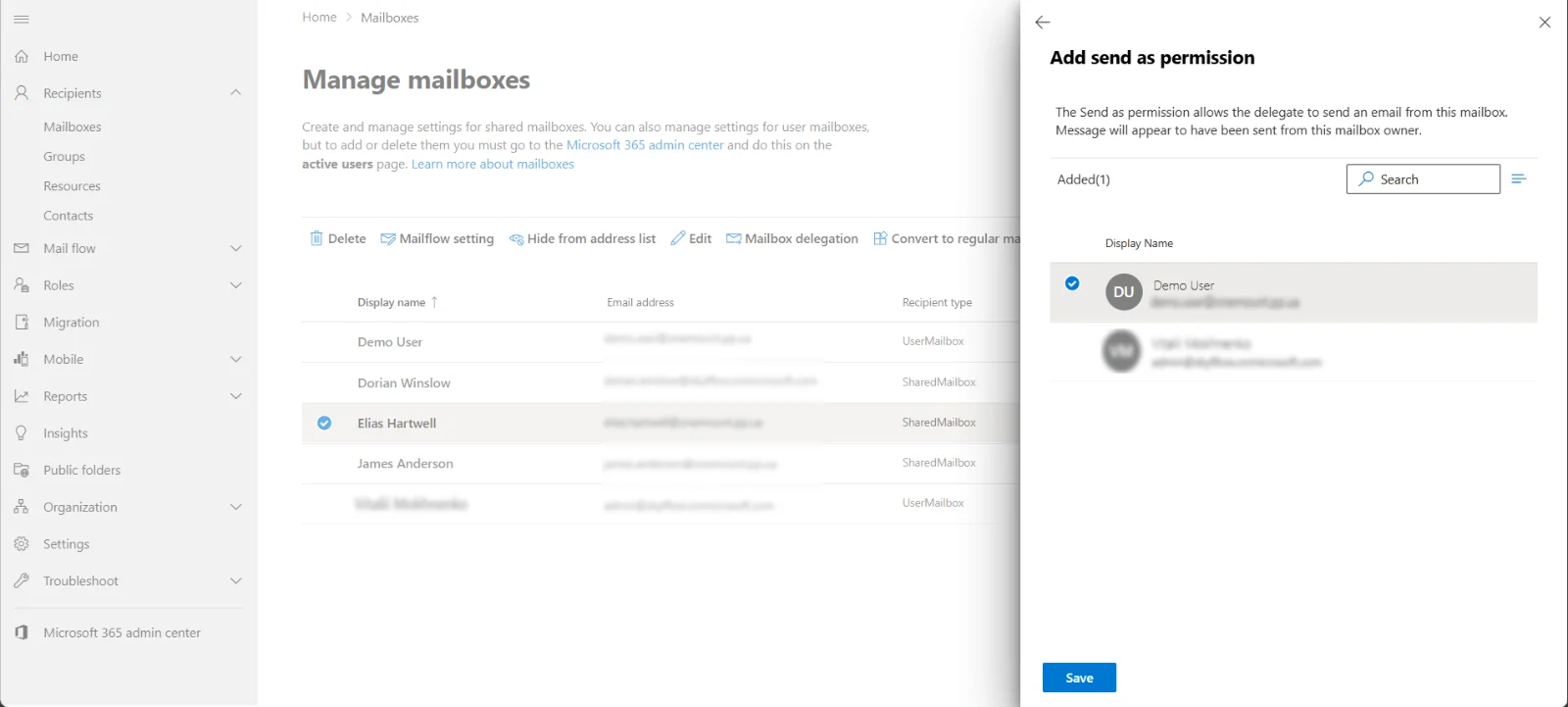
Abre el Centro de administración de Exchange → Destinatarios → Buzones → el buzón compartido → Delegación. Hay tres permisos independientes:
| Permiso | Qué permite | Qué ve el destinatario |
|---|---|---|
| Leer y administrar (Acceso total) | Abrir y leer el buzón | – no permite enviar |
| Enviar como | Enviar desde la dirección común | support@contoso.com |
| Enviar en nombre de | Enviar en nombre del buzón | Ana en nombre de support@contoso.com |
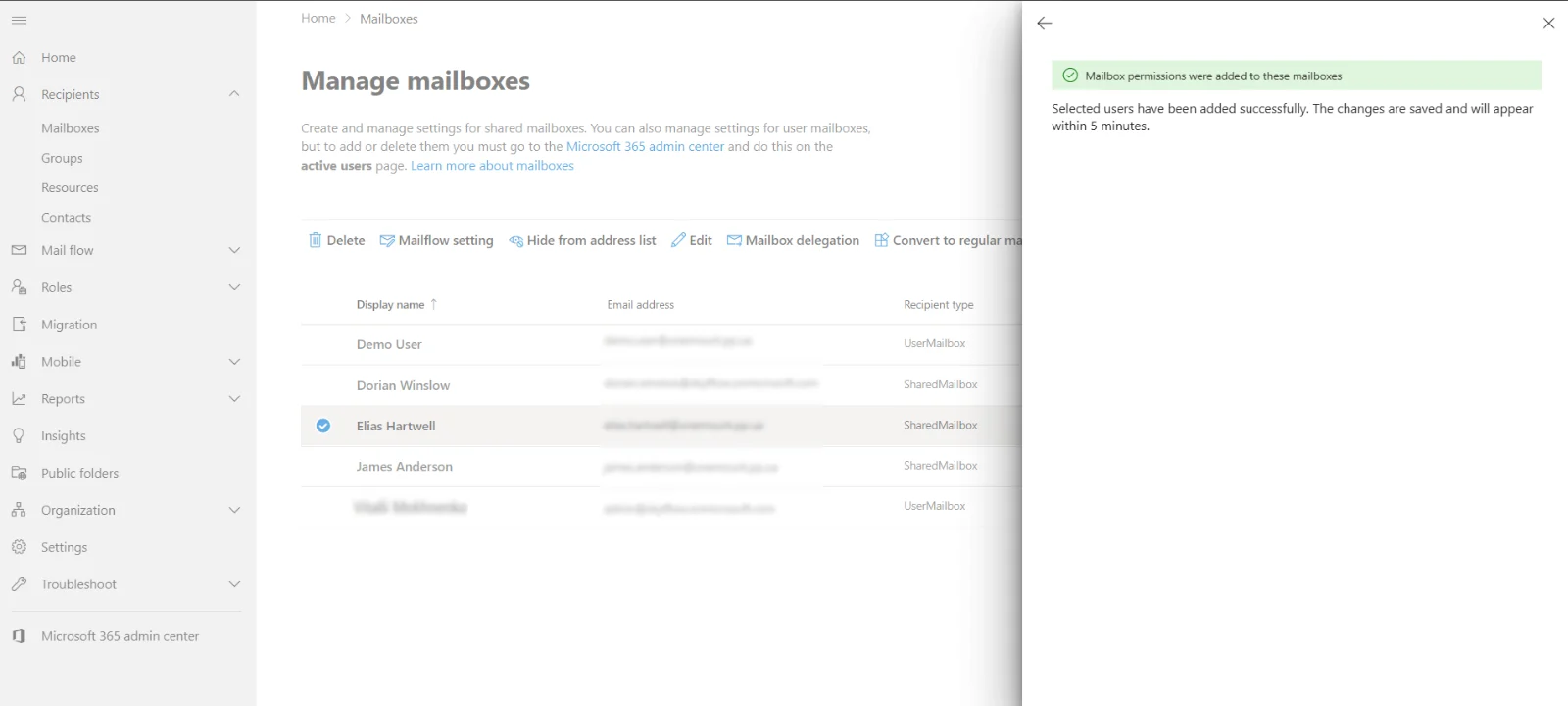
Dimos Acceso total y Enviar como a un usuario normal y al administrador. Según Microsoft, los cambios se aplican en 5 minutos; en la práctica puede tardar más.
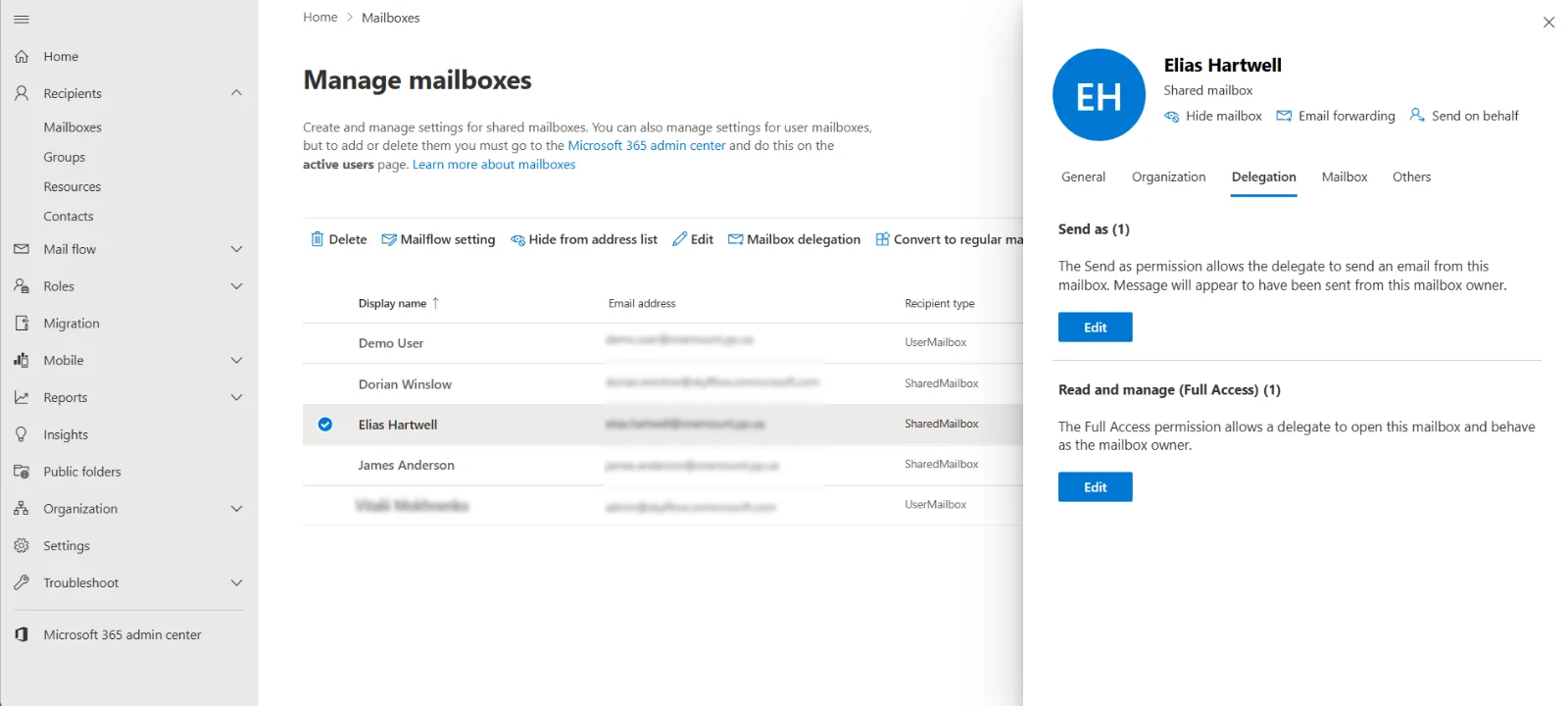
Consejo: de forma predeterminada, los mensajes enviados desde un buzón compartido solo se guardan en los Elementos enviados del remitente. Si quieres también una copia en el buzón compartido, cambia la opción Elementos enviados en la página de detalles del buzón en el centro de administración.
Agregar un buzón compartido en Outlook
Outlook en la Web
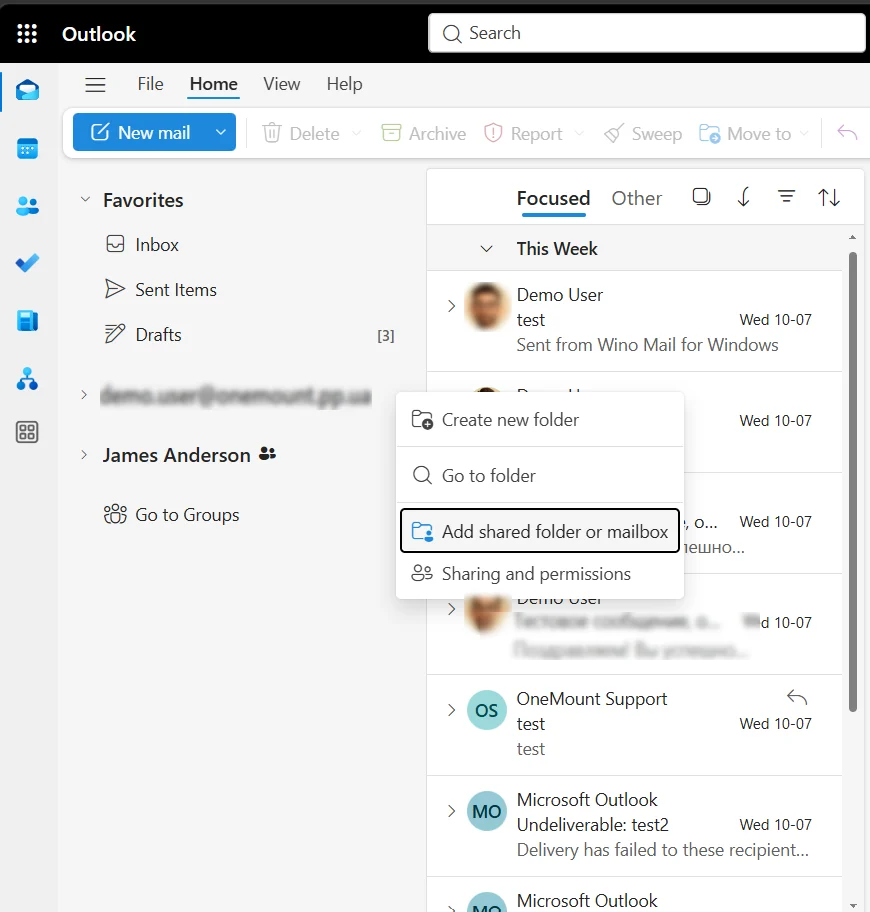
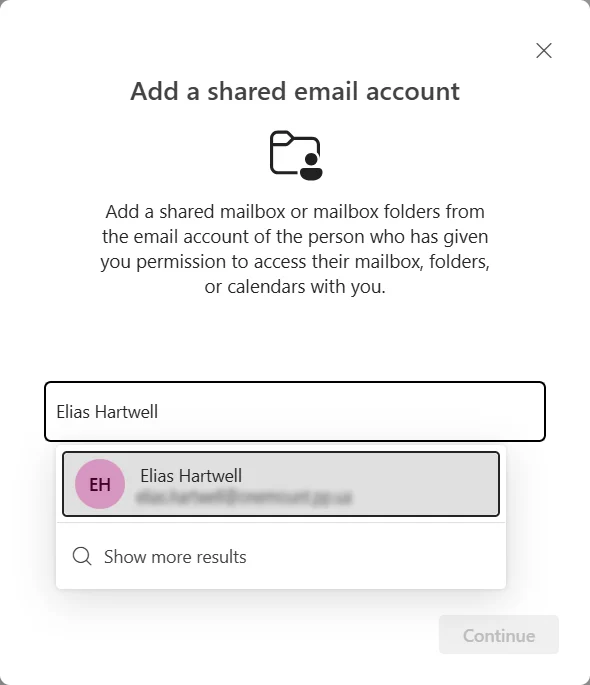
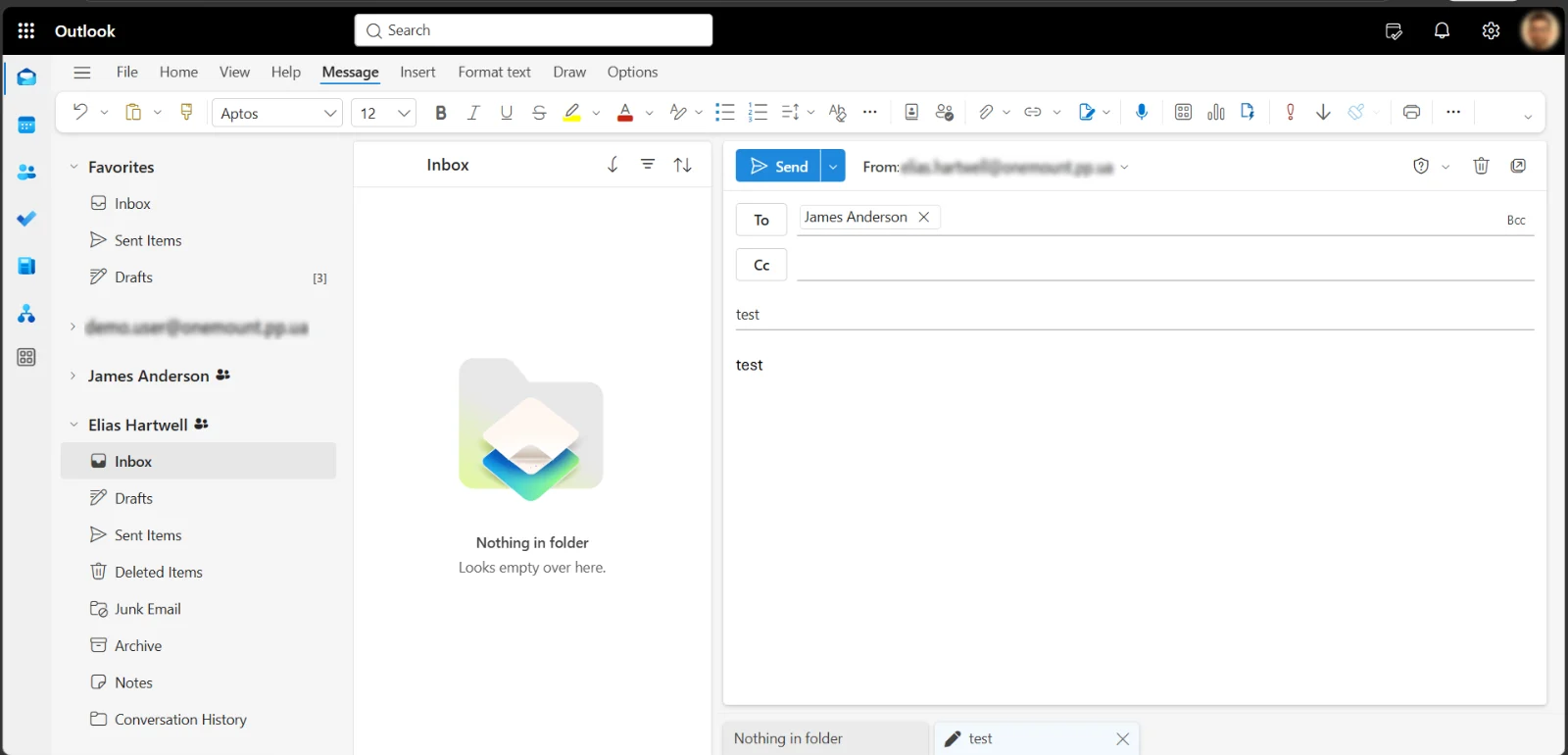
El buzón compartido no aparece solo. Haz clic con el botón derecho en tus carpetas → Agregar carpeta o buzón compartido, escribe el nombre y selecciona el buzón. A partir de ahí puedes leerlo y enviar desde su dirección.
Outlook clásico para Windows
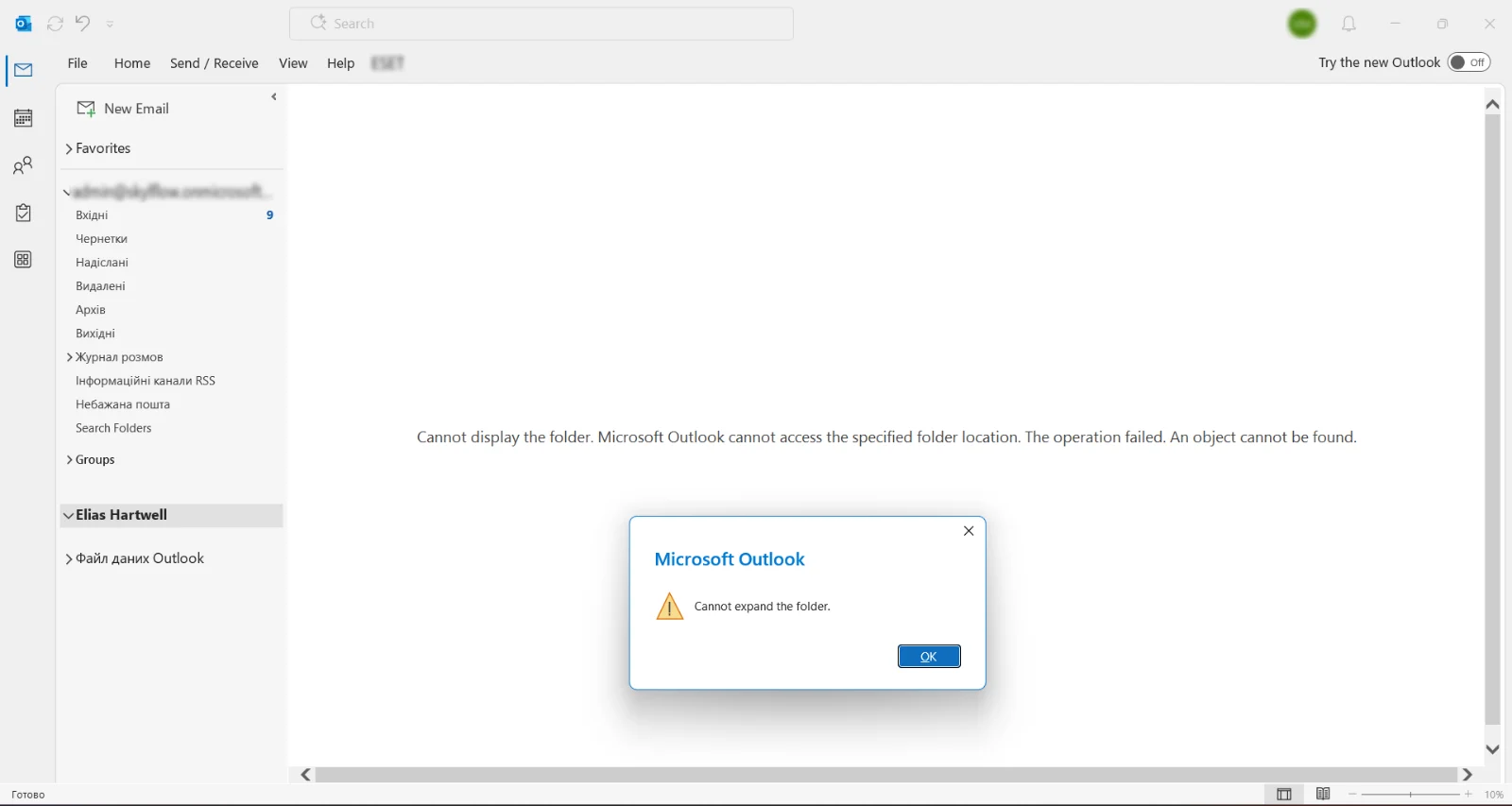
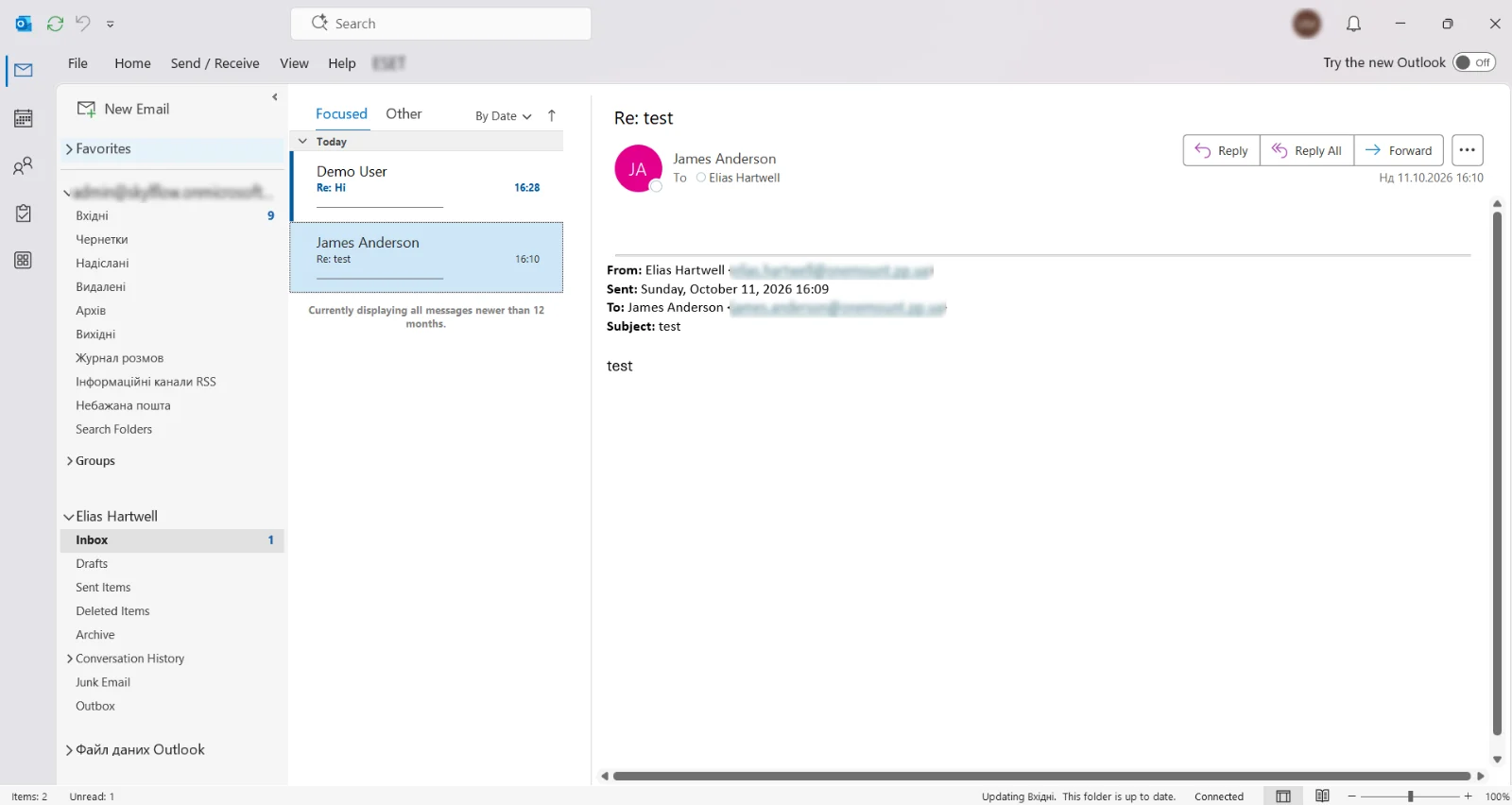
Aquí el buzón se agrega automáticamente (AutoMapping), pero no al instante. Al principio Outlook puede mostrar «No se puede expandir la carpeta». En nuestra prueba el buzón se abrió solo al cabo de unos 15 minutos; cuanto más grande es el buzón, más tarda. No te preocupes si no aparece enseguida: basta con esperar un poco. AutoMapping solo funciona si el permiso se ha concedido directamente al usuario, no a través de un grupo de seguridad.
Nuevo Outlook para Windows
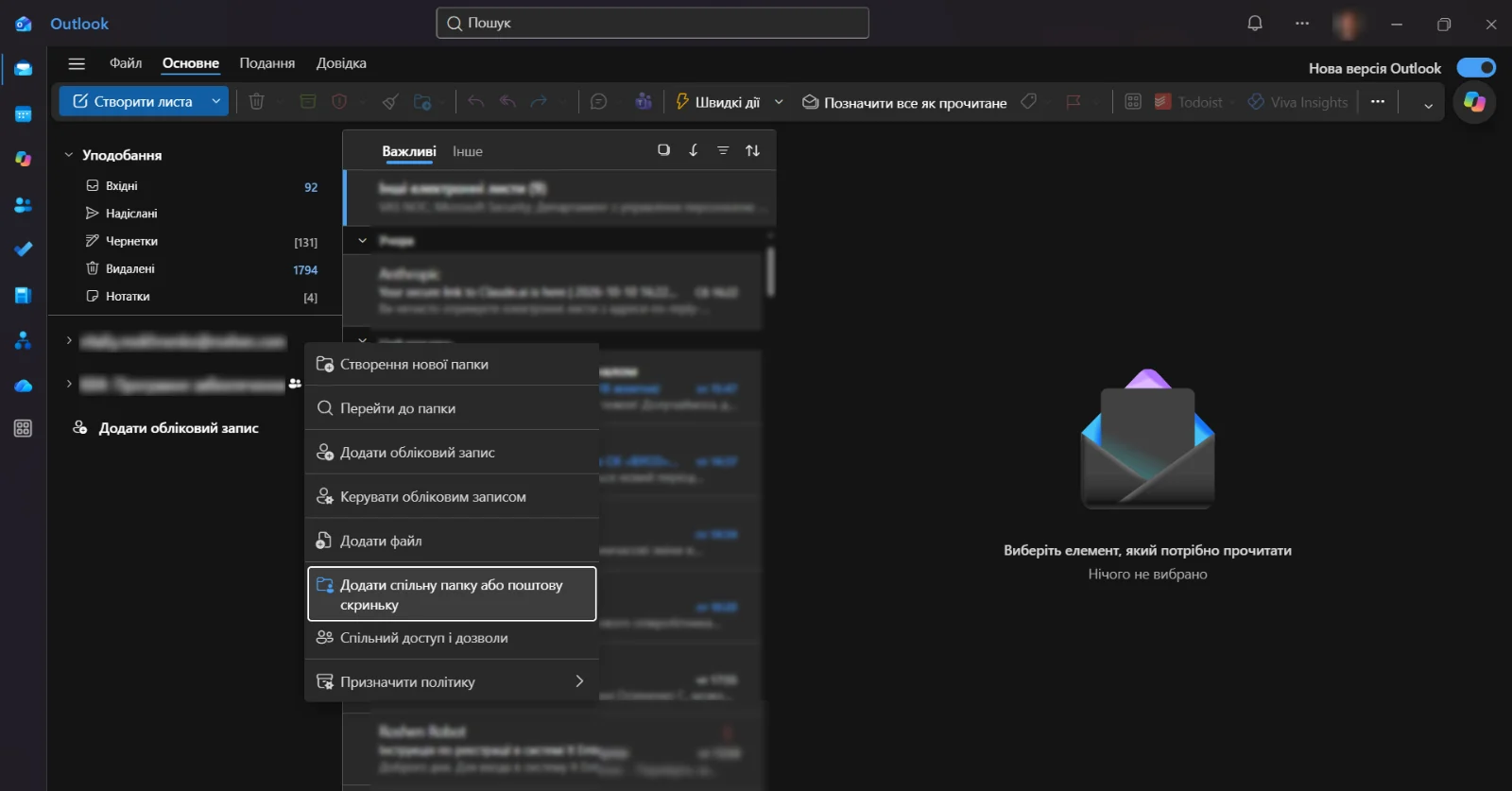
El nuevo Outlook es, en la práctica, Outlook en la Web dentro de una ventana de escritorio: funciona en la nube y se comporta exactamente igual. Aquí tampoco aparece el buzón compartido solo: haz clic con el botón derecho en tu cuenta en la lista de carpetas → Agregar carpeta o buzón compartido y escribe la dirección.
Outlook para iPhone y Android
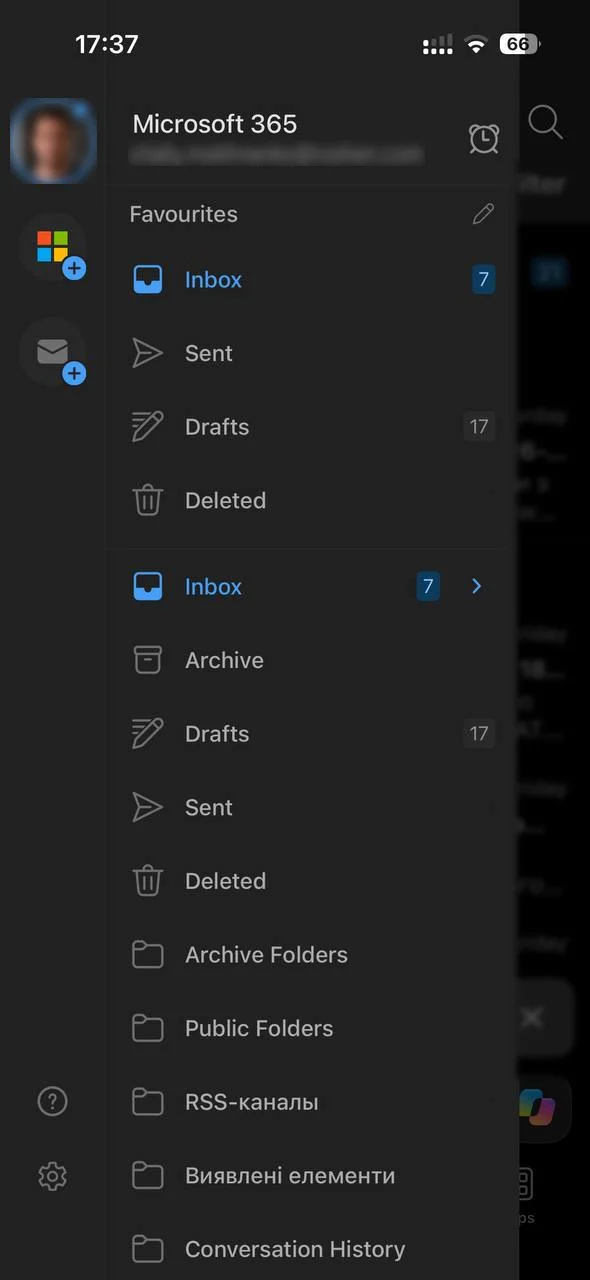
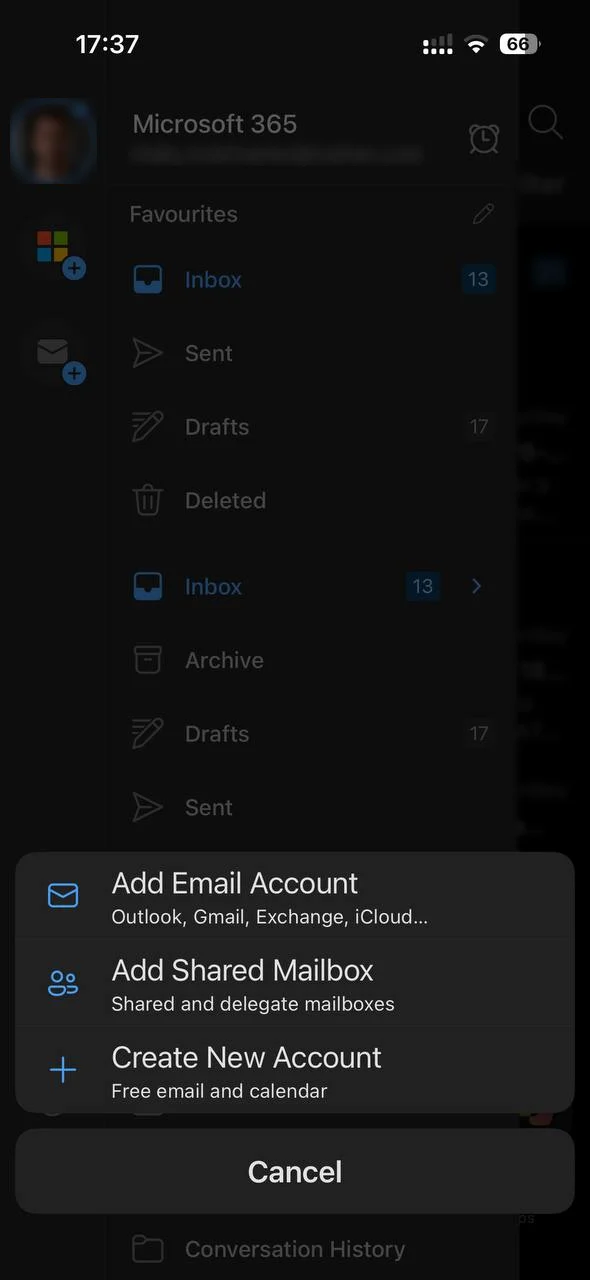
En el móvil ocurre lo mismo: el buzón no aparece solo. Abre el panel de cuentas, toca el sobre con el signo más → Agregar buzón compartido, elige tu cuenta y escribe la dirección común. La aplicación lo muestra como una cuenta aparte, con sus propias notificaciones.
Varios buzones en un mismo Outlook: ¿desde qué dirección sale el correo?
Outlook rellena el campo De según la carpeta en la que estés. Selecciona la Bandeja de entrada del buzón compartido y haz clic en Nuevo correo: el mensaje sale desde la dirección común. Si creas el correo en tu propia Bandeja de entrada, sale desde tu dirección personal. Siempre puedes cambiar el campo De a mano antes de enviar. Cuesta acostumbrarse, y de ahí vienen la mayoría de los errores de «remitente equivocado». ¿Prefieres tener los buzones separados? Con PostMount conectas cada buzón compartido a su propia aplicación: Thunderbird, eM Client u otra aplicación de correo (ver más abajo).
¿Hasta cuándo funcionará Outlook clásico?
De momento, con normalidad. Microsoft está pasando al nuevo Outlook en tres fases: voluntaria, predeterminada y definitiva (según Microsoft, a octubre de 2026):
- Microsoft se ha comprometido a dar soporte a Outlook clásico al menos hasta 2029, tanto en Aplicaciones de Microsoft 365 como en Office LTSC 2024.
- Desde abril de 2026 el nuevo Outlook es el predeterminado en Microsoft 365 para empresas (en los planes Business, incluso antes); los usuarios pueden volver atrás con el conmutador de la esquina superior derecha y los administradores pueden mantener Outlook clásico mediante directivas.
- Microsoft promete anunciar el cambio definitivo con al menos 12 meses de antelación.
- Office 2016 y 2019 dejaron de tener soporte el 14 de octubre de 2025: su Outlook clásico sigue abriéndose, pero ya no recibe actualizaciones de seguridad.
Para los buzones compartidos esto importa: solo Outlook clásico los agrega automáticamente y puede conectar cualquier cuenta IMAP/SMTP, incluida una cuenta local.
Usar un buzón compartido en otras aplicaciones de correo
Fuera de Outlook la cosa se complica: Thunderbird, eM Client, los ERP, los sistemas de tickets y los escáneres necesitan IMAP, POP3 o SMTP, y no está previsto iniciar sesión en el buzón compartido con una contraseña propia. PostMount lo resuelve con el acceso delegado que acabas de configurar: inicia sesión en Microsoft 365 como usuario y nunca en el propio buzón compartido.
- Inicia sesión en PostMount con la cuenta que tiene Acceso total (y Enviar como para enviar).
- Buzones → Agregar buzón compartido → escribe la dirección → Agregar.
- Abre el buzón: PostMount muestra el servidor, los puertos y una contraseña local propia para tu aplicación de correo.
- En Outlook clásico: agregar cuenta → Opciones avanzadas → Permitirme configurar manualmente mi cuenta → IMAP → servidor
localhost, puerto IMAP143, puerto SMTP25, cifrado Ninguno → la contraseña de PostMount.
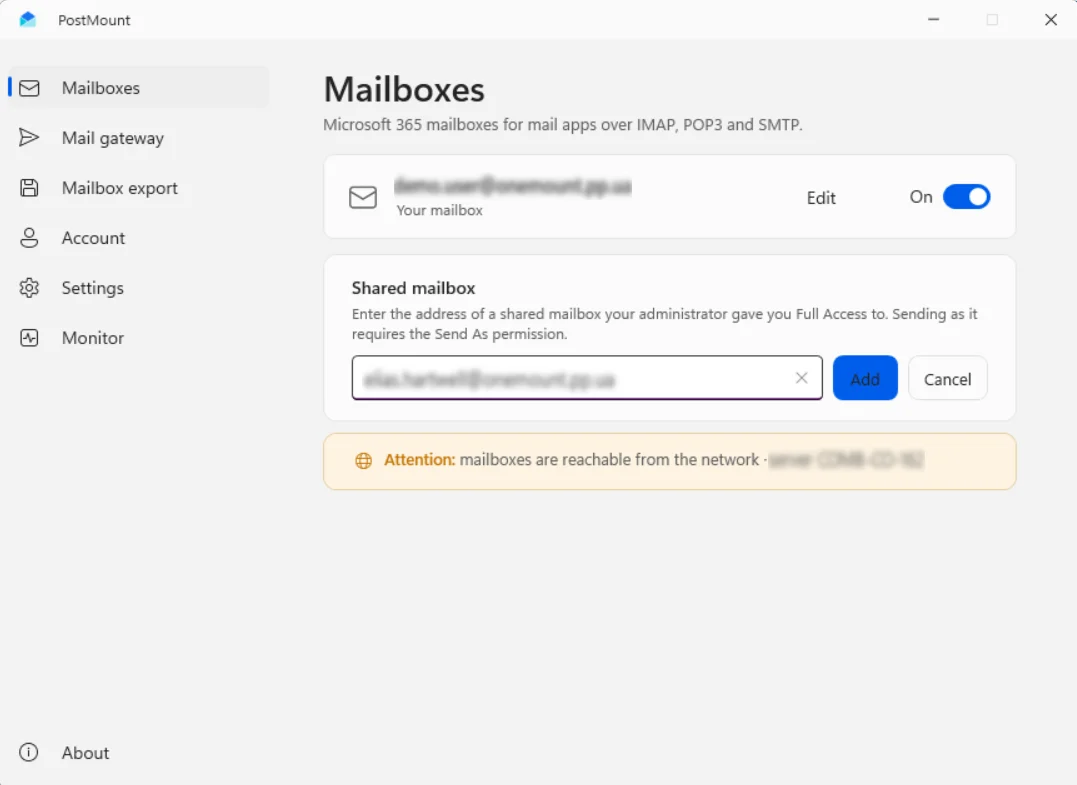
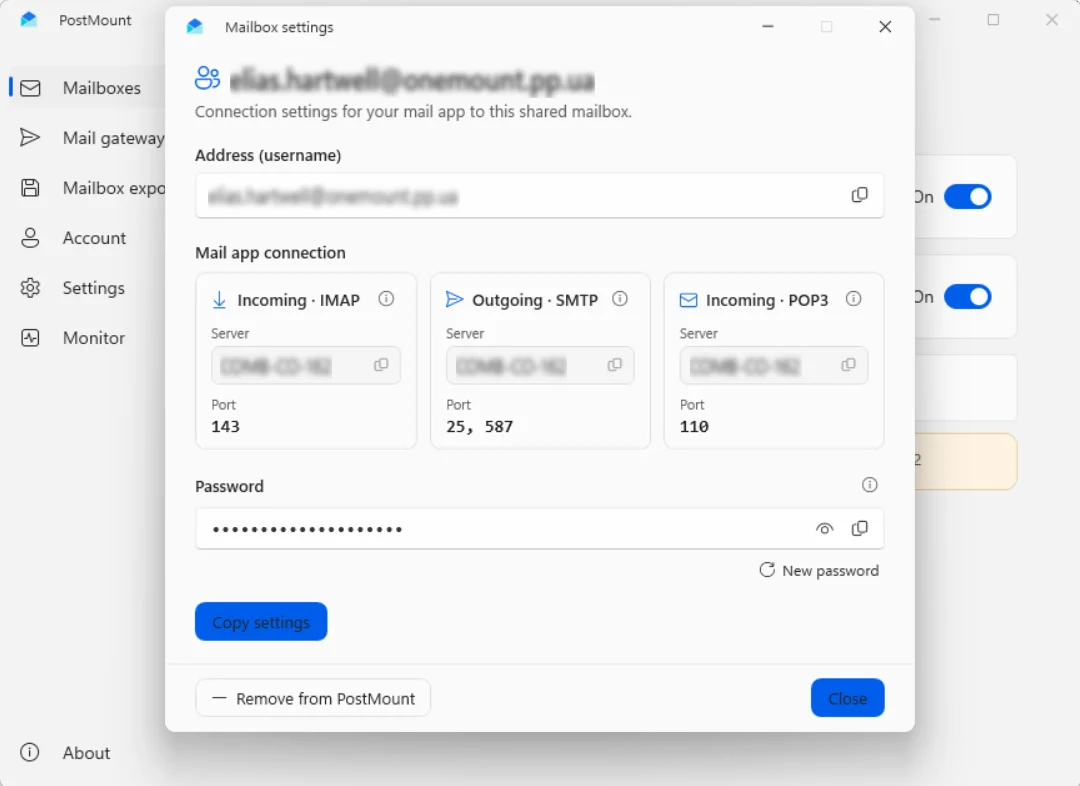
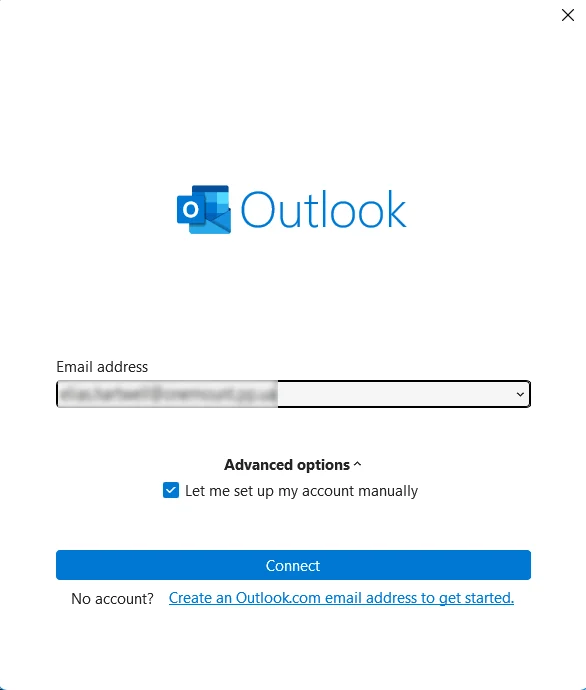
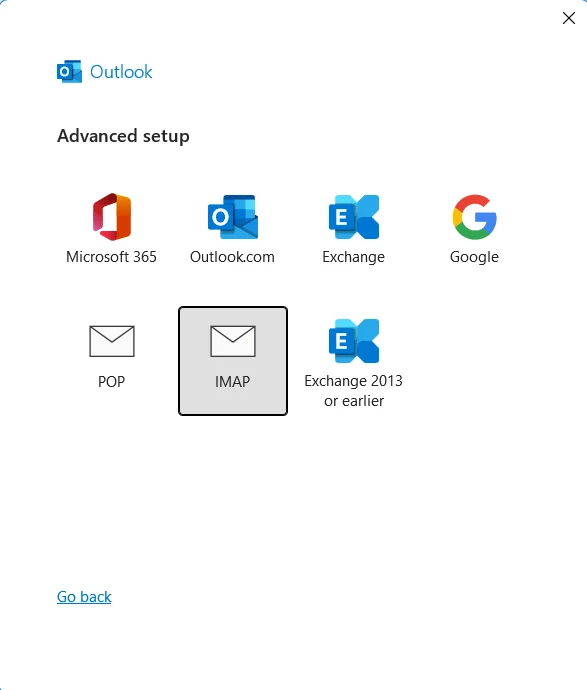
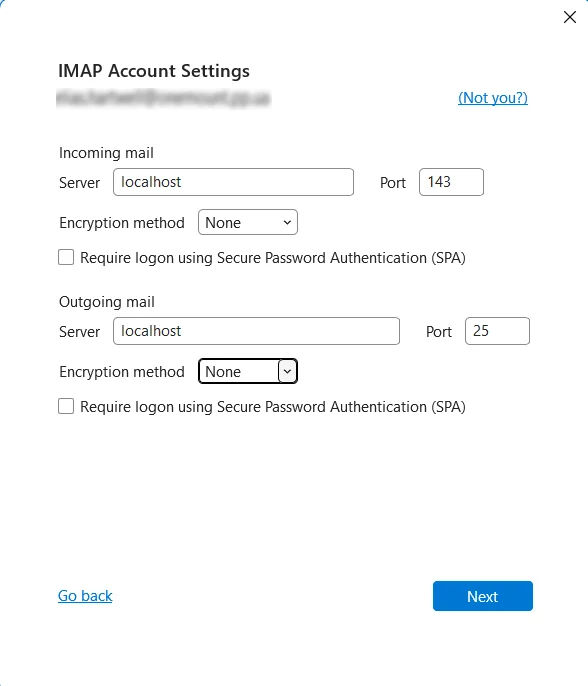
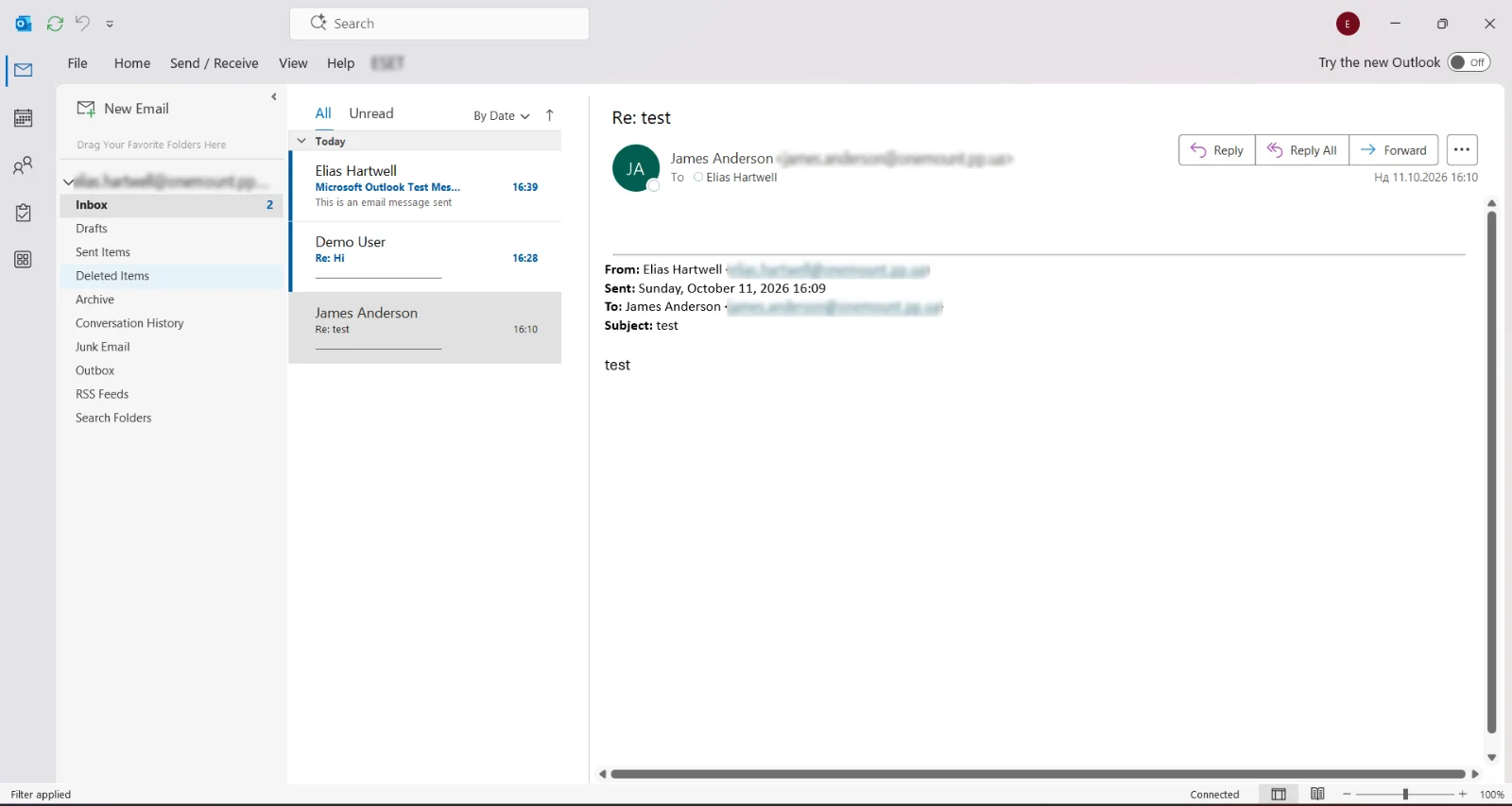
Para una aplicación en otro equipo, indica como servidor el nombre del equipo con PostMount y activa el acceso de red en PostMount.
El nuevo Outlook no funciona con PostMount. Sincroniza las cuentas IMAP a través de la nube de Microsoft en lugar de
hacerlo desde tu propio equipo, por lo que no llega a un servidor local como localhost ni a PostMount en tu red.
Usa Outlook clásico, Thunderbird, eM Client u otra aplicación que se conecte directamente por IMAP/SMTP.
Qué consigues:
- el buzón compartido como cuenta aparte en Outlook clásico, Thunderbird o eM Client, o en un ERP, un sistema de tickets o de escaneo que admita IMAP, POP3 o SMTP;
- lectura, carpetas y envío desde la dirección común (con Enviar como);
- varios buzones compartidos, cada uno en su propia aplicación: el remitente nunca se confunde;
- ningún inicio de sesión en el buzón compartido ni contraseña guardada para él: el acceso es la delegación que configuraste en Microsoft 365.
Limitaciones: PostMount se ejecuta en un equipo Windows que debe estar encendido mientras las aplicaciones lo usen; el nuevo Outlook no puede conectarse a él (ver arriba); quien inicia sesión en PostMount necesita acceso al buzón compartido.
Puedes probar PostMount gratis durante 14 días: descargar para Windows.
Si el buzón tiene que iniciar sesión por sí mismo
Es la excepción. El enfoque recomendado es el de arriba: inicio de sesión bloqueado y trabajo mediante acceso delegado. Para un dispositivo o sistema que no admite delegación, comprueba primero si admite autenticación moderna (OAuth) o si puede enviar a través de PostMount.
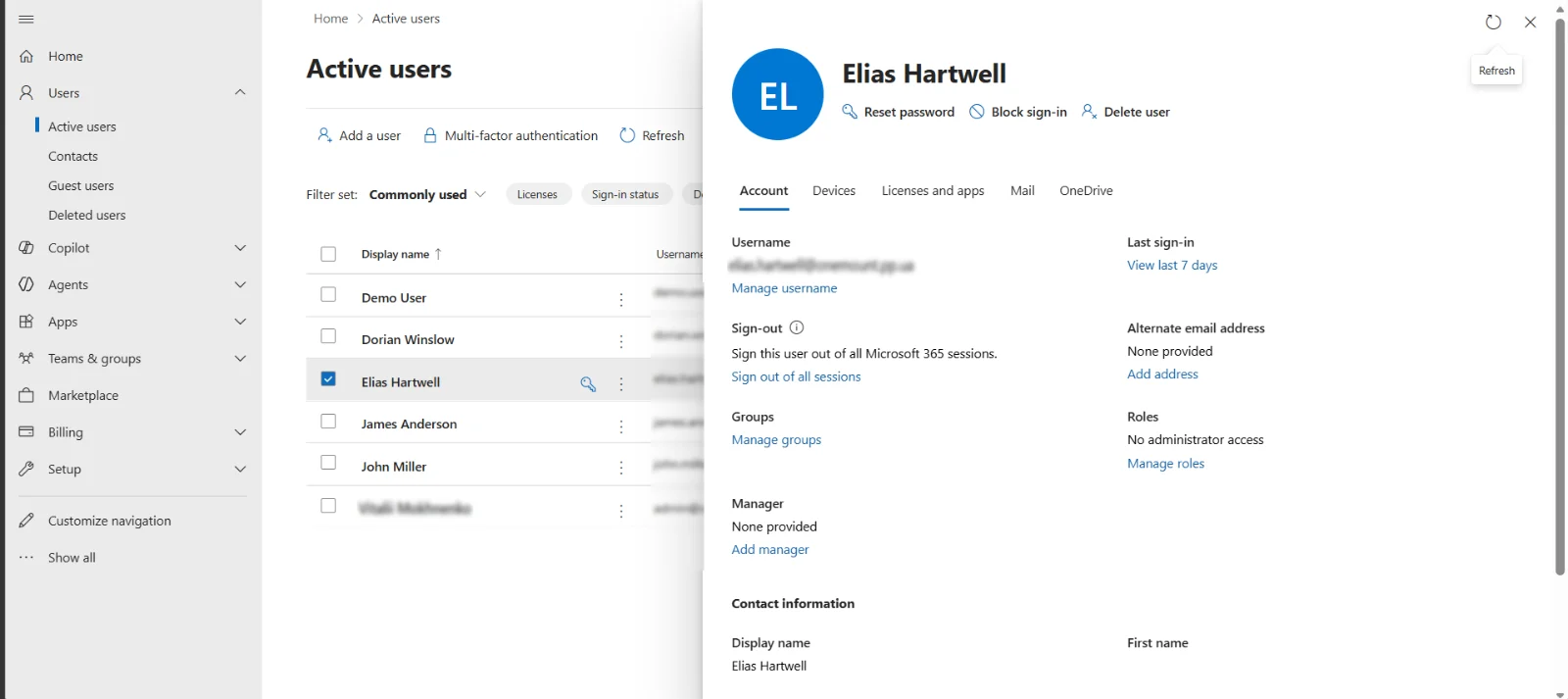
A veces una aplicación no puede usar acceso delegado y tiene que iniciar sesión como el propio buzón. En ese caso, desbloquea el inicio de sesión de la cuenta (Usuarios → Usuarios activos → Desbloquear inicio de sesión), establece una contraseña y asigna una licencia. Después podrás iniciar sesión en PostMount directamente con la cuenta del buzón compartido y conectar las aplicaciones y dispositivos necesarios por IMAP y SMTP.
Convertir un buzón de usuario en buzón compartido
Un caso típico: un empleado se va y su correo debe seguir disponible para el equipo. Convierte el buzón en lugar de eliminarlo:
- Centro de administración de Exchange → Destinatarios → Buzones → el usuario → Convertir en buzón compartido → Confirmar.
- El buzón tiene que seguir teniendo licencia antes de la conversión; se conservan todo el correo y los elementos del calendario.
- Después de convertirlo, quita la licencia si el buzón ocupa menos de 50 GB. No elimines la cuenta: el buzón depende de ella.
- Bloquea el inicio de sesión: la contraseña antigua sigue funcionando después de la conversión.
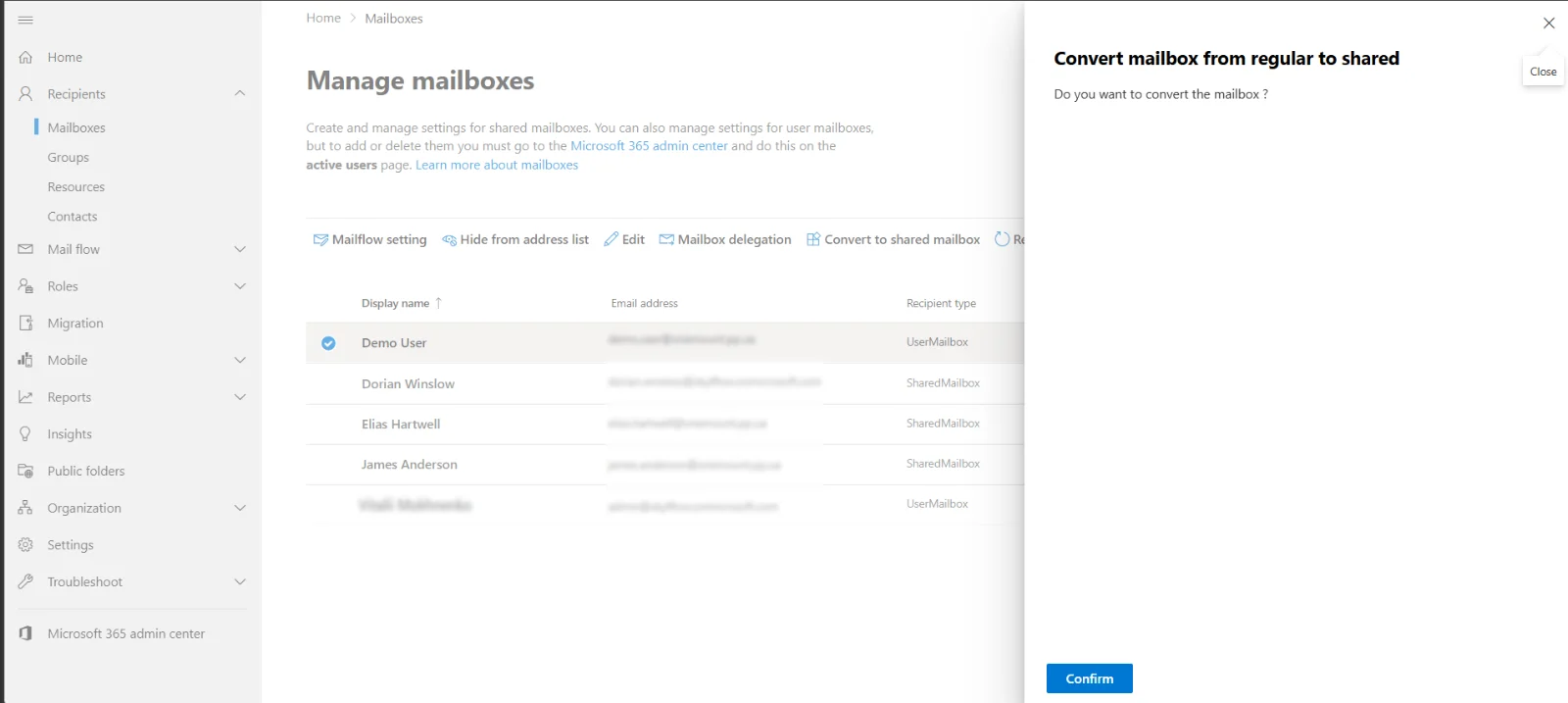
Después asigna los permisos y conecta el buzón como se describe arriba. También funciona al revés: Convertir en buzón normal más una licencia.
Problemas habituales con los buzones compartidos
Estas preguntas aparecen una y otra vez en Microsoft Q&A y en los foros de administradores:
| Problema | Causa | Solución |
|---|---|---|
| El buzón compartido no aparece en Outlook | El permiso aún no se ha aplicado; o el acceso se dio a través de un grupo de seguridad, y entonces Outlook clásico no lo agrega automáticamente; Outlook en la Web y el nuevo Outlook nunca lo hacen | Esperar hasta una hora; dar Acceso total directamente al usuario; o agregar el buzón manualmente |
| «No tiene permiso para enviar el mensaje en nombre del usuario especificado» | Solo se dio Acceso total o Enviar como aún no está activo; Outlook recuerda una dirección antigua | Asignar Enviar como; esperar hasta una hora; quitar la dirección antigua de las sugerencias y actualizar la libreta de direcciones sin conexión |
| Las respuestas salen desde mi dirección personal | En el campo De está tu propio buzón | Empieza el mensaje nuevo desde la carpeta del buzón compartido (Outlook rellena el remitente solo) o elige la dirección en De |
| Los mensajes enviados acaban en mis Elementos enviados y no en el buzón compartido | Comportamiento predeterminado de Exchange Online | Centro de administración → página de detalles del buzón → Elementos enviados → guardar copias para Enviar como y Enviar en nombre de |
| Los mensajes eliminados acaban en mis Elementos eliminados | Comportamiento predeterminado de Outlook clásico en modo de intercambio en caché | Valor del Registro o de directiva de grupo DelegateWastebasketStyle = 4 (solo Outlook clásico; el nuevo Outlook no lo admite) |
| La búsqueda en el buzón compartido no encuentra nada | Modo de intercambio en caché con carpetas compartidas indexadas localmente | Configuración de la cuenta → Más configuraciones → Avanzadas → desactivar Descargar carpetas compartidas para que Outlook busque en el servidor |
| No hay aviso de correo nuevo | Outlook de escritorio solo avisa de la Bandeja de entrada propia | Crear una regla con alerta para el buzón compartido, o agregarlo en Outlook para móvil, que avisa por separado |
| Outlook va lento con varios buzones compartidos | Cada buzón entra en la caché local .ost | Limitar «Descargar correo electrónico de los últimos…» o desactivar la caché de carpetas compartidas |
| Se retiró el acceso, pero el buzón sigue en Outlook | La entrada de AutoMapping permanece hasta que Outlook se actualiza | Volver a asignar Acceso total con AutoMapping desactivado (abajo) o esperar, hasta una hora |
PowerShell para administradores: acceso sin AutoMapping, copias de elementos enviados
Connect-ExchangeOnline
# Acceso total sin AutoMapping (o volver a asignarlo para quitar el buzón de Outlook)
Remove-MailboxPermission -Identity support@contoso.com -User ana@contoso.com -AccessRights FullAccess -Confirm:$false
Add-MailboxPermission    -Identity support@contoso.com -User ana@contoso.com -AccessRights FullAccess -AutoMapping $false
# Enviar como
Add-RecipientPermission  -Identity support@contoso.com -Trustee ana@contoso.com -AccessRights SendAs -Confirm:$false
# guardar una copia de los elementos enviados en el buzón compartido
Set-Mailbox support@contoso.com -MessageCopyForSentAsEnabled $true -MessageCopyForSendOnBehalfEnabled $true
Respuestas automáticas, reenvío y calendario
- Respuestas automáticas (mensaje de fuera de la oficina) para info@ o support@: en la página de detalles del buzón en el centro de administración, Respuestas automáticas → Editar. Mientras estén activas, Exchange responde una vez a cada remitente.
- Buzón no-reply: crea un buzón compartido como
noreply@para los correos del sistema y ponle una respuesta automática que remita a la dirección de contacto correcta. - Reenvío de correo: en la misma página de detalles; útil si una dirección común también debe llegar a un buzón personal.
- Ocultar de las listas de direcciones: para buzones técnicos como scan@, que los compañeros no deben elegir por error.
- Calendario: un buzón compartido tiene su propio calendario, práctico para turnos, vacaciones o la reserva de una sala de reuniones.
¿Buzón compartido, lista de distribución o grupo de Microsoft 365?
| Lista de distribución | Buzón compartido | Grupo de Microsoft 365 | |
|---|---|---|---|
| Qué es | Una copia de cada mensaje para cada miembro | Una Bandeja de entrada para el equipo | Buzón + calendario + archivos + Teams |
| Responder desde la dirección común | No | Sí (Enviar como) | Limitado |
| Historial compartido | No | Sí | Sí |
| Adecuado para | Avisos, todos@ | info@, support@, scan@ | Equipos de proyecto, más de 25 personas, miembros externos |
Límites que debes conocer
- 50 GB sin licencia. Si el buzón se llena, primero deja de poder enviar y después deja de recibir.
- Microsoft admite como máximo 25 usuarios por buzón compartido; para más, usa un grupo de Microsoft 365.
- Solo pueden tener acceso personas de tu organización.
- No puedes impedir que los miembros eliminen mensajes, y el cifrado con claves personales es limitado.
Preguntas
¿Un buzón compartido necesita licencia?
Hasta 50 GB, no. Se necesita licencia por encima de 50 GB, para un archivo, para una retención por litigio (Litigation Hold) o si el buzón inicia sesión por sí mismo.
¿Por qué no aparece el buzón compartido en Outlook?
En Outlook en la Web hay que agregarlo manualmente. En Outlook clásico aparece automáticamente, pero puede tardar 15 minutos o más.
¿Por qué puedo leer, pero no enviar?
Acceso total solo permite leer. Para enviar hace falta Enviar como o Enviar en nombre de.
¿Puedo usar un buzón compartido en Thunderbird u otra aplicación IMAP?
Sí, mediante acceso delegado, por ejemplo con PostMount, sin iniciar sesión en el propio buzón compartido.
¿Va a desaparecer pronto Outlook clásico?
No pronto. Microsoft da soporte a Outlook clásico al menos hasta 2029 y anunciará el cambio definitivo con 12 meses de antelación. El nuevo Outlook ya es el predeterminado; con el conmutador de la esquina superior derecha vuelves al clásico.
¿Cuántas personas pueden usar un buzón compartido?
Microsoft admite hasta 25. Si trabajan más a la vez, Outlook puede mostrar problemas de conexión o elementos duplicados; en ese caso es mejor un grupo de Microsoft 365.
¿Pueden tener acceso personas de fuera de la organización?
No. Solo los usuarios de tu organización de Microsoft 365 pueden tener acceso; para miembros externos, usa un grupo de Microsoft 365.
¿Qué pasa cuando un buzón compartido llega a 50 GB?
Durante un tiempo sigue recibiendo correo, pero ya no puede enviar; después deja de recibir y los remitentes reciben un informe de no entrega. Limpia el buzón o asigna Exchange Online Plan 2 (100 GB).
Fuentes
- Microsoft Learn – Acerca de los buzones compartidos (licencia, 50 GB, 25 usuarios, inicio de sesión).
- Microsoft Learn – Crear un buzón compartido.
- Microsoft Learn – Convertir un buzón de usuario en un buzón compartido.
- Microsoft Learn – Los mensajes enviados desde un buzón compartido no se guardan en Elementos enviados.
- Microsoft Learn – Fases de la migración al nuevo Outlook para Windows.