

Wat een gedeeld postvak eigenlijk is
Een gedeeld postvak in Microsoft 365 (Office 365) is een gewoon gebruikersaccount met een postvak – alleen is het aanmelden geblokkeerd en heeft het geen licentie. Niemand meldt zich er rechtstreeks bij aan: gebruikers met de juiste rechten openen het vanuit hun eigen postvak, en antwoorden gaan uit vanaf het gezamenlijke adres. Omdat het hetzelfde soort account is, kunt u een gedeeld postvak altijd weer omzetten naar een gewoon postvak – en een gewoon postvak naar een gedeeld. Beide komen verderop aan bod.
De screenshots komen uit de Engelse interface; de Nederlandse menunamen staan telkens in de tekst.
Gedeeld postvak aanmaken in het Microsoft 365-beheercentrum
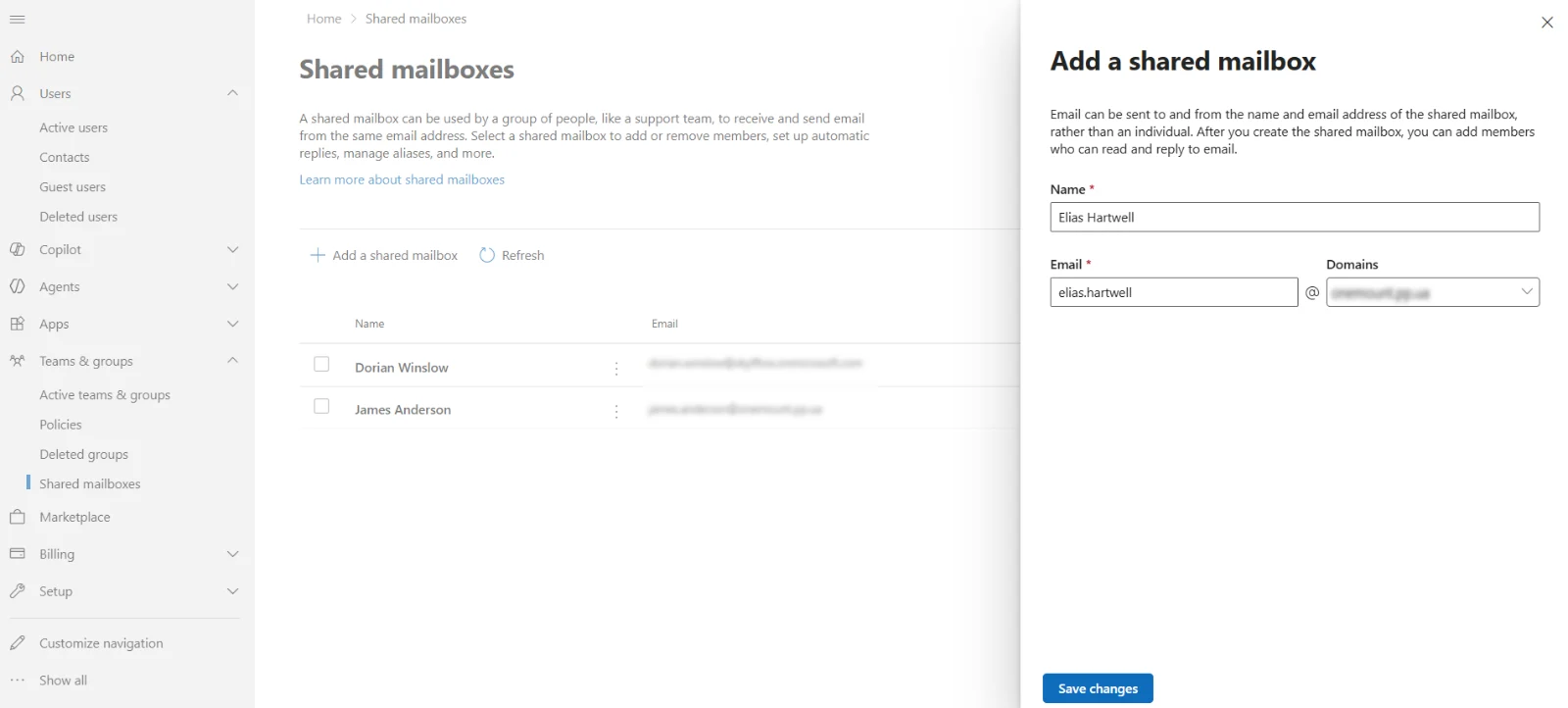
- Open het Microsoft 365-beheercentrum → Teams en groepen → Gedeelde postvakken → Een gedeeld postvak toevoegen.
- Vul de weergavenaam en het adres in, kies het domein en selecteer Wijzigingen opslaan.
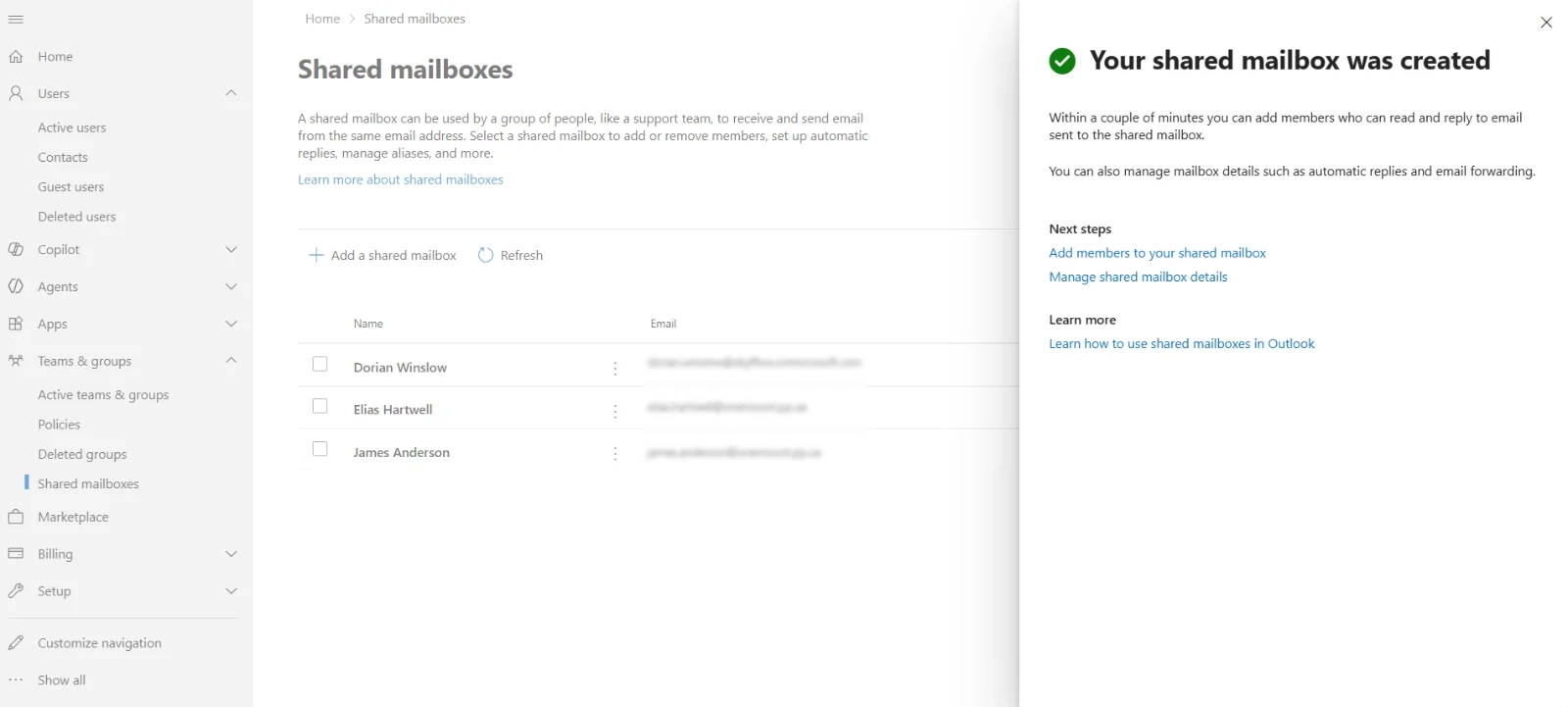
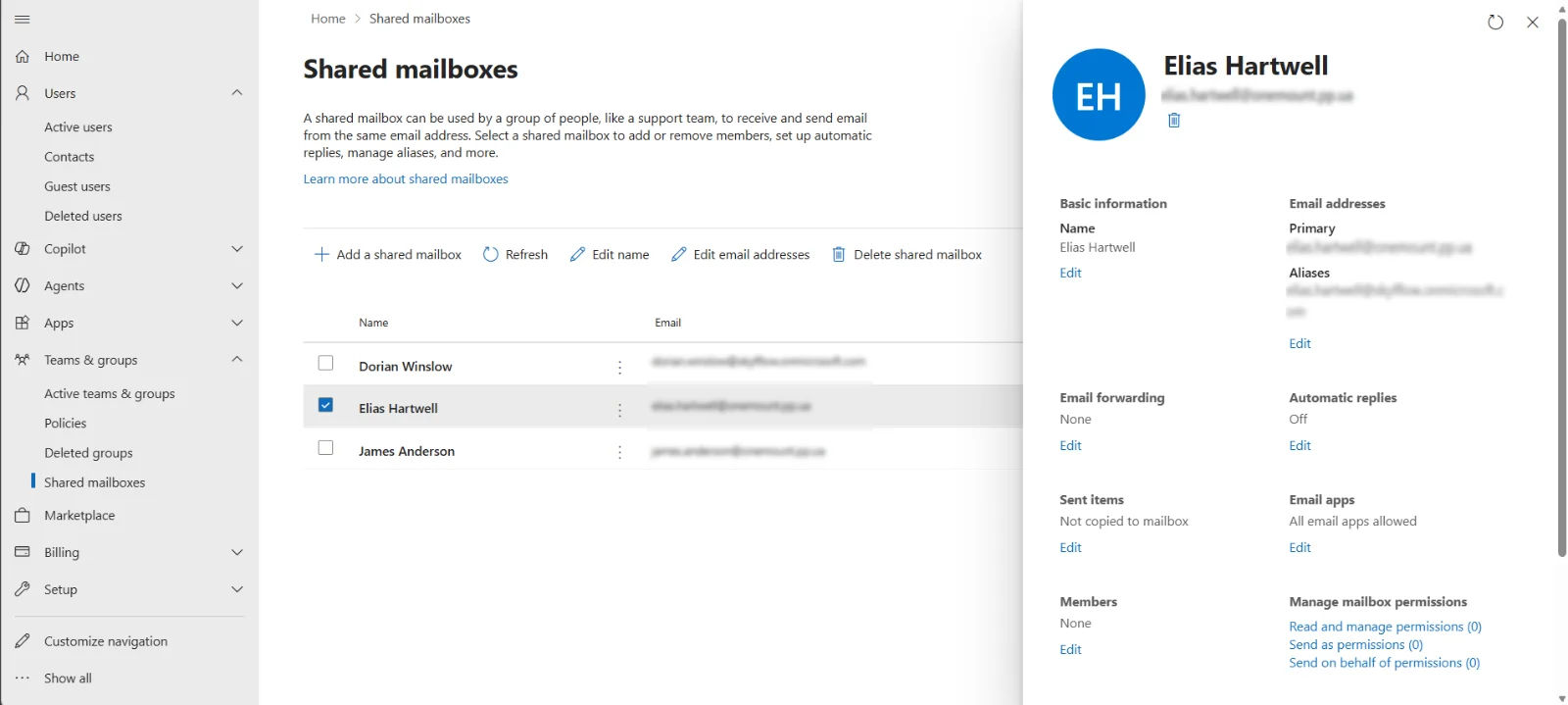
- Na een paar minuten verschijnt het postvak in de lijst. De detailpagina toont leden, machtigingen en de instelling voor verzonden items.
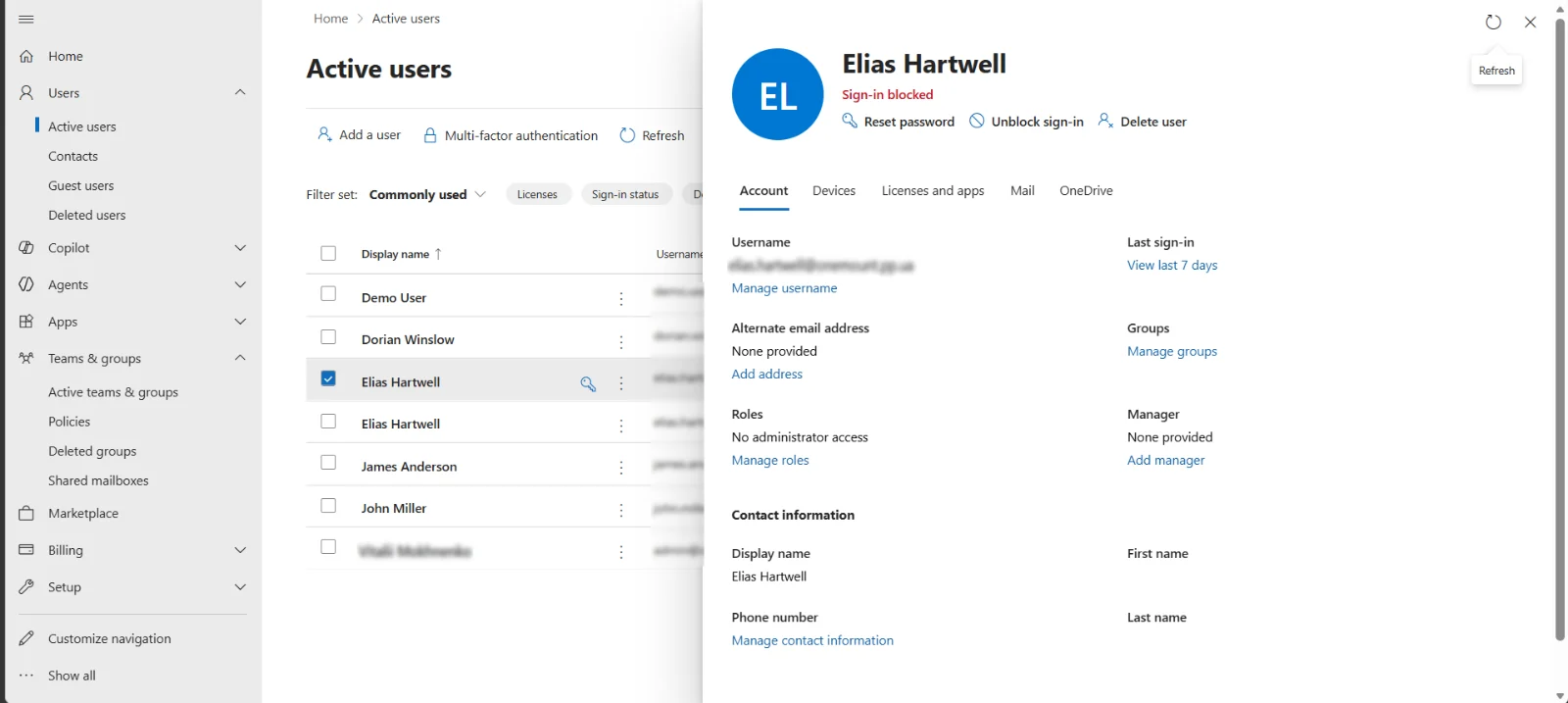
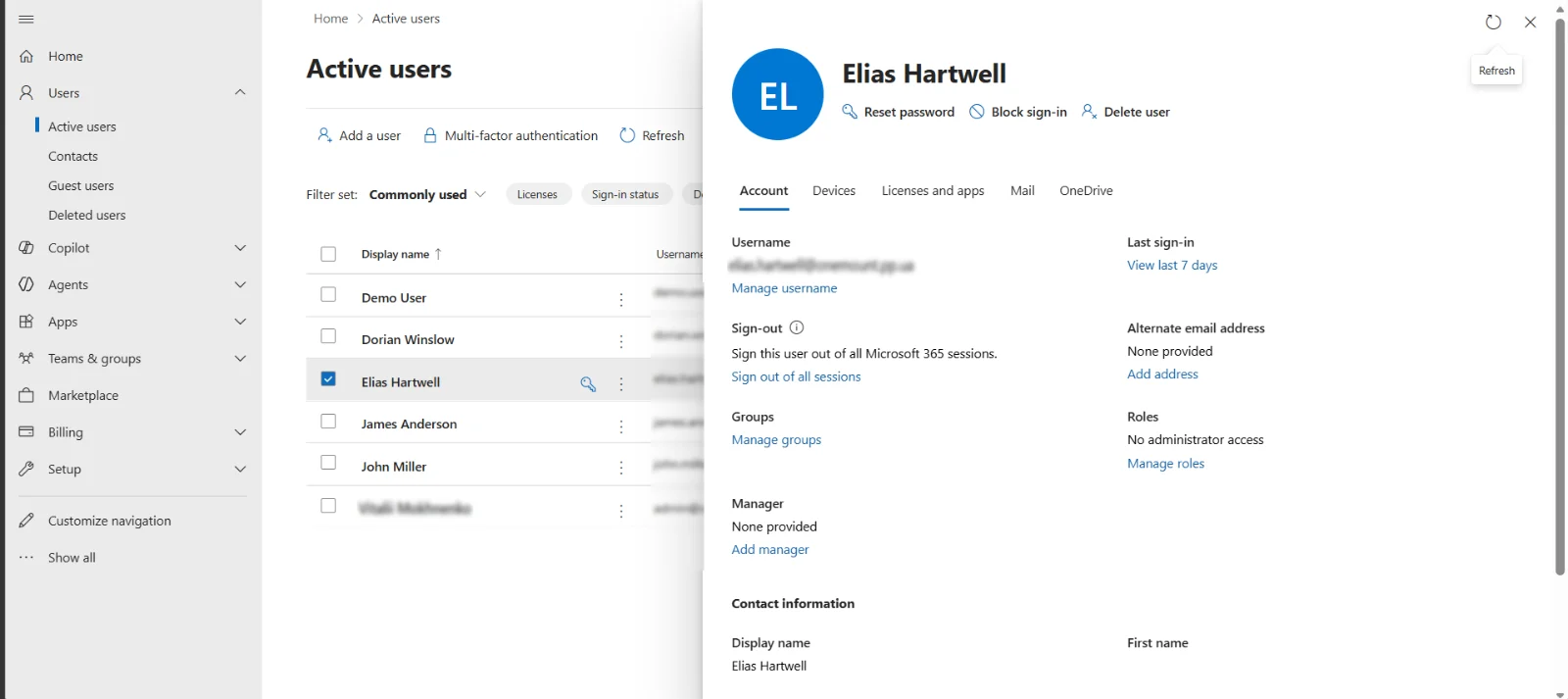
Onder Gebruikers → Actieve gebruikers ziet u hetzelfde account als gewone gebruiker met
Aanmelden geblokkeerd en zonder licentie. In het Exchange-beheercentrum is het type
SharedMailbox, met een quotum van ongeveer 50 GB.
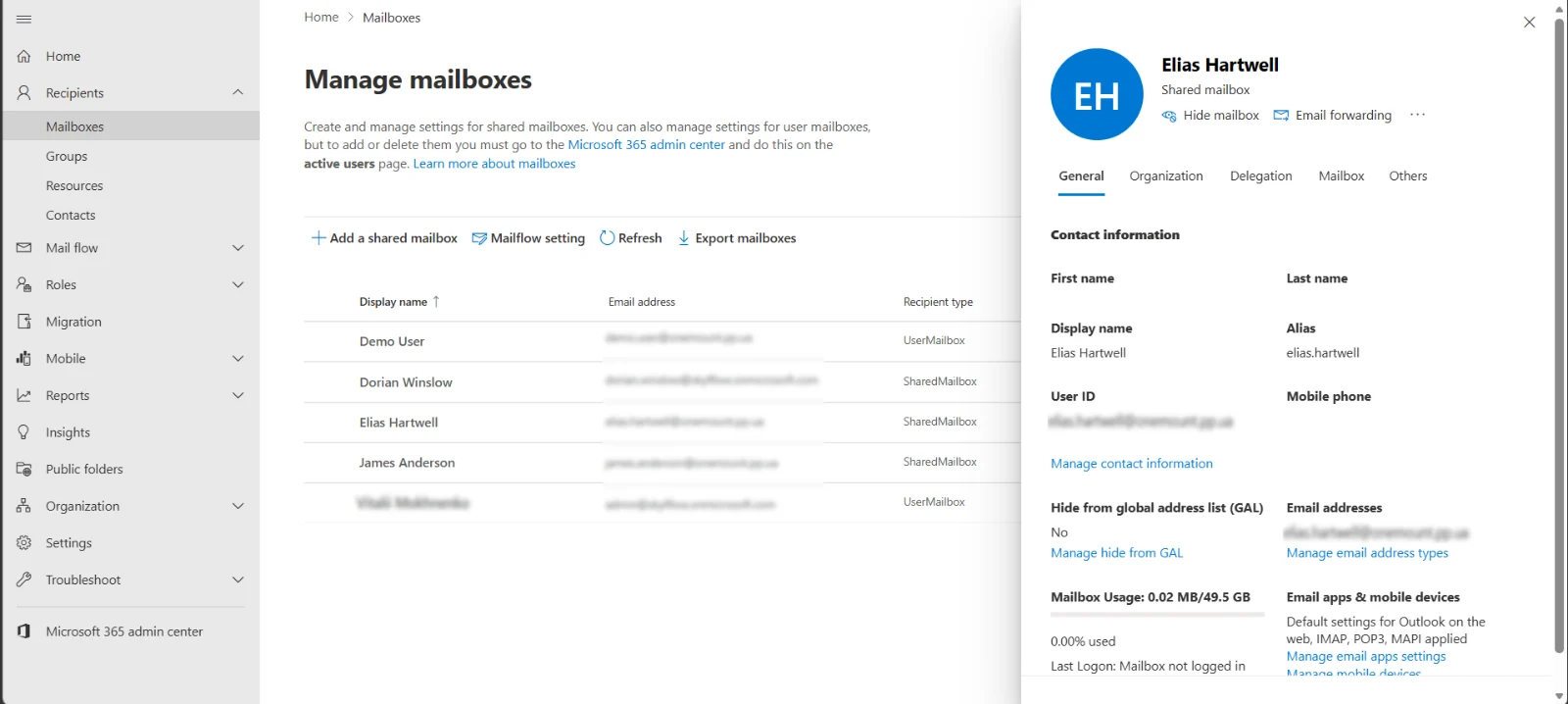
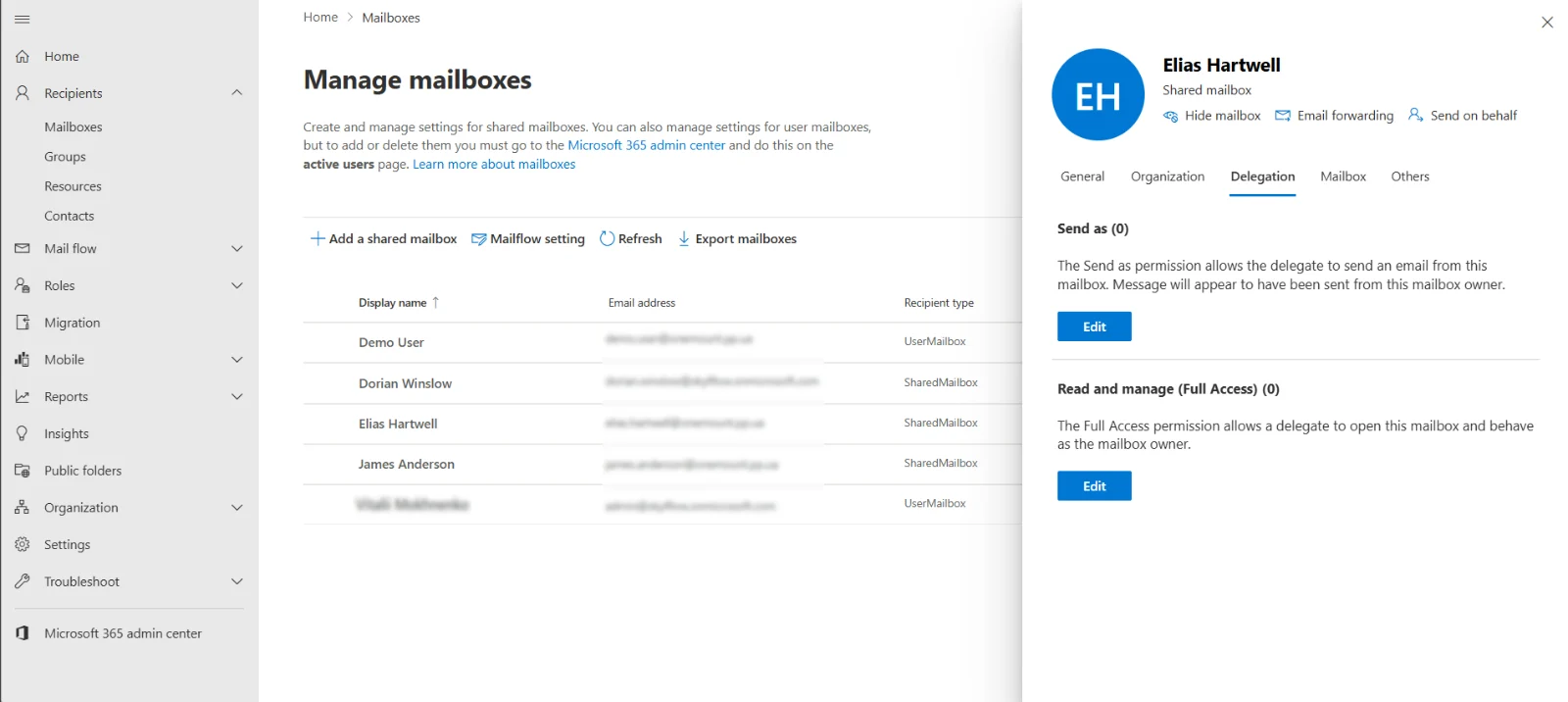
Rechten toewijzen: Volledige toegang, Verzenden als, Verzenden namens
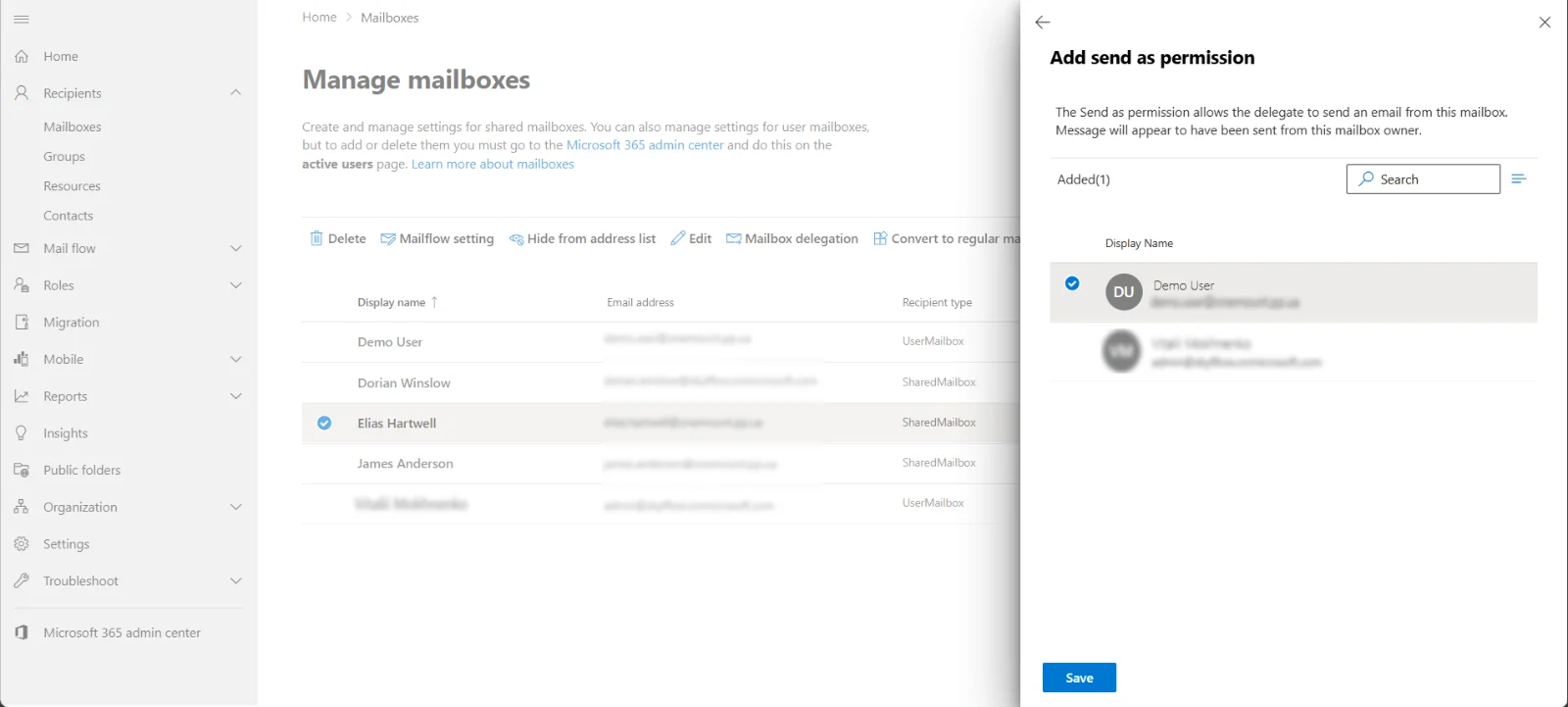
Open het Exchange-beheercentrum → Ontvangers → Postvakken → het gedeelde postvak → Delegering. Er zijn drie afzonderlijke machtigingen:
| Machtiging | Wat die toestaat | Wat de ontvanger ziet |
|---|---|---|
| Lezen en beheren (Volledige toegang) | Het postvak openen en lezen | – staat verzenden niet toe |
| Verzenden als | Verzenden vanaf het gezamenlijke adres | support@contoso.com |
| Verzenden namens | Verzenden namens het postvak | Anna namens support@contoso.com |
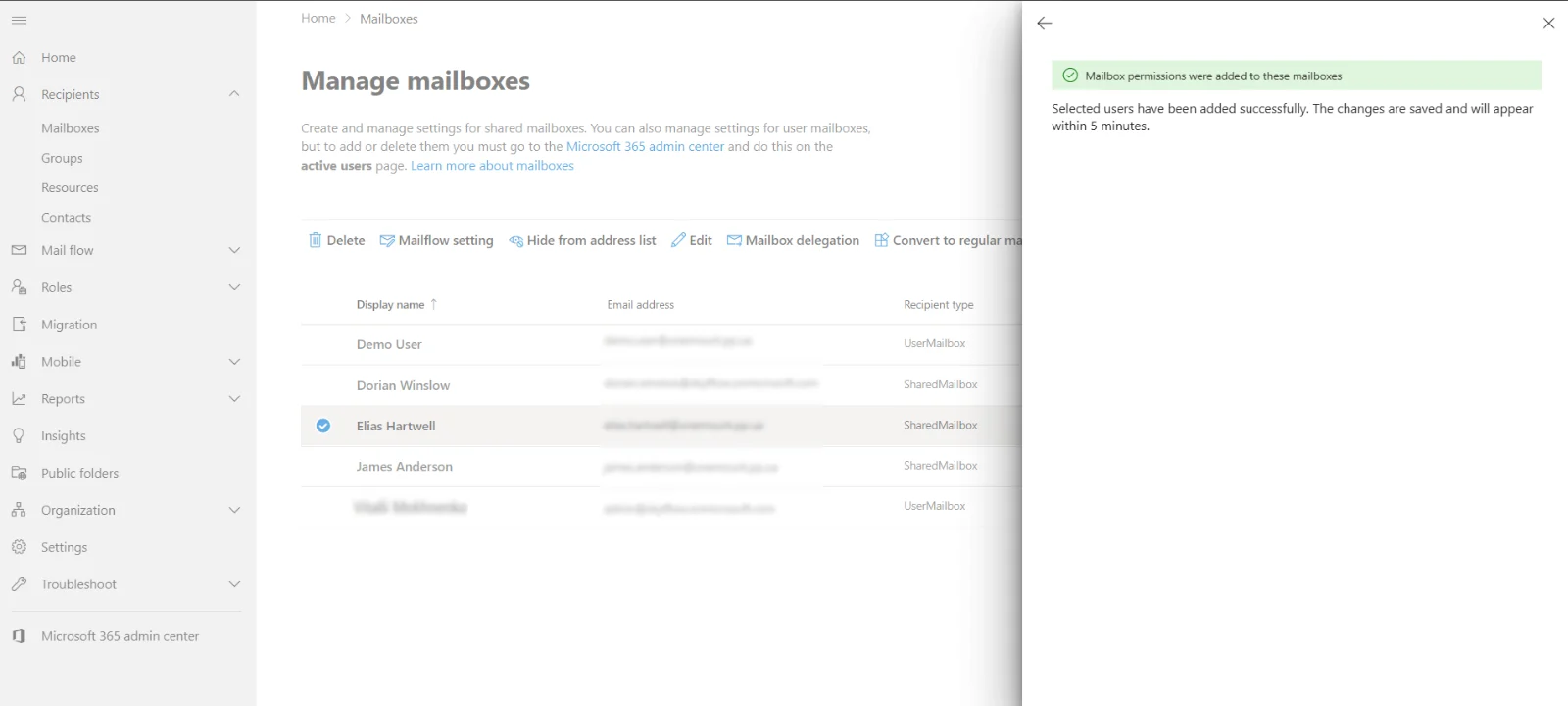
Wij hebben een gewone gebruiker en de beheerder Volledige toegang en Verzenden als gegeven. Volgens Microsoft zijn wijzigingen binnen 5 minuten zichtbaar – in de praktijk kan het langer duren.
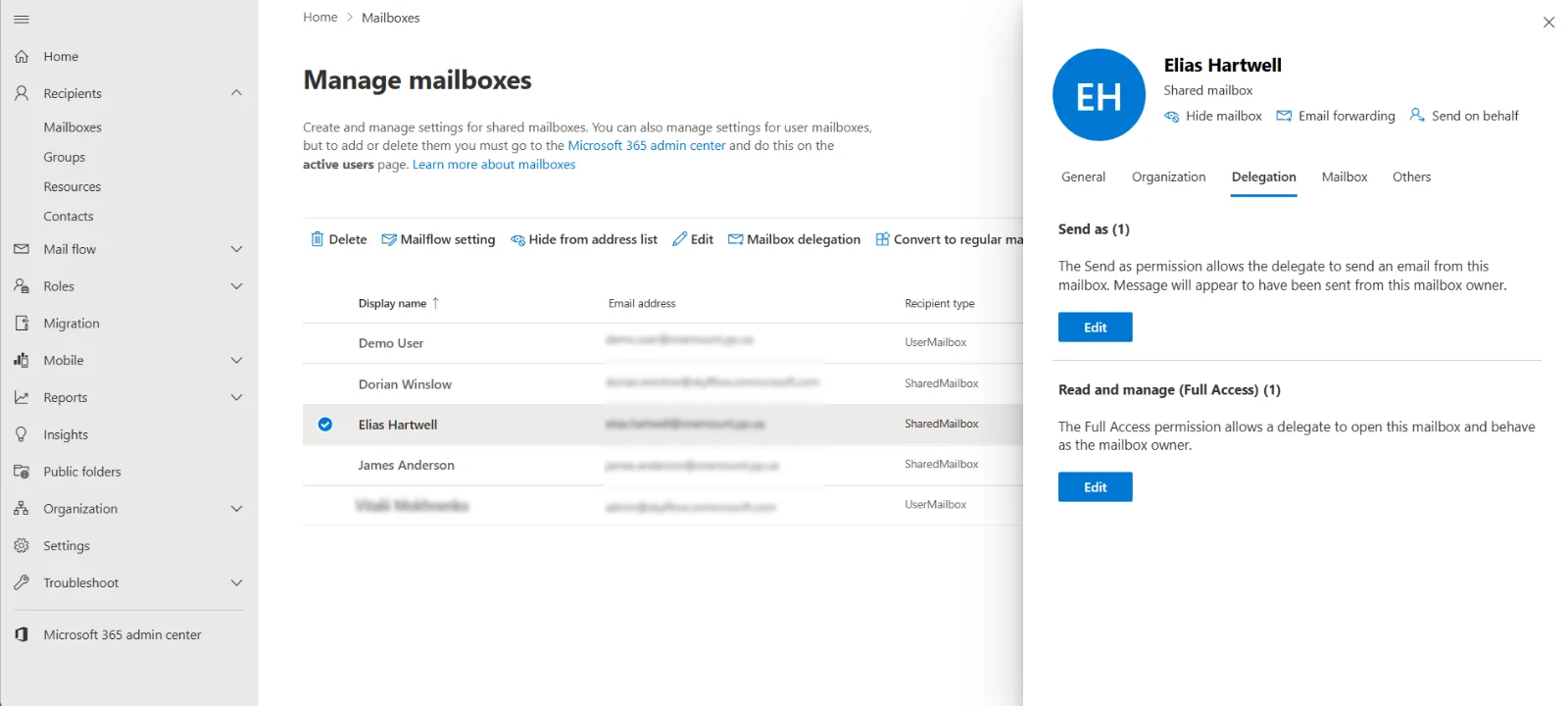
Tip: standaard komen berichten die vanuit een gedeeld postvak worden verzonden alleen in de Verzonden items van de afzender terecht. Wilt u ook een kopie in het gedeelde postvak, wijzig dan op de detailpagina van het postvak in het beheercentrum de instelling Verzonden items.
Gedeeld postvak toevoegen in Outlook
Outlook op het web
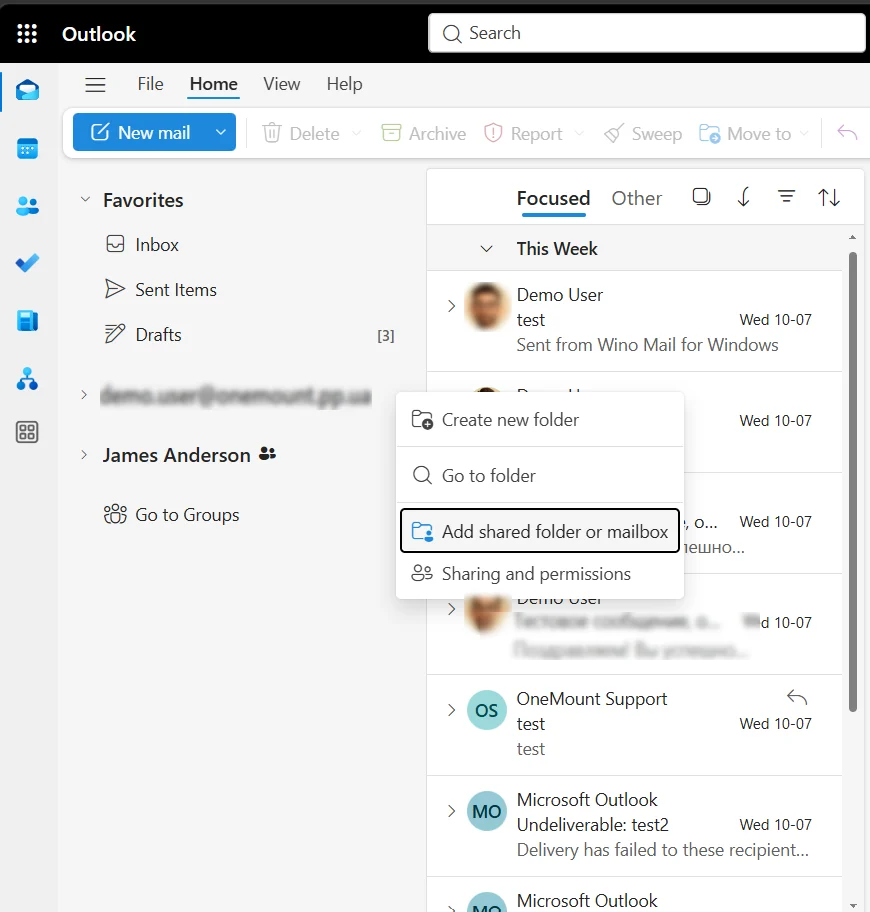
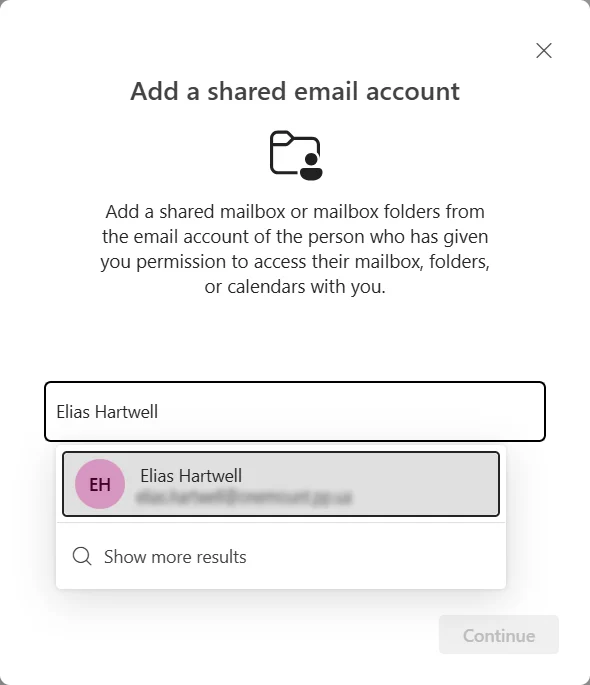
Het gedeelde postvak verschijnt niet vanzelf. Klik met de rechtermuisknop op uw mappen → Gedeelde map of gedeeld postvak toevoegen, typ de naam en selecteer het postvak. Daarna kunt u het lezen en vanaf het adres verzenden.
Klassieke Outlook voor Windows
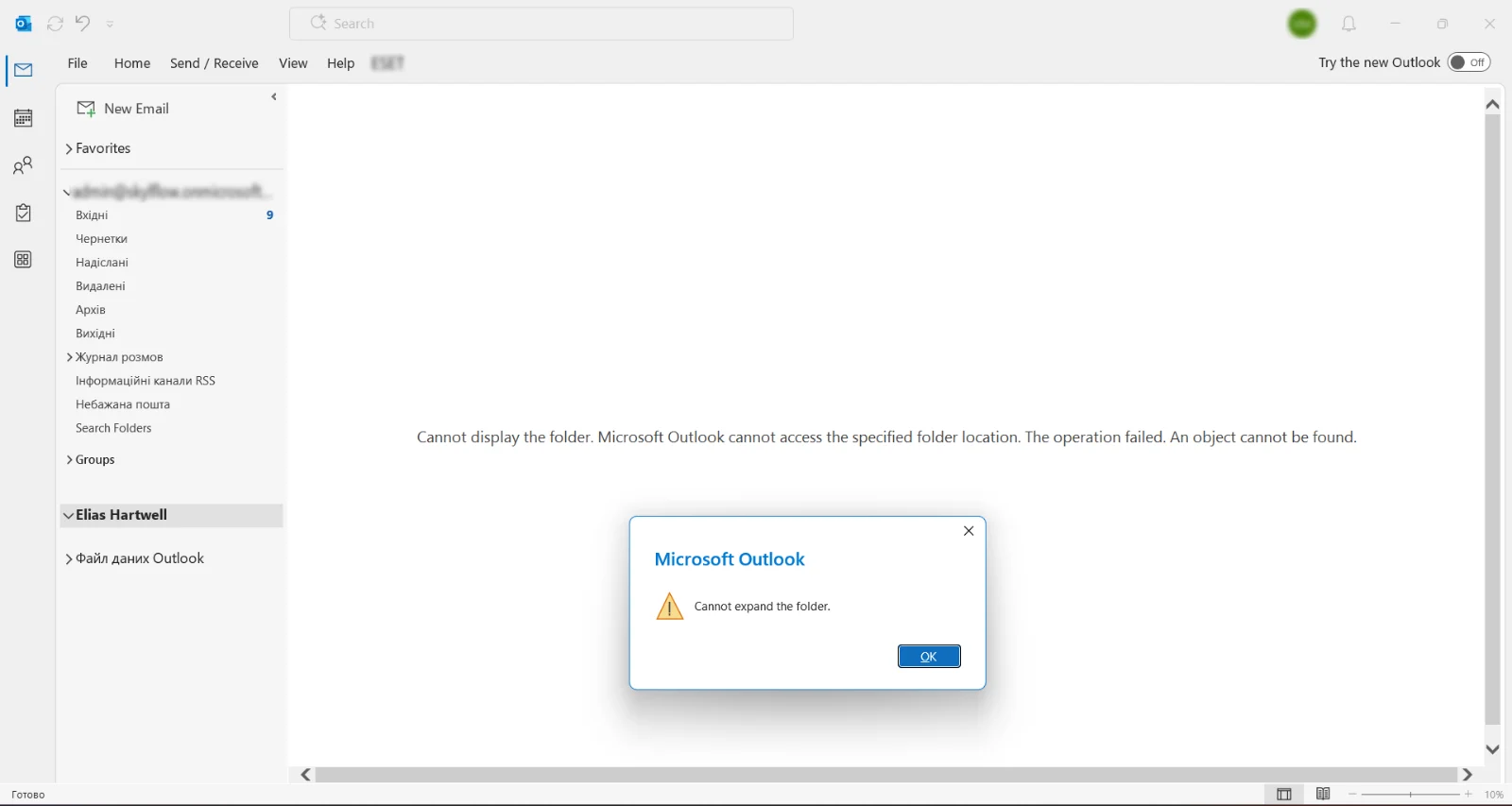
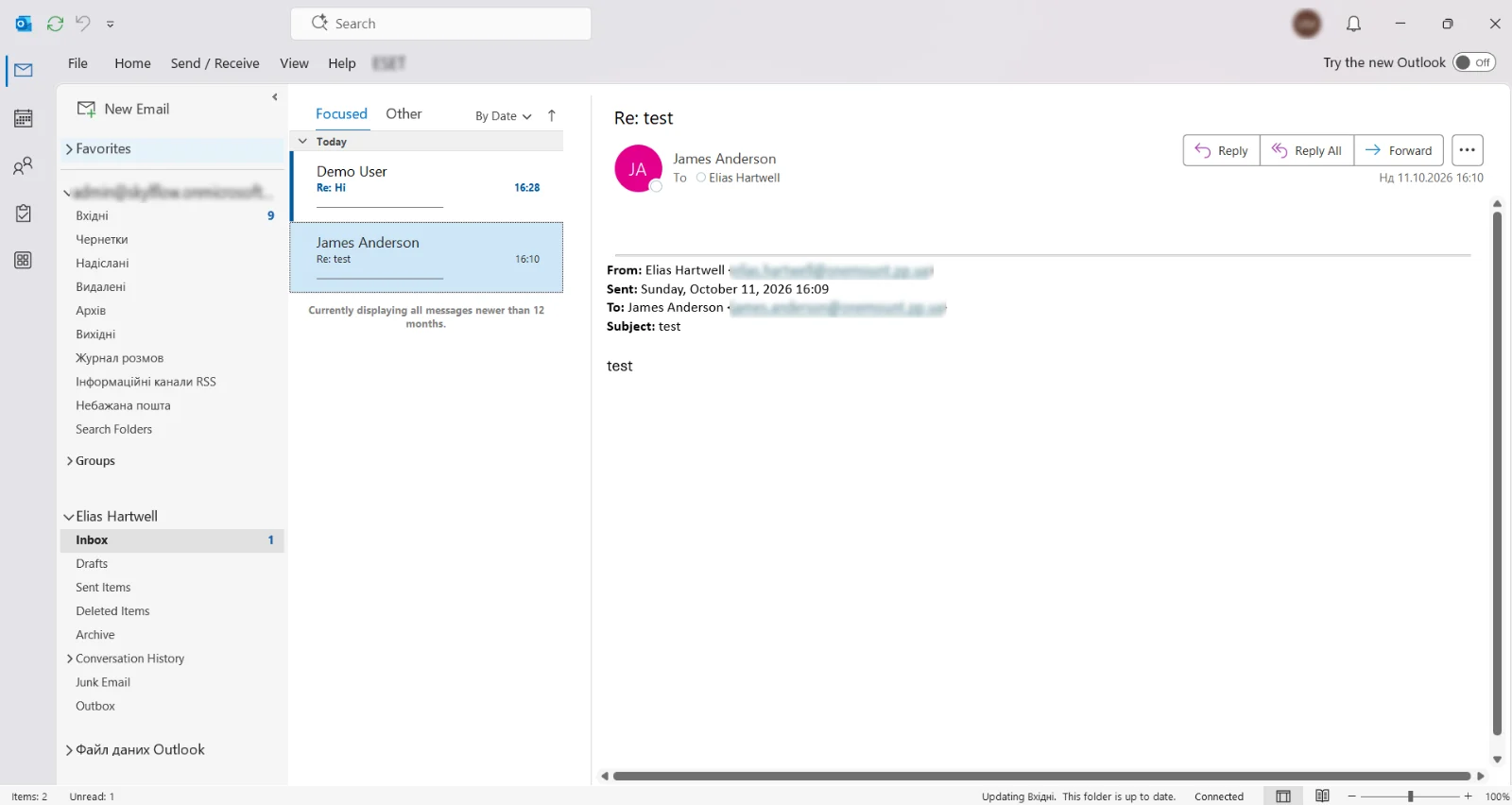
Hier wordt het postvak automatisch toegevoegd (AutoMapping) – maar niet meteen. Eerst meldt Outlook misschien „Kan de map niet uitvouwen”. In onze test opende het postvak na ongeveer 15 minuten vanzelf; hoe groter het postvak, hoe langer het duurt. Geen reden tot zorg als het er niet direct staat – even wachten volstaat. AutoMapping werkt alleen als de machtiging rechtstreeks aan de gebruiker is gegeven, niet via een beveiligingsgroep.
Nieuwe Outlook voor Windows
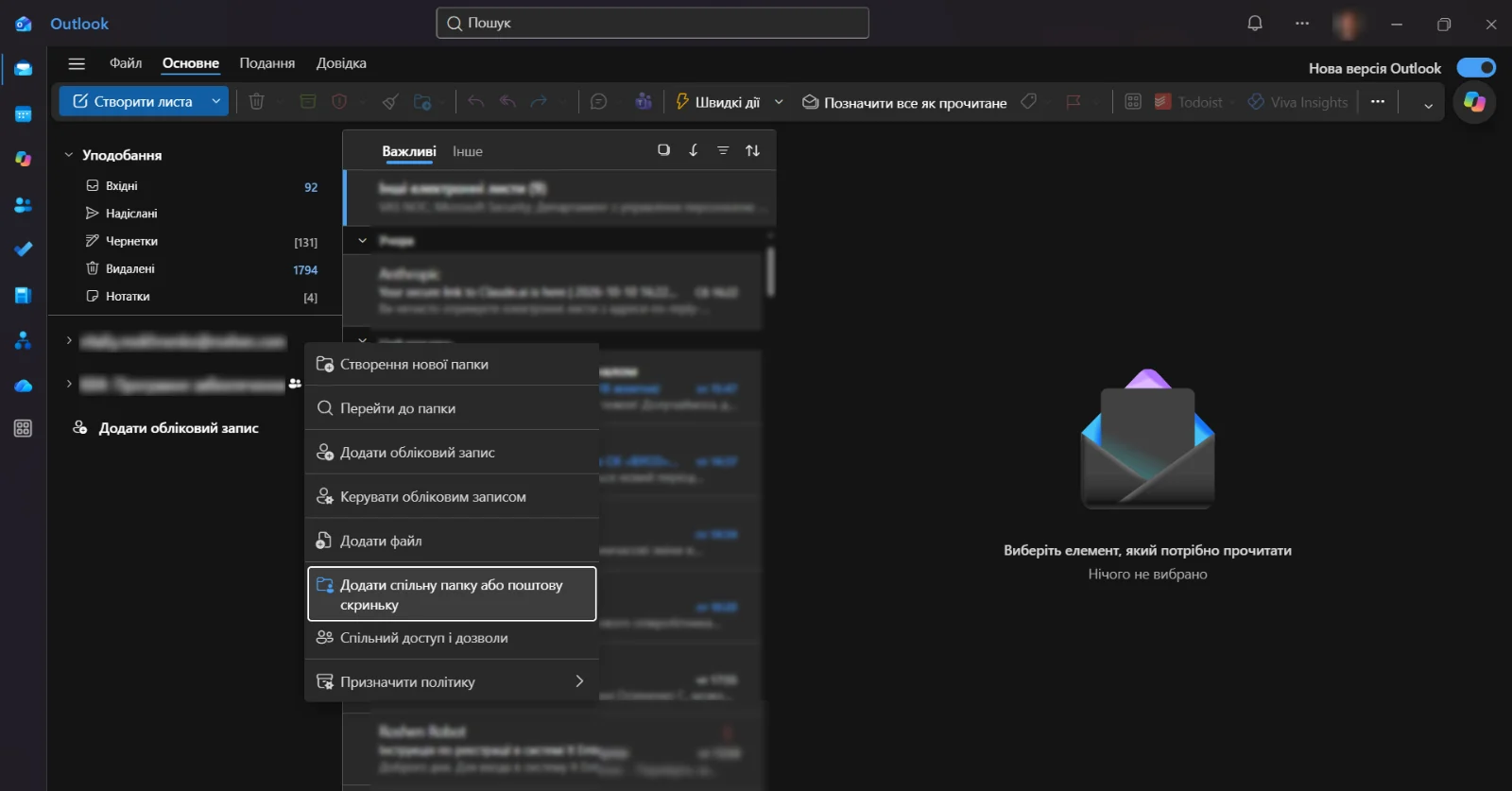
De nieuwe Outlook is in feite Outlook op het web in een bureaubladvenster: hij werkt in de cloud en gedraagt zich precies zo. Ook hier verschijnt het gedeelde postvak niet vanzelf – klik met de rechtermuisknop op uw account in de mappenlijst → Gedeelde map of gedeeld postvak toevoegen en voer het adres in.
Outlook op iPhone en Android
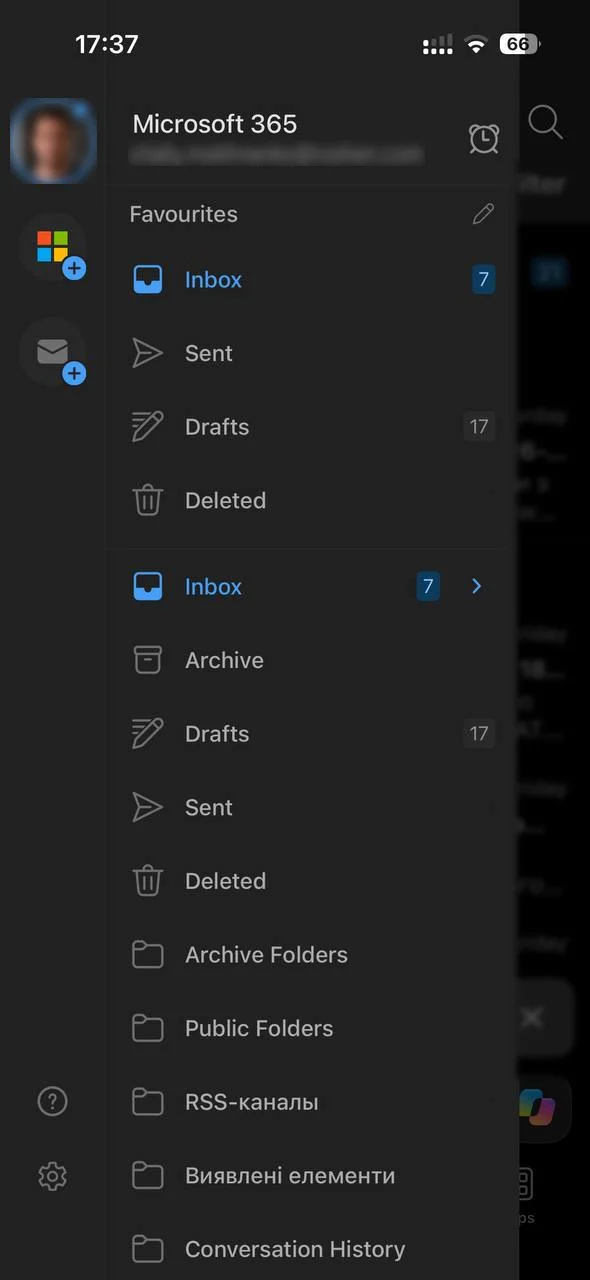
Op de telefoon hetzelfde: het postvak verschijnt niet vanzelf. Open het accountpaneel, tik op de envelop met het plusteken → Gedeeld postvak toevoegen, kies uw account en voer het gezamenlijke adres in. De app toont het als een apart account met eigen meldingen.
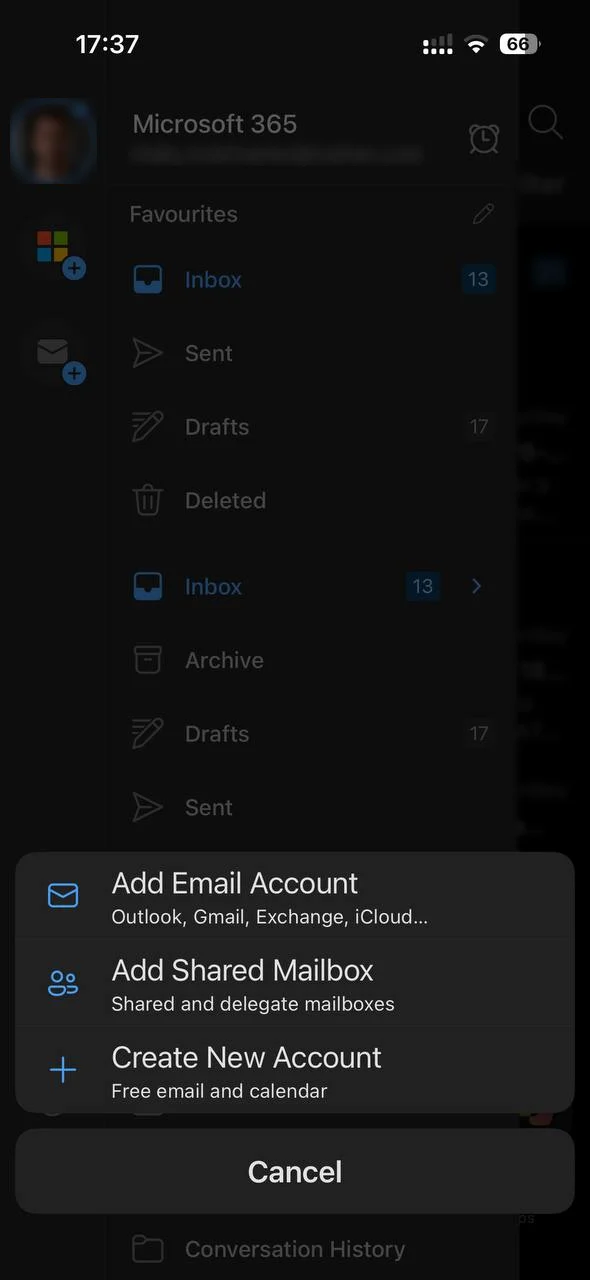
Meerdere postvakken in één Outlook: vanaf welk adres gaat de mail?
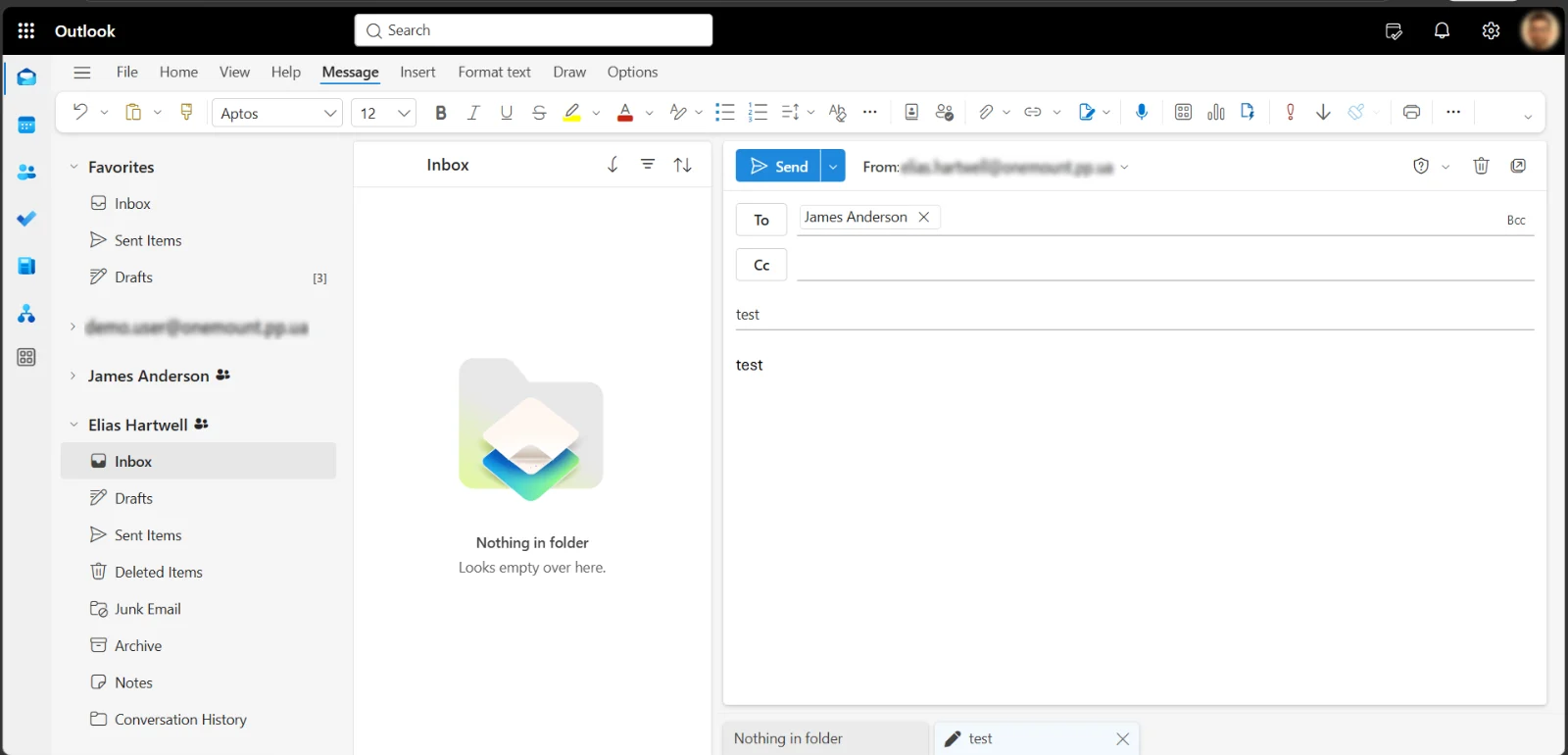
Outlook vult het veld Van in op basis van de map waarin u zich bevindt. Selecteer het Postvak IN van het gedeelde postvak en klik op Nieuwe e-mail – het bericht gaat uit vanaf het gezamenlijke adres. Nieuwe e-mail in uw eigen Postvak IN – dan gaat het uit vanaf uw persoonlijke adres. Het veld Van kunt u vóór het verzenden altijd handmatig wijzigen. Dat is even wennen – en precies daar komen de meeste „verkeerde afzender”-fouten vandaan. Houdt u postvakken liever gescheiden? Met PostMount koppelt u elk gedeeld postvak aan een eigen programma – Thunderbird, eM Client of een andere mailapp (zie hieronder).
Hoe lang werkt de klassieke Outlook nog?
Voorlopig gewoon. Microsoft stapt in drie fasen over op de nieuwe Outlook – vrijwillig, standaard en definitief (volgens Microsoft, stand oktober 2026):
- Microsoft heeft toegezegd de klassieke Outlook minstens tot en met 2029 te ondersteunen – in Microsoft 365 Apps en in Office LTSC 2024.
- Sinds april 2026 is de nieuwe Outlook de standaard in Microsoft 365 voor ondernemingen (de Business-abonnementen al eerder); gebruikers kunnen met de schakelaar rechtsboven terugschakelen en beheerders kunnen de klassieke Outlook via beleid behouden.
- Microsoft belooft de definitieve overstap minstens 12 maanden van tevoren aan te kondigen.
- Office 2016 en 2019 zijn op 14 oktober 2025 uit de ondersteuning gegaan: de klassieke Outlook daaruit start nog wel, maar krijgt geen beveiligingsupdates meer.
Voor gedeelde postvakken is dat belangrijk: alleen de klassieke Outlook voegt ze automatisch toe en kan elk IMAP/SMTP-account koppelen, ook een lokaal account.
Gedeeld postvak gebruiken in andere mailprogramma's
Buiten Outlook wordt het lastiger: Thunderbird, eM Client, ERP-systemen, ticketsystemen en scanners hebben IMAP, POP3 of SMTP nodig – en aanmelden bij het gedeelde postvak met een eigen wachtwoord is niet de bedoeling. PostMount lost dat op via de gedelegeerde toegang die u net hebt ingesteld: het meldt zich als gebruiker aan bij Microsoft 365 en nooit bij het gedeelde postvak zelf.
- Meld u in PostMount aan met het account dat Volledige toegang heeft (en Verzenden als om te verzenden).
- Postvakken → Gedeeld postvak toevoegen → voer het adres in → Toevoegen.
- Open het postvak: PostMount toont de server, poorten en een eigen lokaal wachtwoord voor uw mailapp.
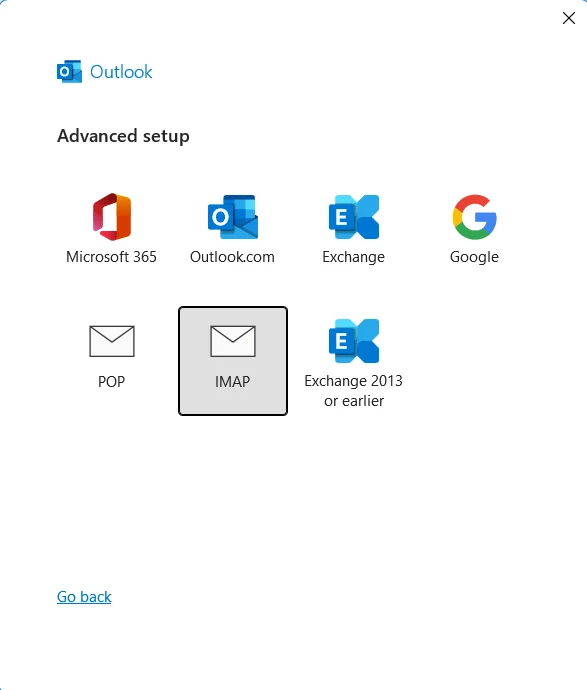
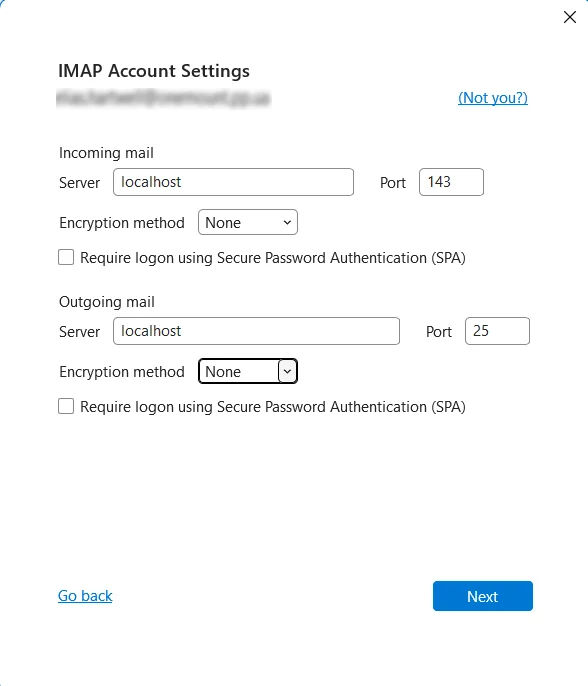
- In de klassieke Outlook: account toevoegen → Geavanceerde opties → Ik wil mijn account handmatig instellen → IMAP → server
localhost, IMAP-poort143, SMTP-poort25, versleuteling Geen → het wachtwoord uit PostMount.
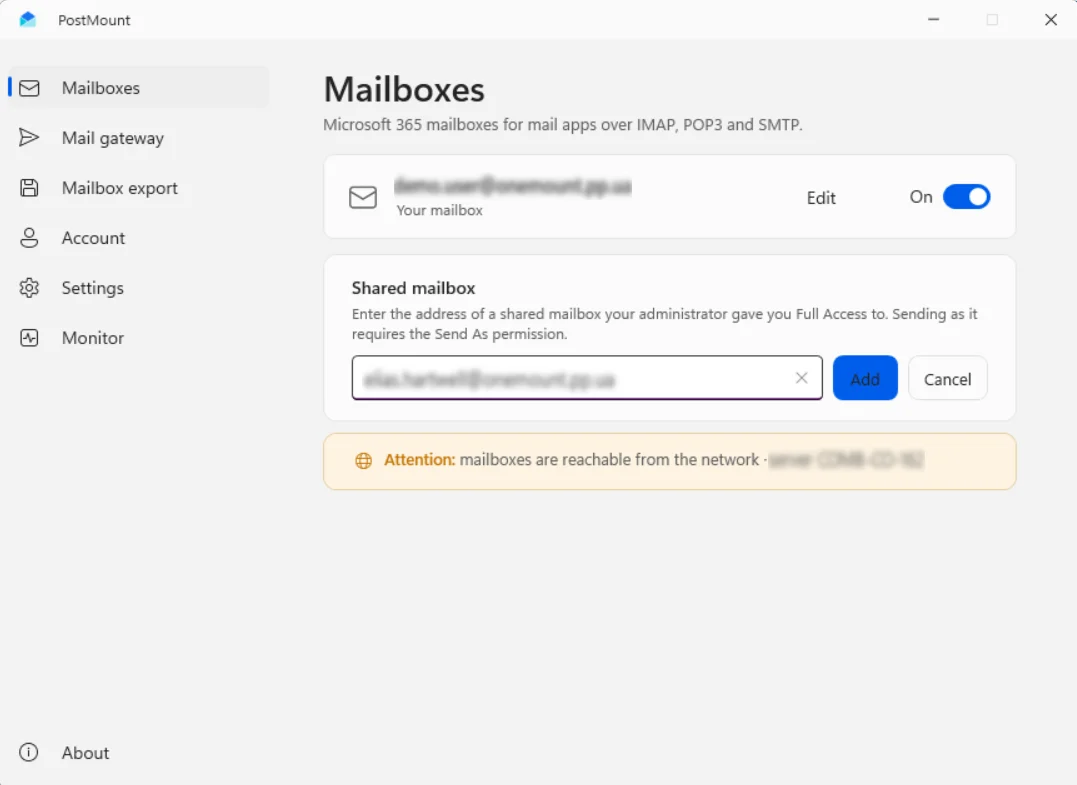
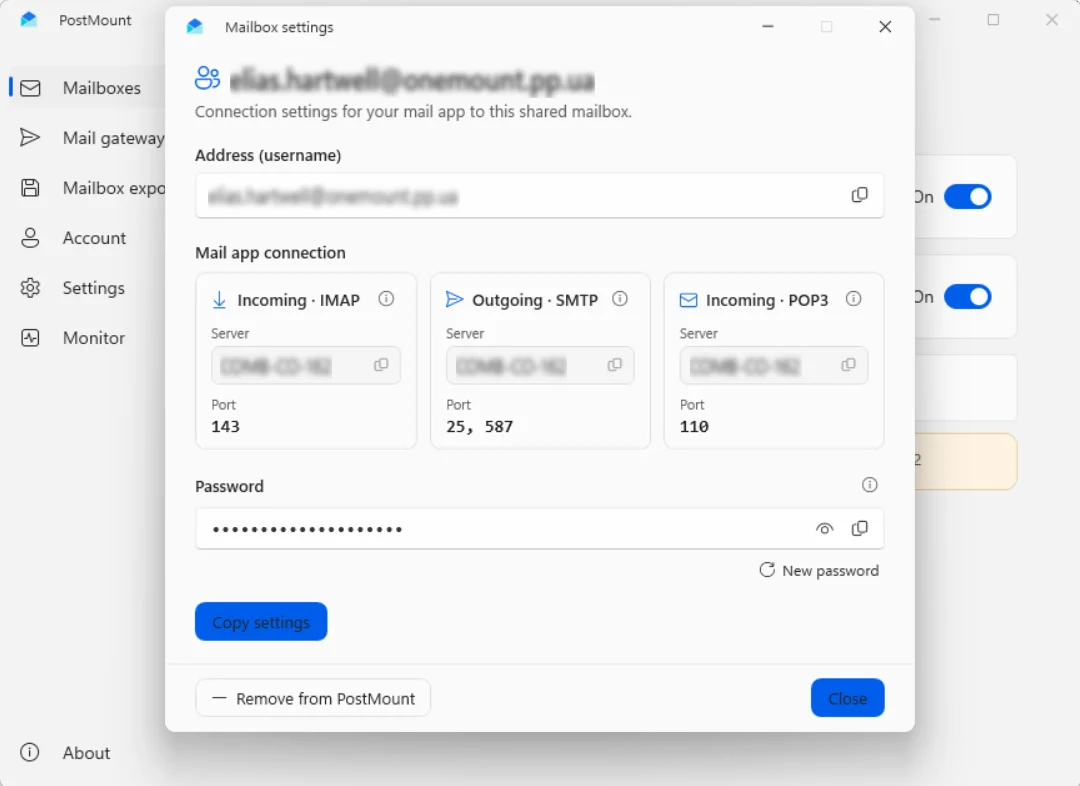
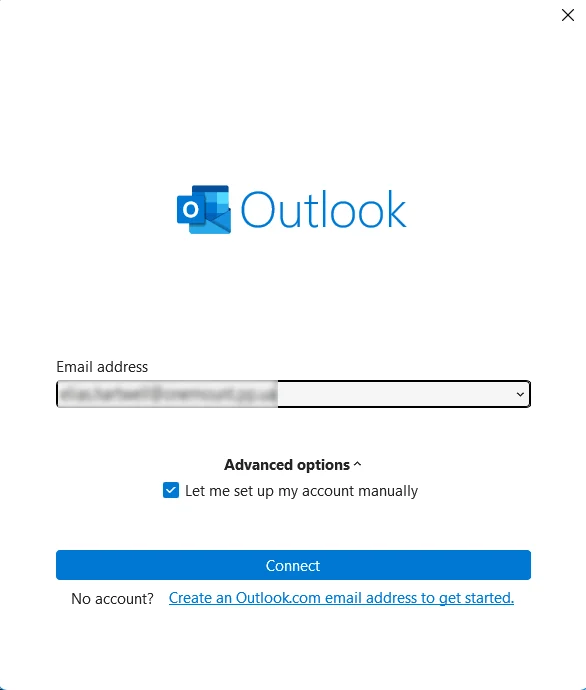
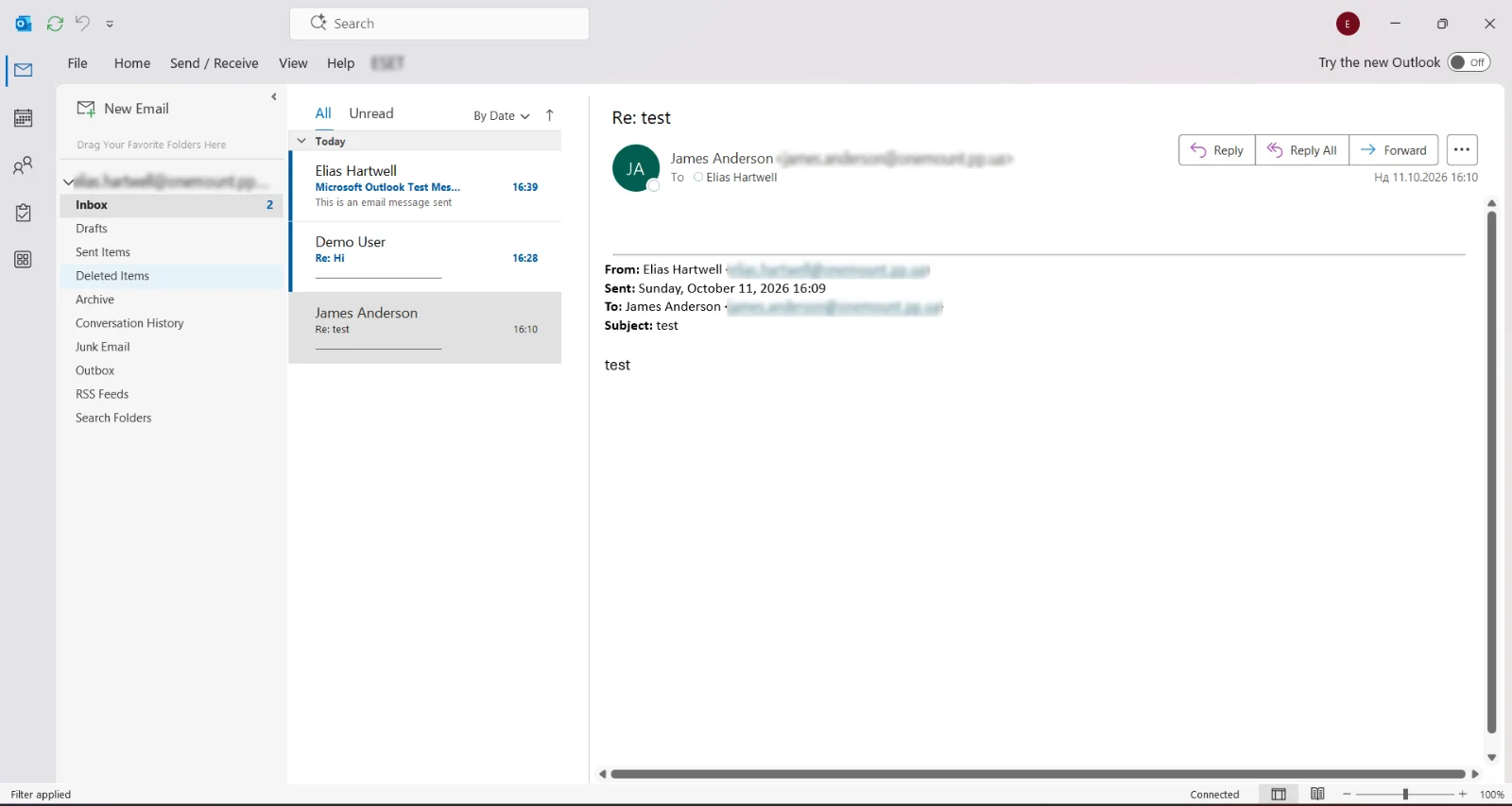
Voor een programma op een andere computer vult u de naam van de PostMount-computer in als server en schakelt u in PostMount netwerktoegang in.
De nieuwe Outlook werkt niet met PostMount. Die synchroniseert IMAP-accounts via de Microsoft-cloud in plaats van
vanaf uw eigen computer en bereikt daardoor geen lokale server zoals localhost of PostMount in uw netwerk.
Gebruik de klassieke Outlook, Thunderbird, eM Client of een ander programma dat rechtstreeks via IMAP/SMTP verbinding maakt.
Wat dit oplevert:
- het gedeelde postvak als apart account in de klassieke Outlook, Thunderbird of eM Client – of in een ERP-, ticket- of scansysteem dat IMAP, POP3 of SMTP ondersteunt;
- lezen, mappen en verzenden vanaf het gezamenlijke adres (met Verzenden als);
- meerdere gedeelde postvakken, elk in een eigen programma – de afzender raakt nooit verwisseld;
- geen aanmelding bij het gedeelde postvak en geen opgeslagen wachtwoord ervoor – de toegang is de delegering die u in Microsoft 365 hebt ingesteld.
Beperkingen: PostMount draait op een Windows-computer die aan moet staan zolang programma's het gebruiken; de nieuwe Outlook kan er geen verbinding mee maken (zie hierboven); wie zich bij PostMount aanmeldt, heeft toegang tot het gedeelde postvak nodig.
PostMount kunt u 14 dagen gratis proberen – downloaden voor Windows.
Als het postvak zich zelf moet aanmelden
Dat is de uitzondering. De aanbevolen aanpak is die hierboven: aanmelden geblokkeerd, gewerkt wordt via gedelegeerde toegang. Voor een apparaat of systeem dat geen delegering ondersteunt, controleert u eerst of het moderne verificatie (OAuth) ondersteunt of via PostMount kan verzenden.
Soms kan een programma geen gedelegeerde toegang gebruiken en moet het zich aanmelden als het postvak zelf. Hef dan de aanmeldblokkade van het account op (Gebruikers → Actieve gebruikers → Aanmelden deblokkeren), stel een wachtwoord in en wijs een licentie toe. Daarna kunt u zich met het account van het gedeelde postvak rechtstreeks bij PostMount aanmelden en de benodigde programma's en apparaten via IMAP en SMTP koppelen.
Gebruikerspostvak omzetten naar een gedeeld postvak
Een typisch geval: een medewerker vertrekt en zijn e-mail moet beschikbaar blijven voor het team. Zet het postvak om in plaats van het te verwijderen:
- Exchange-beheercentrum → Ontvangers → Postvakken → de gebruiker → Converteren naar gedeeld postvak → Bevestigen.
- Het postvak moet vóór het omzetten nog een licentie hebben; alle e-mail en agenda-items blijven behouden.
- Verwijder na het omzetten de licentie als het postvak kleiner is dan 50 GB. Verwijder het account niet – het postvak hangt eraan vast.
- Blokkeer het aanmelden: het oude wachtwoord blijft na het omzetten werken.
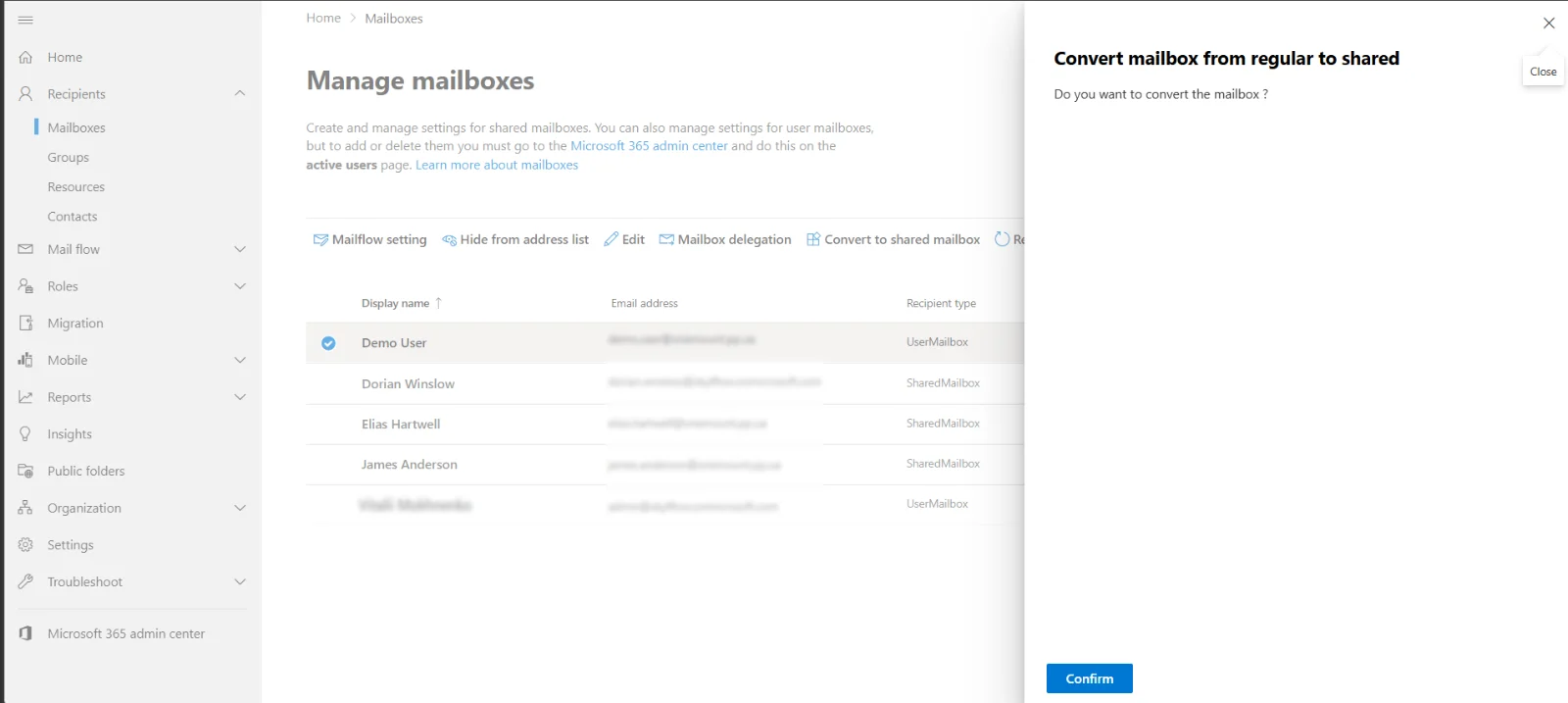
Wijs daarna rechten toe en koppel het postvak zoals hierboven beschreven. Andersom kan ook: Converteren naar gewoon postvak plus een licentie.
Veelvoorkomende problemen met gedeelde postvakken
Deze vragen duiken steeds weer op in Microsoft Q&A en beheerdersfora:
| Probleem | Oorzaak | Oplossing |
|---|---|---|
| Gedeeld postvak niet zichtbaar in Outlook | Machtiging nog niet doorgevoerd; of toegang via een beveiligingsgroep gegeven – dan voegt de klassieke Outlook het niet automatisch toe; Outlook op het web en de nieuwe Outlook doen dat nooit | Tot een uur wachten; Volledige toegang rechtstreeks aan de gebruiker geven; of het postvak handmatig toevoegen |
| „U bent niet gemachtigd om het bericht te verzenden namens de opgegeven gebruiker” | Alleen Volledige toegang gegeven of Verzenden als nog niet actief; Outlook onthoudt een oud adres | Verzenden als toewijzen; tot een uur wachten; het oude adres uit de suggesties verwijderen en het offlineadresboek bijwerken |
| Antwoorden gaan uit vanaf mijn persoonlijke adres | In het veld Van staat uw eigen postvak | Begin het nieuwe bericht vanuit de map van het gedeelde postvak – Outlook vult de afzender zelf in; of kies het adres bij Van |
| Verzonden berichten komen in mijn Verzonden items terecht in plaats van in het gedeelde postvak | Standaardgedrag van Exchange Online | Beheercentrum → detailpagina van het postvak → Verzonden items → kopieën bewaren voor Verzenden als en Verzenden namens |
| Verwijderde berichten komen in mijn Verwijderde items terecht | Standaardgedrag van de klassieke Outlook in de Exchange-cachemodus | Register- of groepsbeleidswaarde DelegateWastebasketStyle = 4 (alleen klassieke Outlook; de nieuwe Outlook kent die niet) |
| Zoeken in het gedeelde postvak vindt niets | Cachemodus met lokaal geïndexeerde gedeelde mappen | Accountinstellingen → Meer instellingen → Geavanceerd → Gedeelde mappen downloaden uitschakelen, zodat Outlook op de server zoekt |
| Geen melding bij nieuwe e-mail | Desktop-Outlook meldt alleen het eigen Postvak IN | Een regel met melding voor het gedeelde postvak maken, of het toevoegen in Outlook mobiel, dat afzonderlijk meldingen geeft |
| Outlook wordt traag met meerdere gedeelde postvakken | Elk postvak komt in de lokale .ost-cache terecht | „E-mail downloaden voor de afgelopen …” beperken of het cachen van gedeelde mappen uitschakelen |
| Toegang ingetrokken, maar het postvak staat nog in Outlook | De AutoMapping-vermelding blijft staan tot Outlook vernieuwt | Volledige toegang opnieuw toewijzen met AutoMapping uitgeschakeld (hieronder) of wachten – tot een uur |
PowerShell voor beheerders: toegang zonder AutoMapping, kopieën van verzonden items
Connect-ExchangeOnline
# Volledige toegang zonder AutoMapping (of opnieuw toewijzen om het postvak uit Outlook te verwijderen)
Remove-MailboxPermission -Identity support@contoso.com -User anna@contoso.com -AccessRights FullAccess -Confirm:$false
Add-MailboxPermission    -Identity support@contoso.com -User anna@contoso.com -AccessRights FullAccess -AutoMapping $false
# Verzenden als
Add-RecipientPermission  -Identity support@contoso.com -Trustee anna@contoso.com -AccessRights SendAs -Confirm:$false
# kopie van verzonden items in het gedeelde postvak bewaren
Set-Mailbox support@contoso.com -MessageCopyForSentAsEnabled $true -MessageCopyForSendOnBehalfEnabled $true
Automatische antwoorden, doorsturen en agenda
- Automatische antwoorden (afwezigheidsbericht) voor info@ of support@ – op de detailpagina van het postvak in het beheercentrum, Automatische antwoorden → Bewerken. Zolang ze actief zijn, antwoordt Exchange elke afzender één keer.
- No-reply-postvak: maak voor systeemmails een gedeeld postvak zoals
noreply@aan en geef het een automatisch antwoord dat naar het juiste contactadres verwijst. - E-mail doorsturen – op dezelfde detailpagina; handig als een gezamenlijk adres ook in een persoonlijk postvak moet binnenkomen.
- Verbergen in adreslijsten – voor technische postvakken zoals scan@, die collega's niet per ongeluk moeten kiezen.
- Agenda – een gedeeld postvak heeft een eigen agenda, handig voor roosters, vakanties of de reservering van een vergaderruimte.
Gedeeld postvak, distributielijst of Microsoft 365-groep?
| Distributielijst | Gedeeld postvak | Microsoft 365-groep | |
|---|---|---|---|
| Wat het is | Een kopie van elk bericht naar elk lid | Eén Postvak IN voor het team | Postvak + agenda + bestanden + Teams |
| Antwoorden vanaf het gezamenlijke adres | Nee | Ja (Verzenden als) | Beperkt |
| Gedeelde geschiedenis | Nee | Ja | Ja |
| Geschikt voor | Mededelingen, iedereen@ | info@, support@, scan@ | Projectteams, meer dan 25 personen, externe leden |
Limieten die u moet kennen
- 50 GB zonder licentie. Is het postvak vol, dan kan het eerst niet meer verzenden en daarna niet meer ontvangen.
- Microsoft ondersteunt maximaal 25 gebruikers per gedeeld postvak; gebruik voor meer een Microsoft 365-groep.
- Alleen personen binnen uw organisatie kunnen toegang krijgen.
- U kunt leden niet verbieden berichten te verwijderen, en versleuteling met persoonlijke sleutels is beperkt.
Vragen
Heeft een gedeeld postvak een licentie nodig?
Tot 50 GB niet. Een licentie is nodig boven 50 GB, voor een archief, voor een bewaring voor juridische procedures (Litigation Hold) of als het postvak zich zelf aanmeldt.
Waarom is het gedeelde postvak niet zichtbaar in Outlook?
In Outlook op het web moet u het handmatig toevoegen. In de klassieke Outlook verschijnt het automatisch, maar dat kan 15 minuten of langer duren.
Waarom kan ik lezen, maar niet verzenden?
Volledige toegang staat alleen lezen toe. Om te verzenden is Verzenden als of Verzenden namens nodig.
Kan ik een gedeeld postvak gebruiken in Thunderbird of een ander IMAP-programma?
Ja – via gedelegeerde toegang, bijvoorbeeld met PostMount, zonder aan te melden bij het gedeelde postvak zelf.
Stopt de klassieke Outlook binnenkort?
Niet binnenkort. Microsoft ondersteunt de klassieke Outlook minstens tot en met 2029 en kondigt de definitieve overstap 12 maanden van tevoren aan. De nieuwe Outlook is al de standaard; met de schakelaar rechtsboven gaat u terug.
Met hoeveel personen kunt u een gedeeld postvak gebruiken?
Microsoft ondersteunt er maximaal 25. Werken er meer tegelijk in, dan kan Outlook verbindingsproblemen of dubbele items tonen – gebruik dan liever een Microsoft 365-groep.
Kunnen personen buiten de organisatie toegang krijgen?
Nee. Alleen gebruikers van uw Microsoft 365-organisatie kunnen toegang krijgen; gebruik voor externe leden een Microsoft 365-groep.
Wat gebeurt er als een gedeeld postvak 50 GB bereikt?
Een tijdlang ontvangt het nog e-mail, maar kan het niet meer verzenden; daarna ontvangt het niets meer en krijgen afzenders een onbestelbaarheidsbericht. Ruim het postvak op of wijs Exchange Online Abonnement 2 (100 GB) toe.
Bronnen
- Microsoft Learn – Over gedeelde postvakken (licentie, 50 GB, 25 gebruikers, aanmelden).
- Microsoft Learn – Een gedeeld postvak maken.
- Microsoft Learn – Een gebruikerspostvak converteren naar een gedeeld postvak.
- Microsoft Learn – Berichten die vanuit een gedeeld postvak worden verzonden, worden niet opgeslagen in Verzonden items.
- Microsoft Learn – Fasen van de migratie naar de nieuwe Outlook voor Windows.