

Что такое общий почтовый ящик на самом деле
Общий почтовый ящик в Microsoft 365 (Office 365) — это обычная учётная запись пользователя с почтовым ящиком, только с заблокированным входом и без лицензии. Напрямую в него никто не входит: пользователи с правами открывают его из своего ящика, а ответы уходят с общего адреса. Поскольку это та же самая учётная запись, общий ящик всегда можно преобразовать в обычный — а обычный в общий. Оба варианта покажем ниже.
Скриншоты сделаны в английском интерфейсе; русские названия пунктов меню приведены в тексте.
Как создать общий почтовый ящик в Центре администрирования Microsoft 365
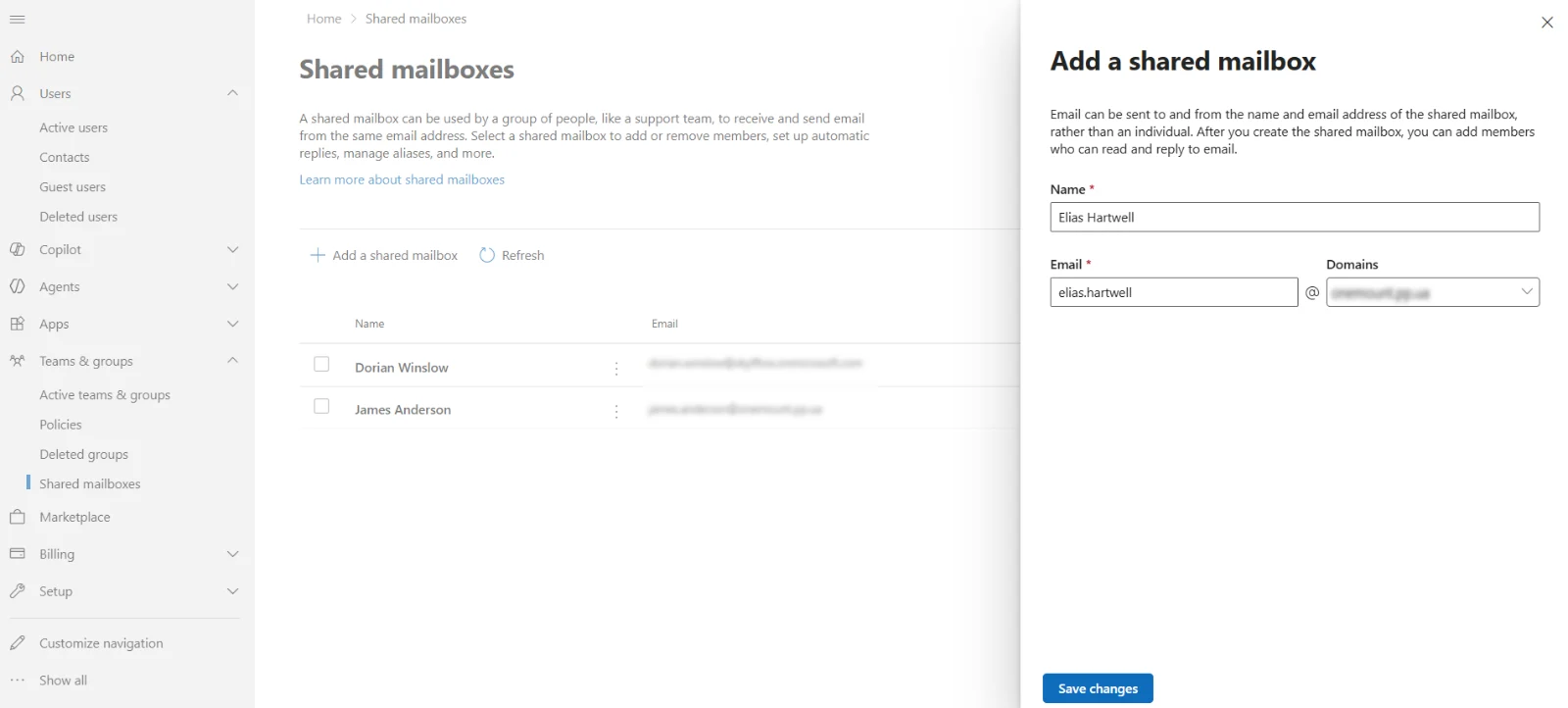
- Откройте Центр администрирования Microsoft 365 → Команды и группы → Общие почтовые ящики → Добавить общий почтовый ящик.
- Укажите отображаемое имя и адрес, выберите домен и нажмите Сохранить изменения.
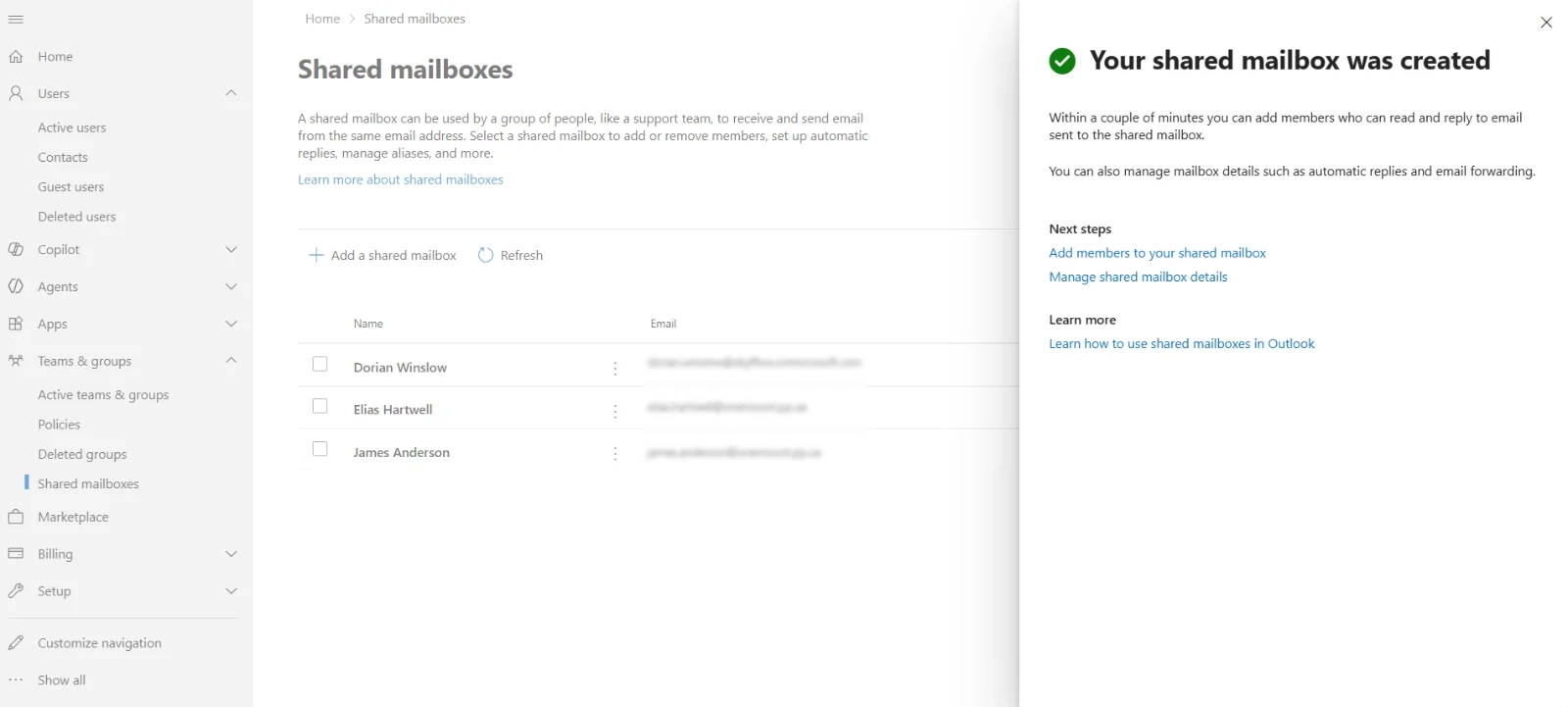
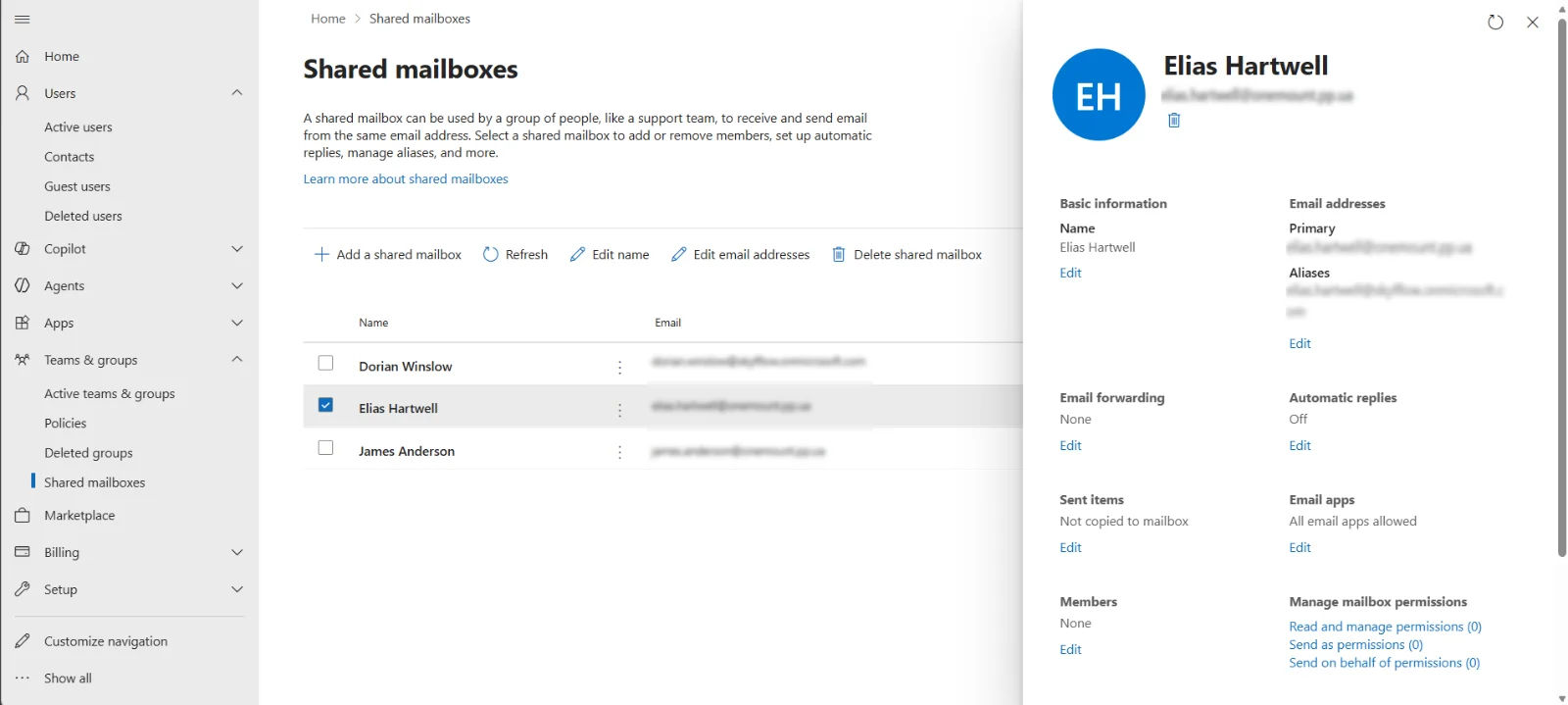
- Через несколько минут ящик появится в списке. В его карточке — участники, права и настройка отправленных писем.
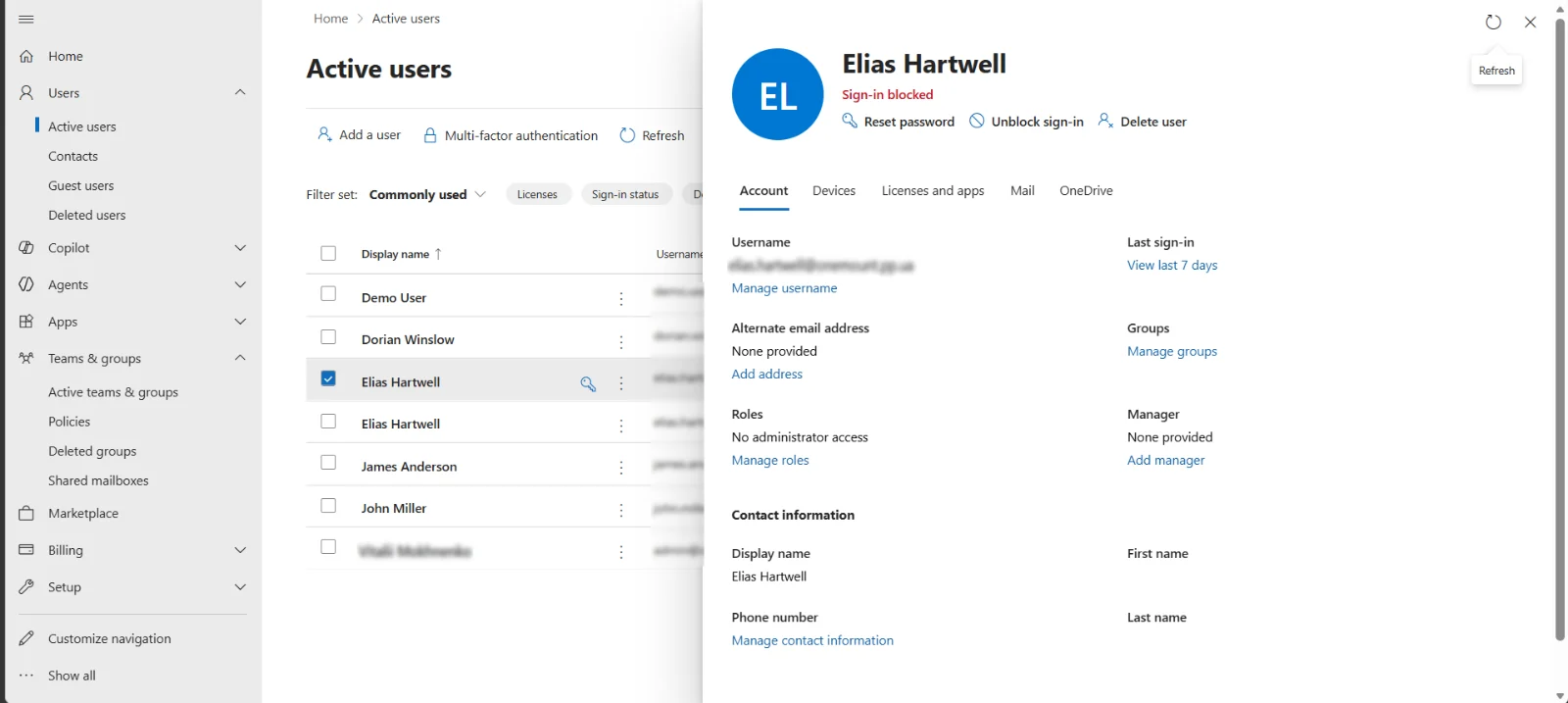
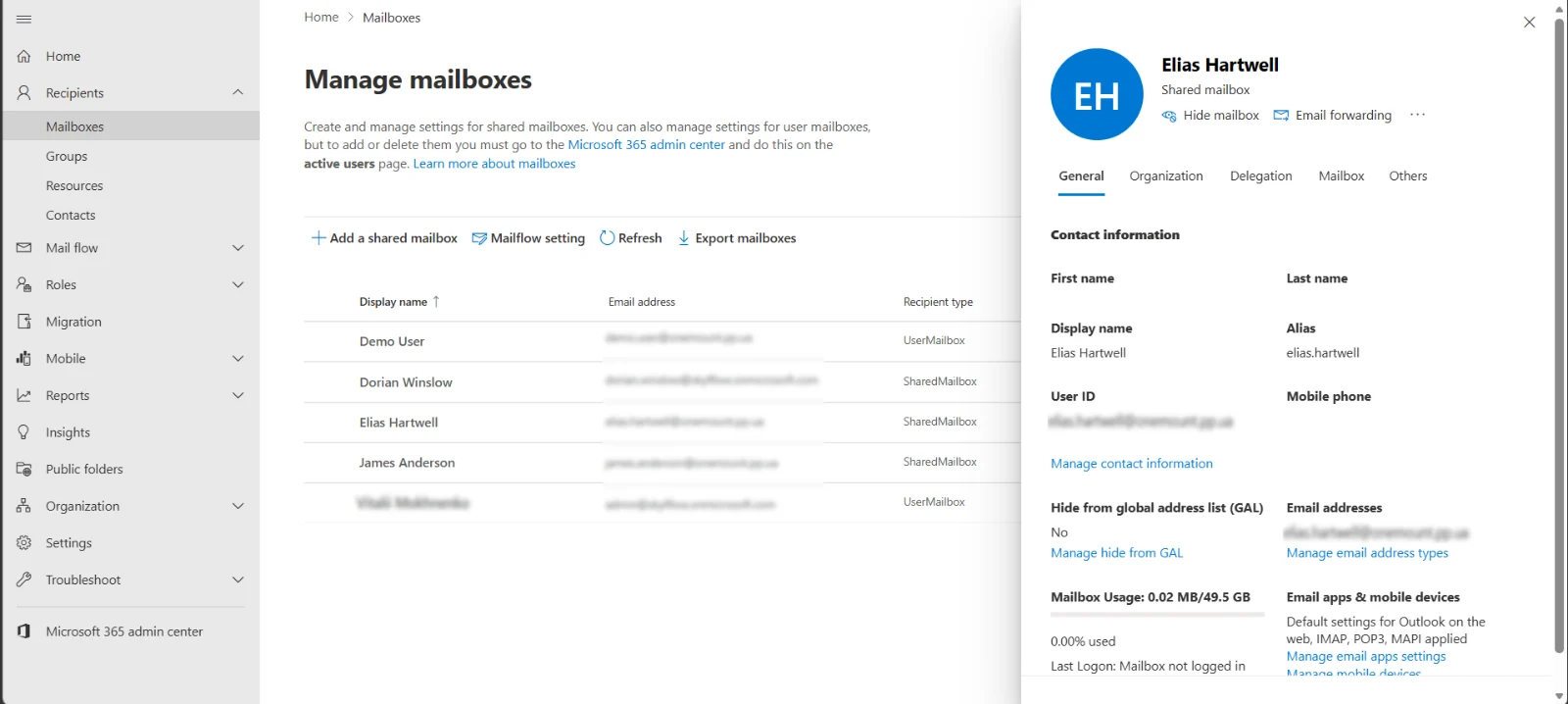
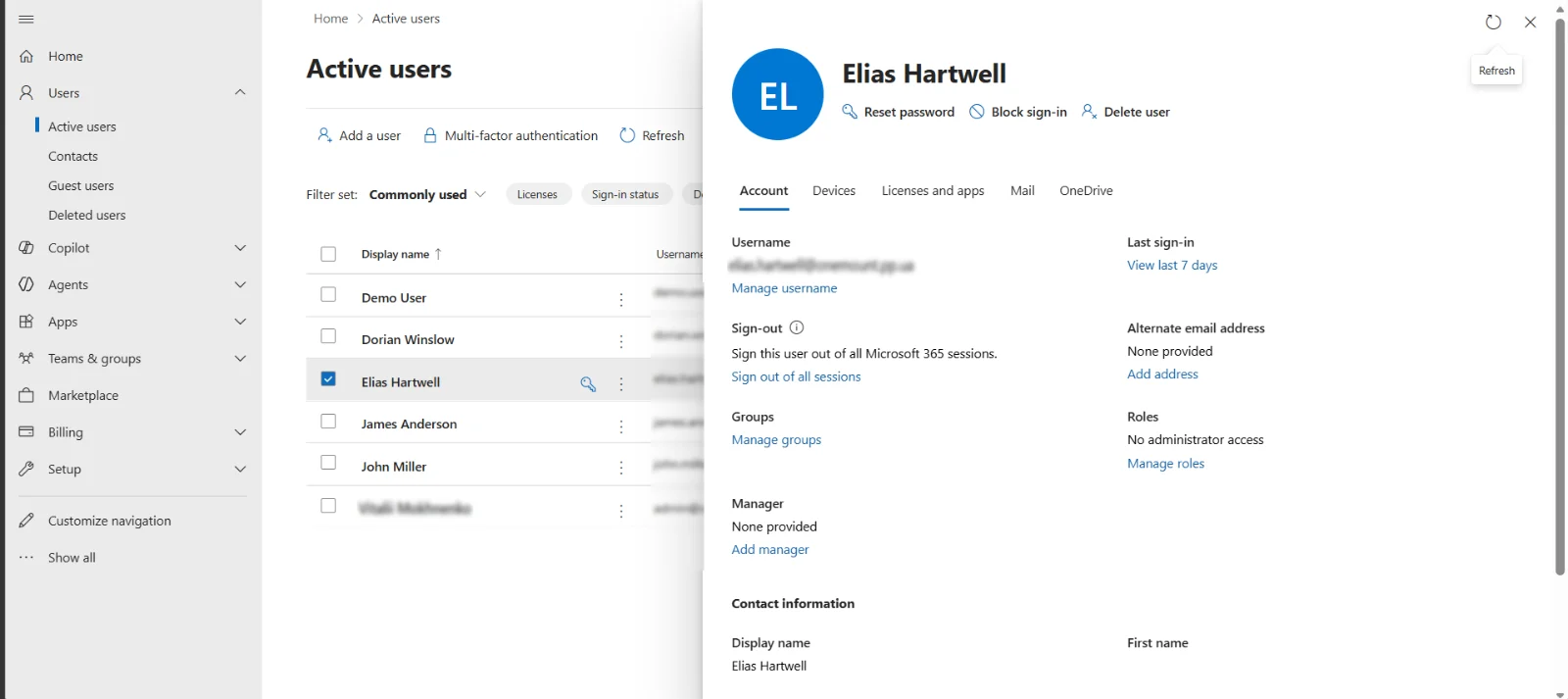
В разделе Пользователи → Активные пользователи та же учётная запись выглядит как обычный пользователь
с состоянием Вход заблокирован и без лицензии. В Центре администрирования Exchange её тип —
SharedMailbox, квота около 50 ГБ.
Как выдать права: «Полный доступ», «Отправить как», «Отправить от имени»
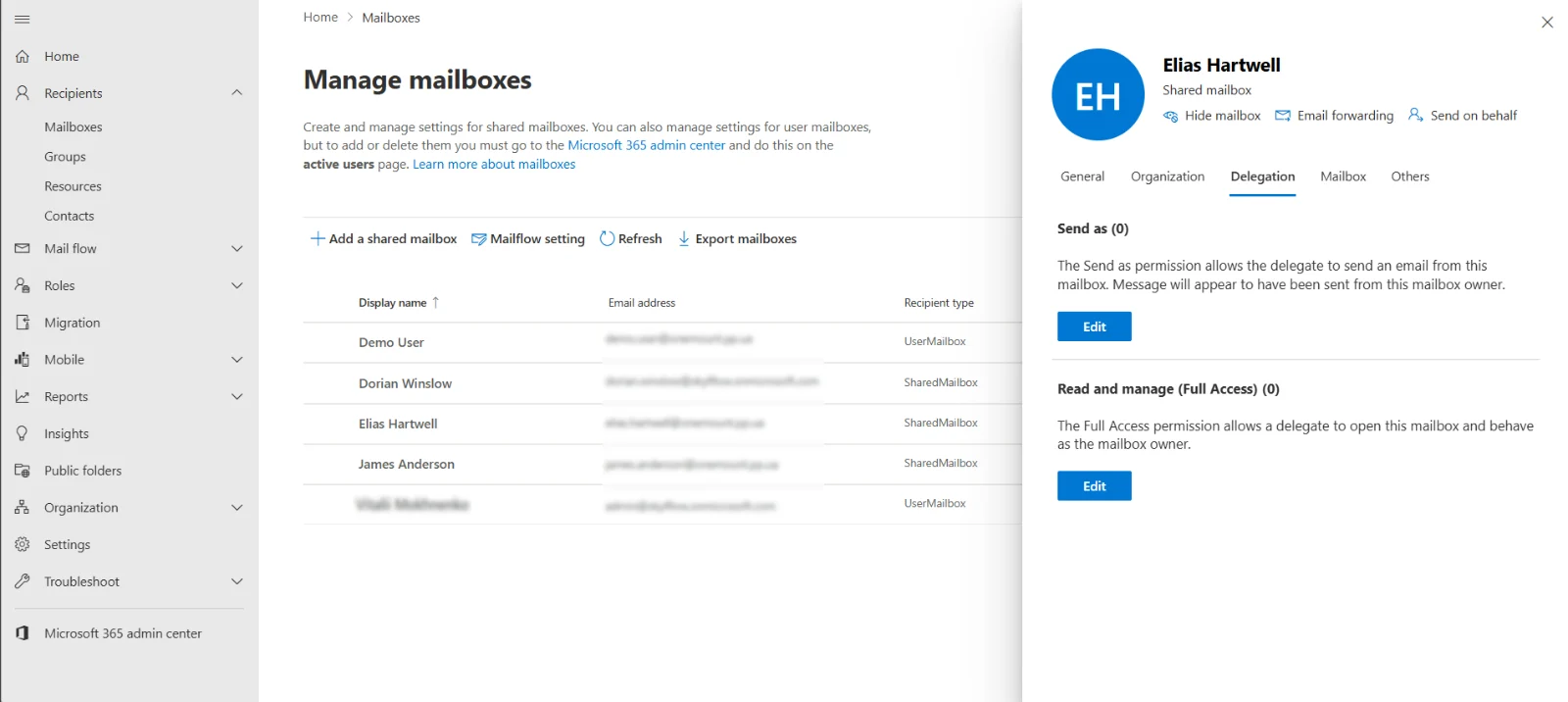
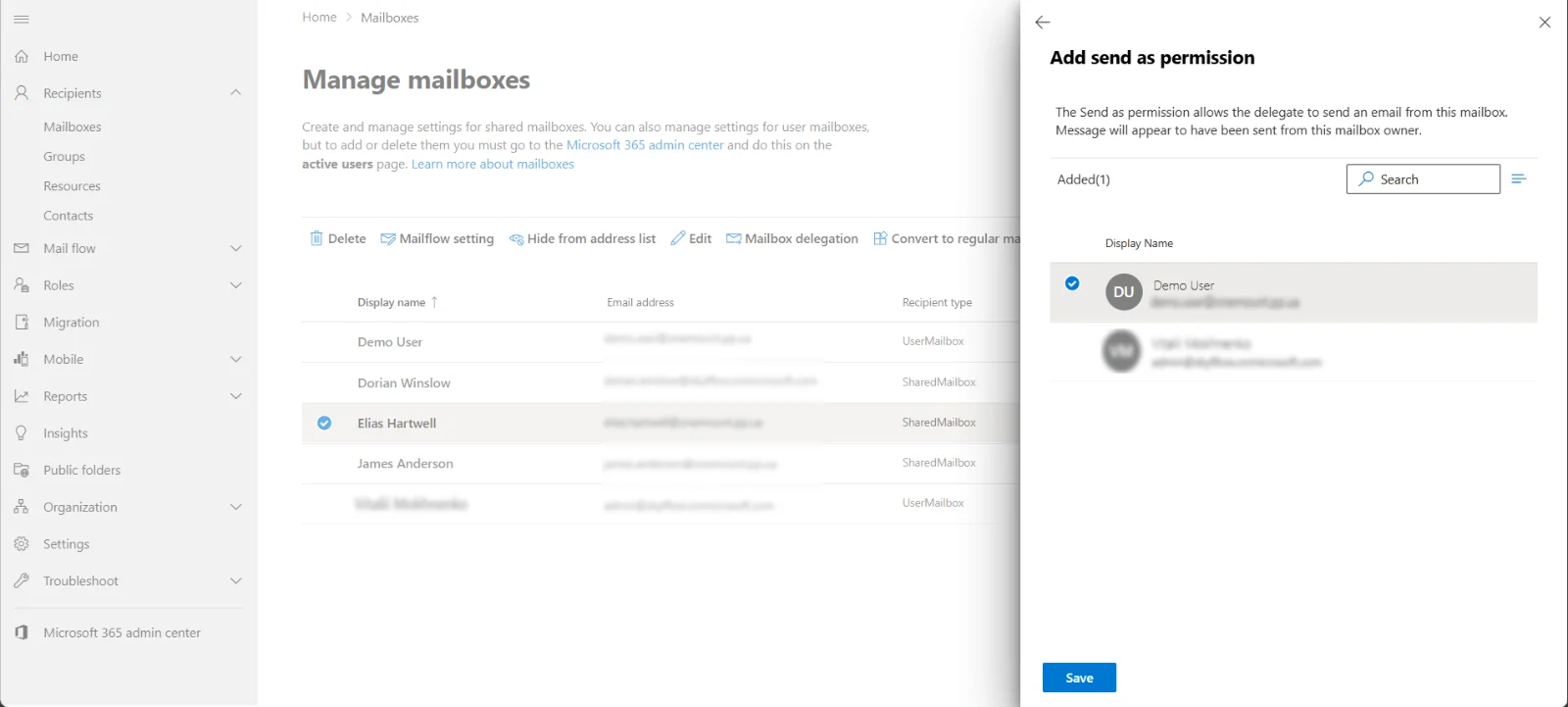
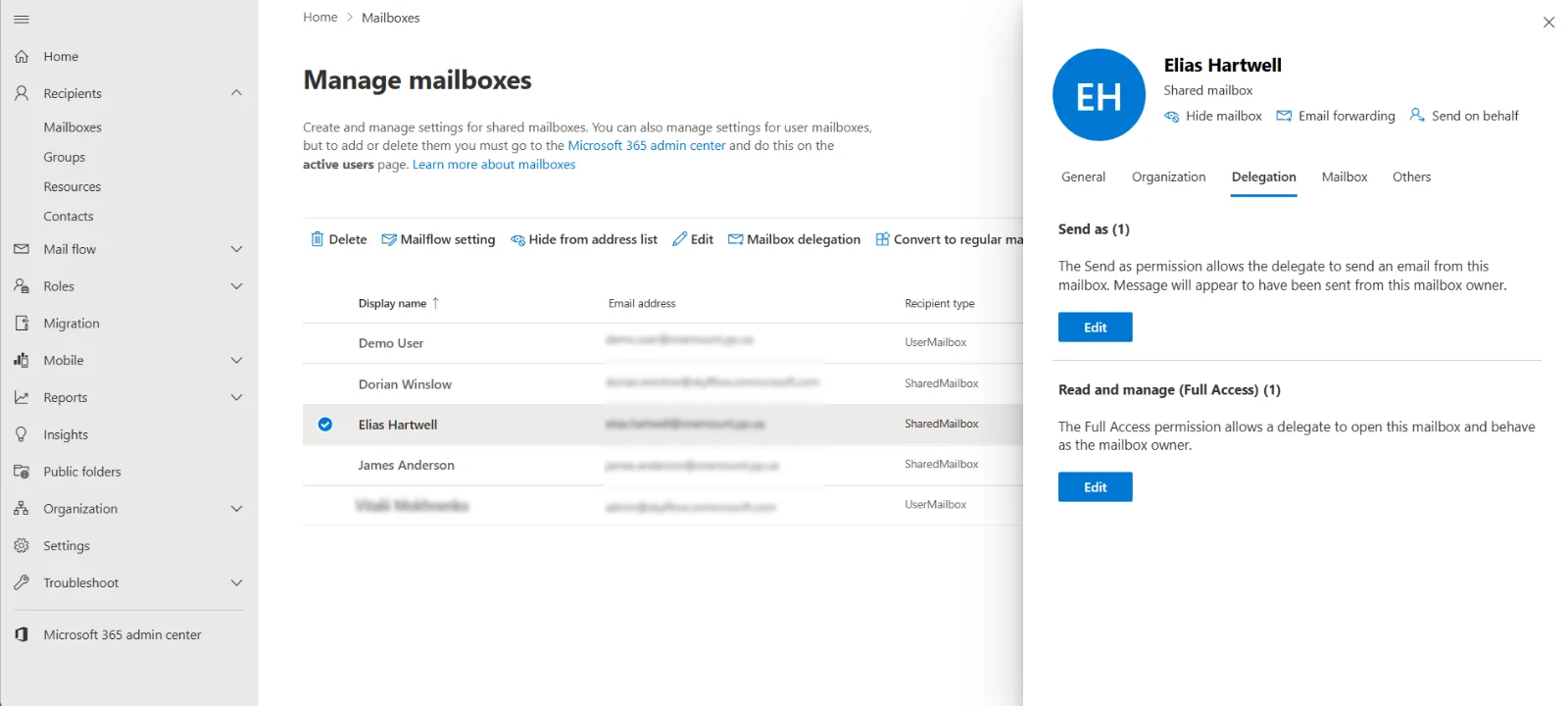
Откройте Центр администрирования Exchange → Получатели → Почтовые ящики → общий ящик → Делегирование. Здесь три отдельных разрешения:
| Разрешение | Что даёт | Что видит получатель |
|---|---|---|
| Чтение и управление (Полный доступ) | Открывать и читать ящик | — отправлять не позволяет |
| Отправить как | Отправлять с общего адреса | support@contoso.com |
| Отправить от имени | Отправлять от имени ящика | Анна от имени support@contoso.com |
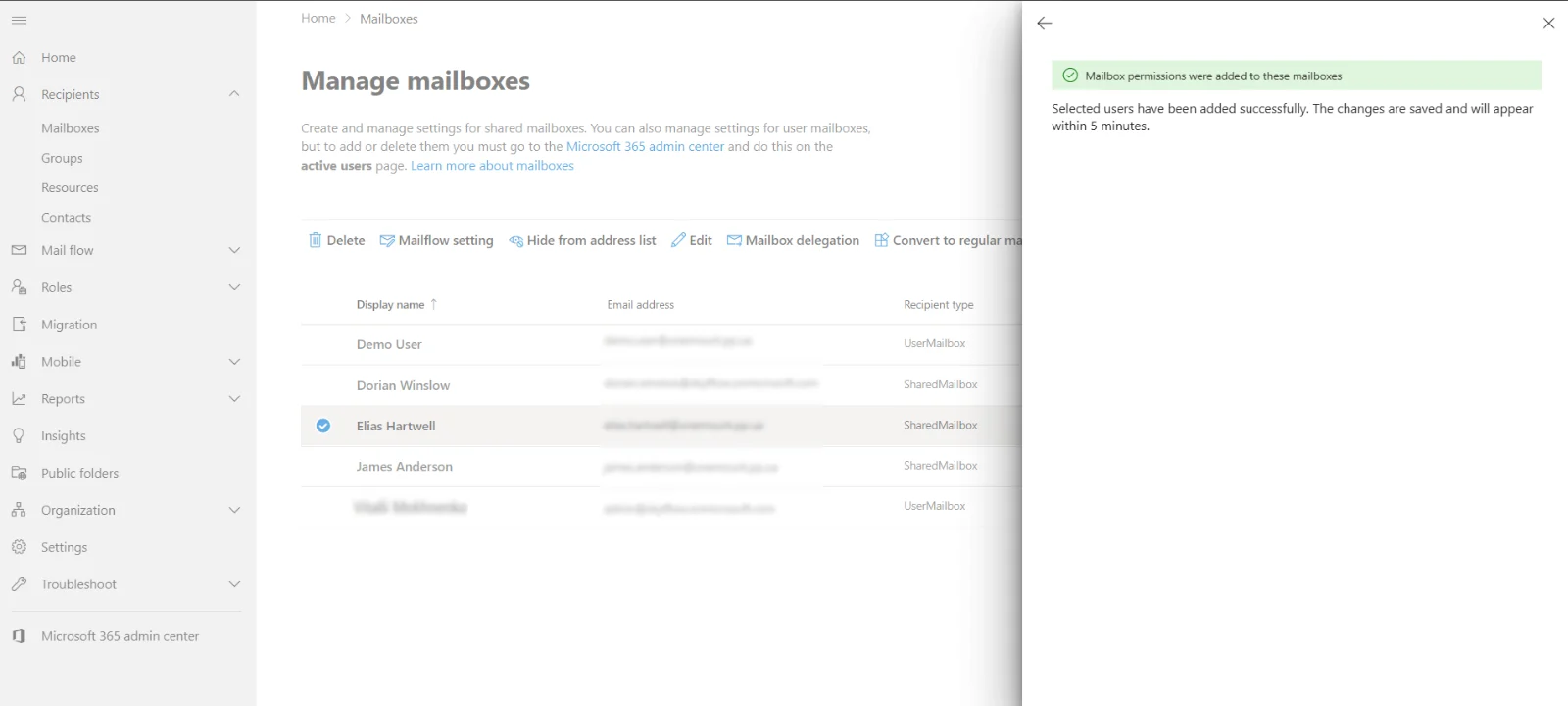
Мы выдали Полный доступ и Отправить как обычному пользователю и администратору. Microsoft пишет, что изменения вступят в силу в течение 5 минут, — на практике бывает дольше.
Совет: по умолчанию письмо, отправленное из общего ящика, сохраняется только в папке Отправленные самого отправителя. Чтобы копия оставалась и в общем ящике, измените настройку Отправленные элементы в карточке ящика в центре администрирования.
Как добавить общий почтовый ящик в Outlook
Outlook в Интернете
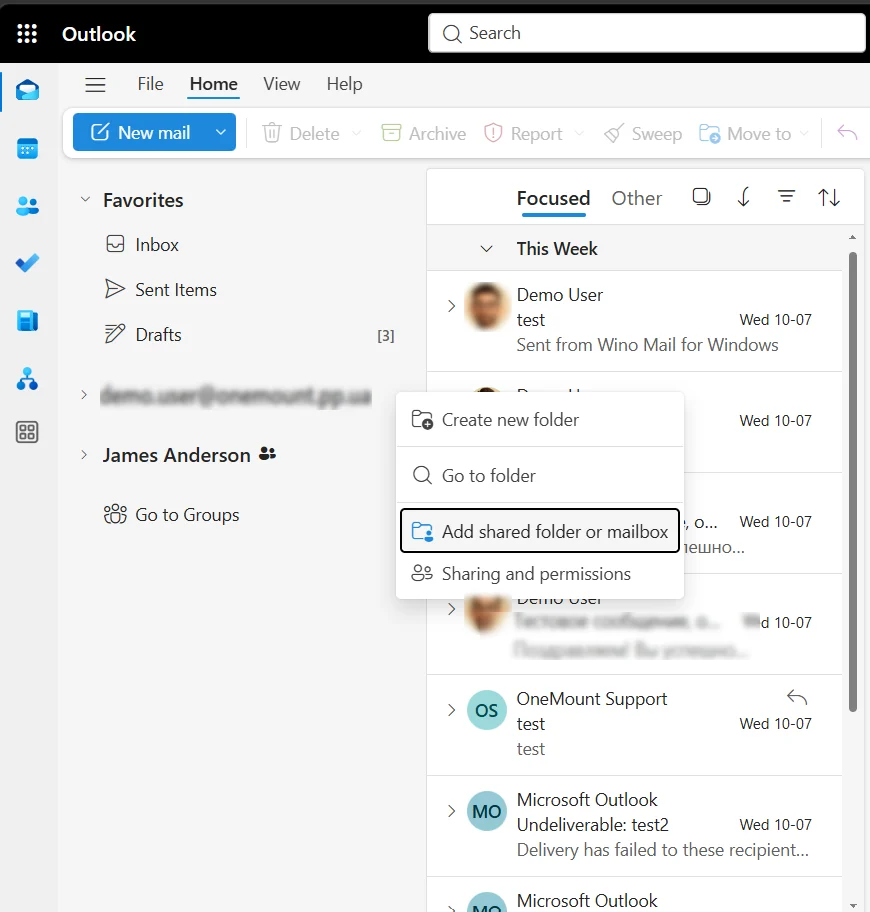
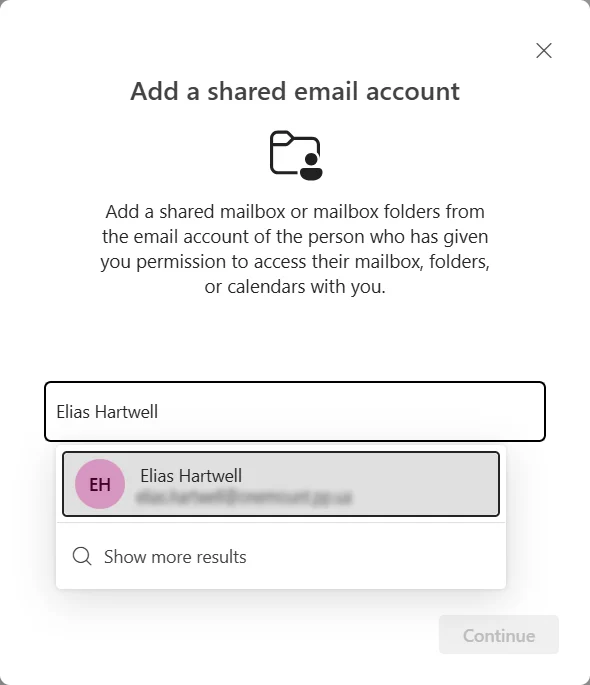
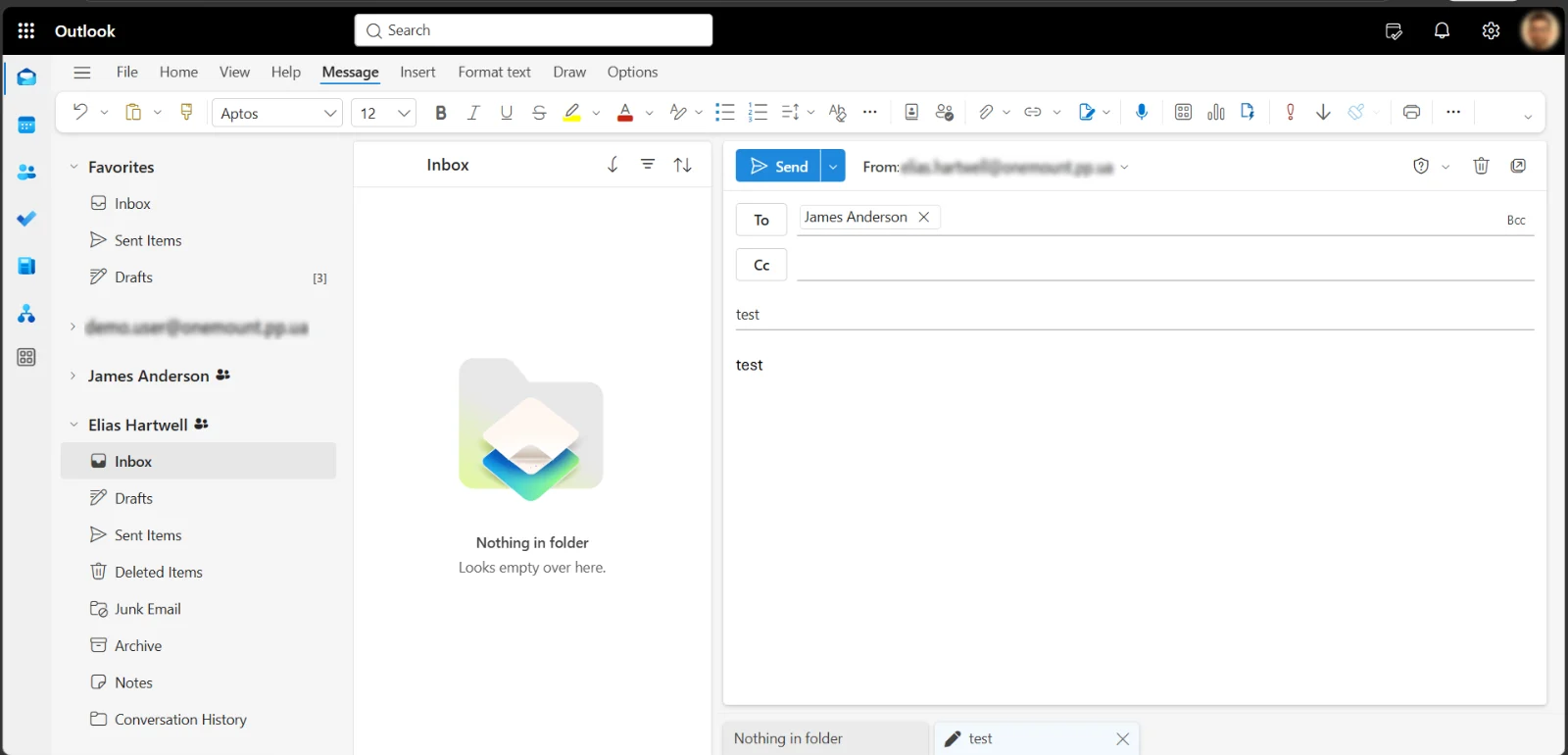
Общий ящик сам не появляется. Щёлкните правой кнопкой мыши по своим папкам → Добавить общую папку или почтовый ящик, введите имя и выберите ящик. После этого можно читать письма и отправлять с его адреса.
Классический Outlook для Windows
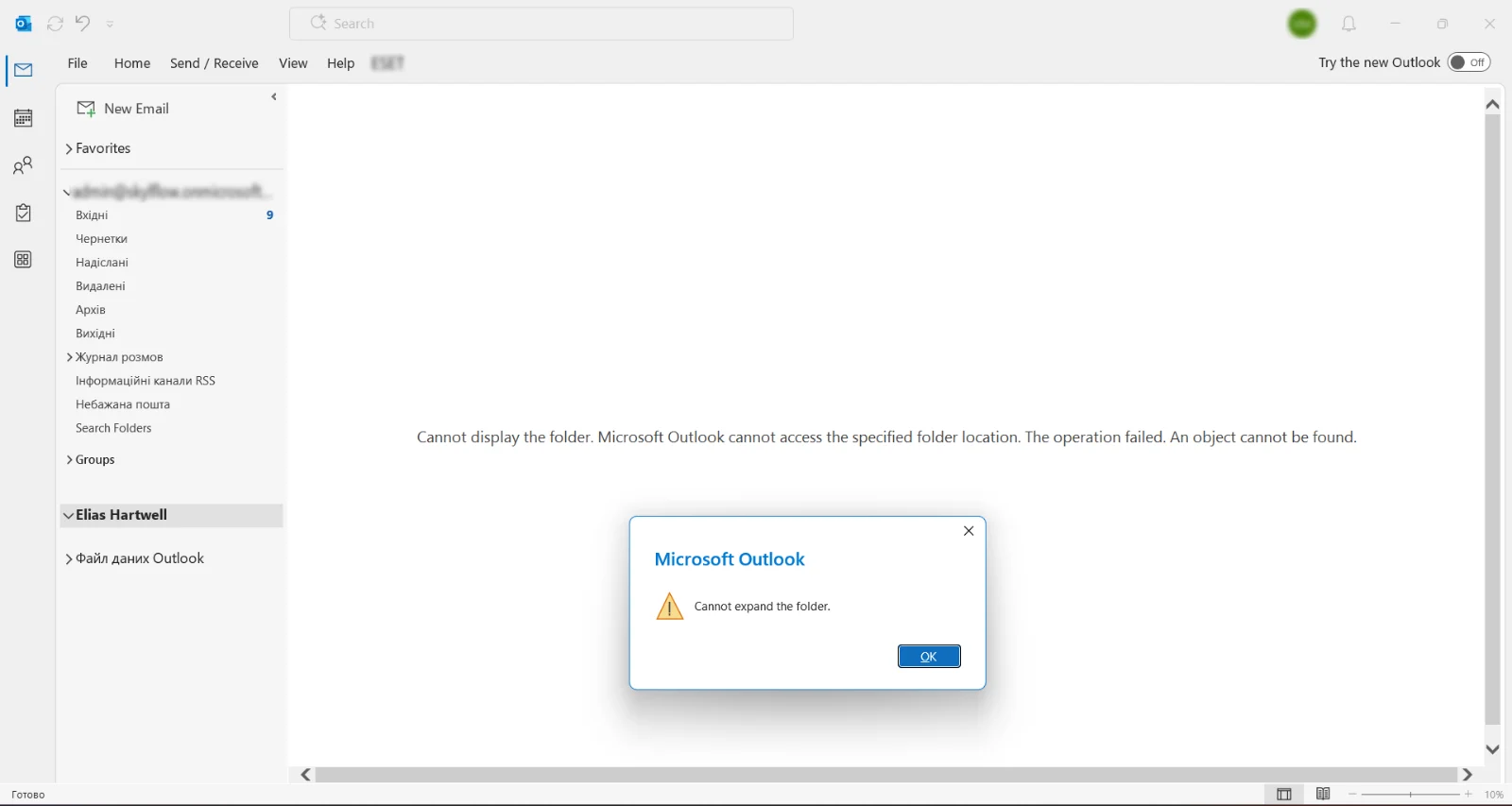
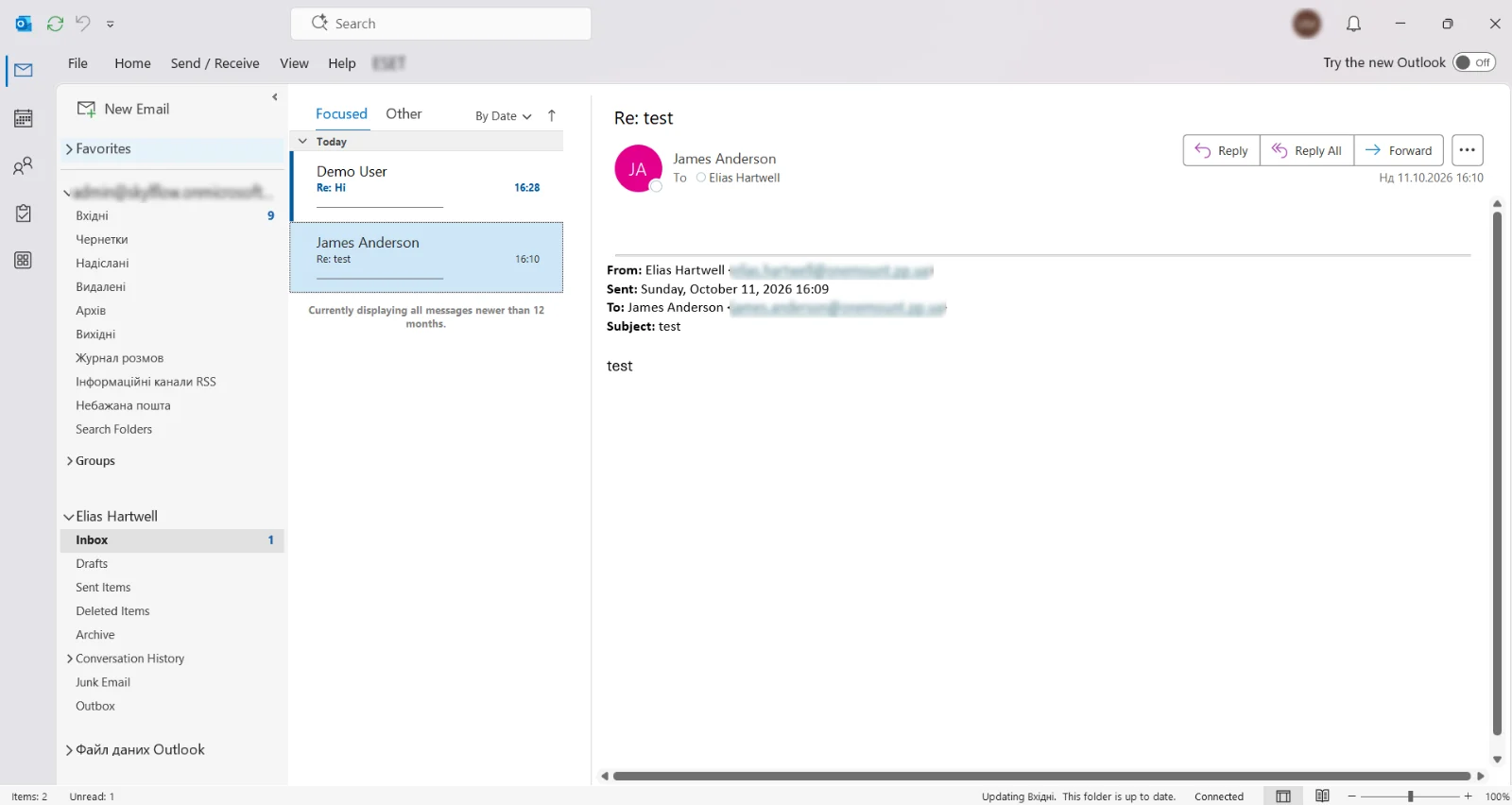
Здесь ящик добавляется автоматически (AutoMapping) — но не сразу. Сначала Outlook может сообщить «Не удается развернуть папку». В нашем тесте ящик открылся сам примерно через 15 минут; чем больше ящик, тем дольше. Так что не волнуйтесь, если его не видно сразу, — достаточно подождать. AutoMapping работает, только если доступ выдан пользователю напрямую, а не через группу безопасности.
Новый Outlook для Windows
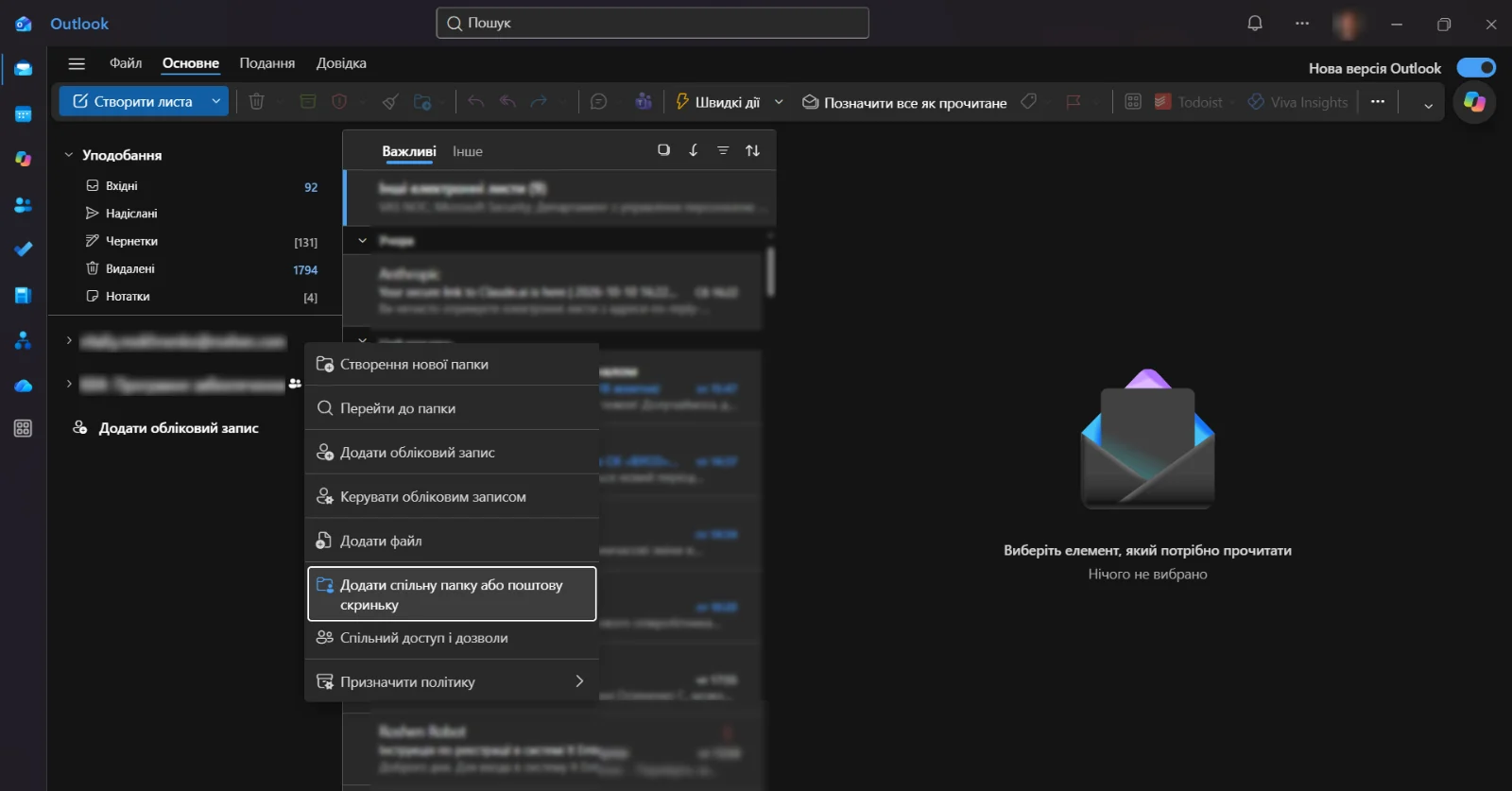
Новый Outlook — это, по сути, Outlook в Интернете в окне программы: он работает в облаке и ведёт себя так же. Поэтому и здесь общий ящик сам не появится — щёлкните правой кнопкой мыши по своей учётной записи в списке папок → Добавить общую папку или почтовый ящик и введите адрес.
Outlook на iPhone и Android
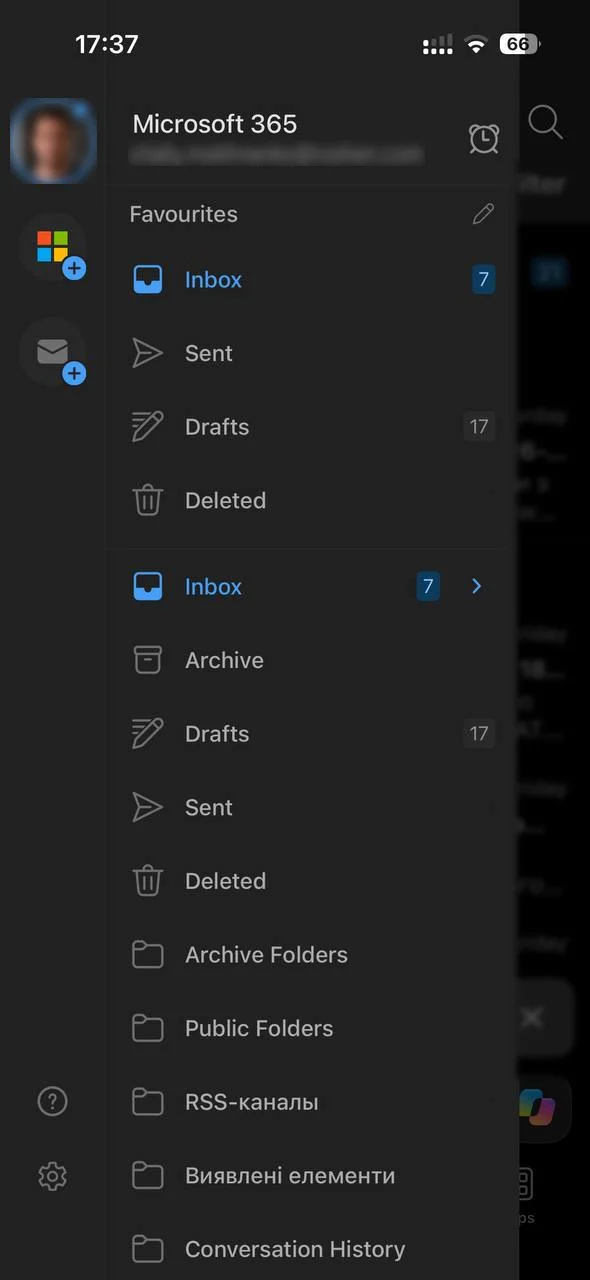
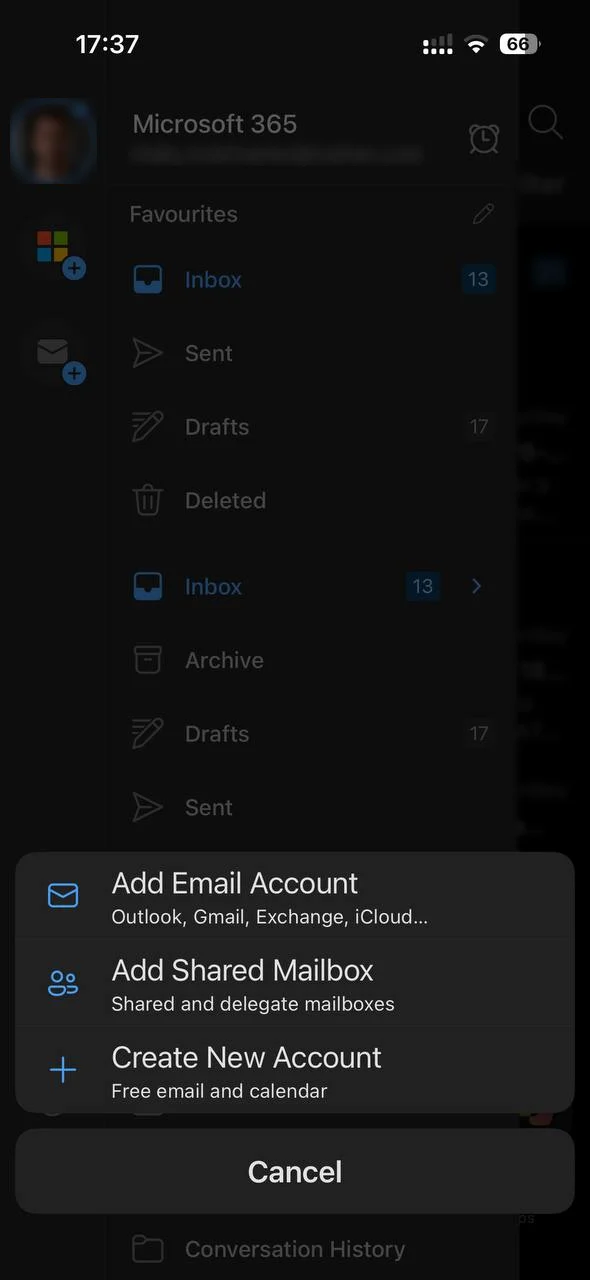
На телефоне то же самое: ящик сам не появляется. Откройте панель учётных записей, коснитесь конверта с плюсом → Добавить общий почтовый ящик, выберите свою учётную запись и введите общий адрес. Приложение показывает его отдельной учётной записью со своими уведомлениями.
Несколько ящиков в одном Outlook: с какого адреса уйдёт письмо?
Outlook заполняет поле От в зависимости от папки, в которой вы находитесь. Выберите «Входящие» общего ящика и нажмите Создать сообщение — письмо уйдёт с общего адреса. Создадите письмо в своих «Входящих» — уйдёт с вашего личного. Поле «От» всегда можно изменить вручную перед отправкой. К этому нужно немного привыкнуть — именно отсюда большинство ошибок «отправил не с того адреса». Если удобнее держать ящики раздельно, PostMount позволяет подключить каждый общий ящик к отдельной программе — Thunderbird, The Bat! или другому почтовому клиенту (см. ниже).
Сколько ещё будет работать классический Outlook?
Пока работает. Microsoft переводит пользователей на новый Outlook в три этапа — по желанию, по умолчанию и окончательно (по данным Microsoft, на октябрь 2026 года):
- Microsoft обязалась поддерживать классический Outlook как минимум до конца 2029 года — в Microsoft 365 Apps и Office LTSC 2024.
- С апреля 2026 года в Microsoft 365 для предприятий новый Outlook включается по умолчанию (в бизнес-планах — ещё раньше); вернуться можно переключателем в правом верхнем углу, а администратор может оставить классический Outlook политикой.
- Об окончательном переходе Microsoft обещает предупредить не менее чем за 12 месяцев.
- Поддержка Office 2016 и 2019 закончилась 14 октября 2025 года: классический Outlook из этих версий ещё запускается, но обновлений безопасности уже не получает.
Для общих ящиков это важно: только классический Outlook добавляет их автоматически и умеет подключать любую учётную запись IMAP/SMTP, в том числе локальную.
Как подключить общий ящик к другим почтовым программам
За пределами Outlook всё сложнее: Thunderbird, The Bat!, eM Client, ERP-системы, службы поддержки и сканеры требуют IMAP, POP3 или SMTP — а входить в общий ящик с его собственным паролем не предполагается. PostMount решает это через только что настроенный делегированный доступ: он входит в Microsoft 365 как пользователь и никогда не входит в сам общий ящик.
- Войдите в PostMount учётной записью, у которой есть Полный доступ (и Отправить как для отправки).
- Почтовые ящики → Добавить общий почтовый ящик → введите адрес → Добавить.
- Откройте ящик: PostMount покажет сервер, порты и отдельный локальный пароль для почтовой программы.
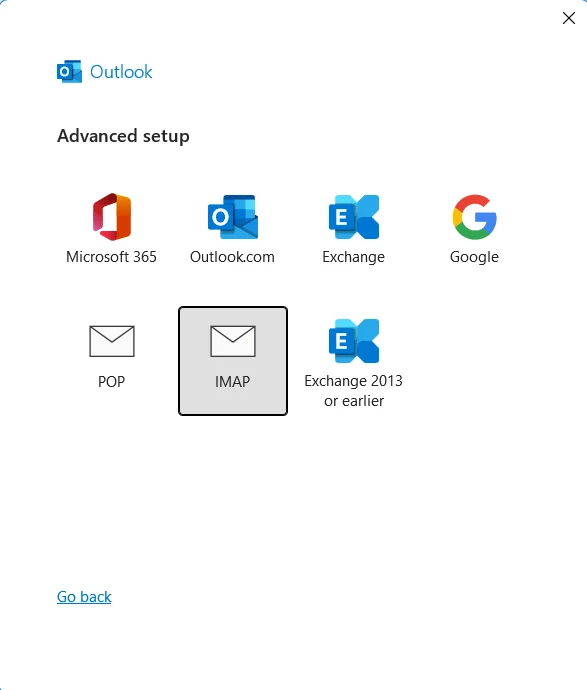
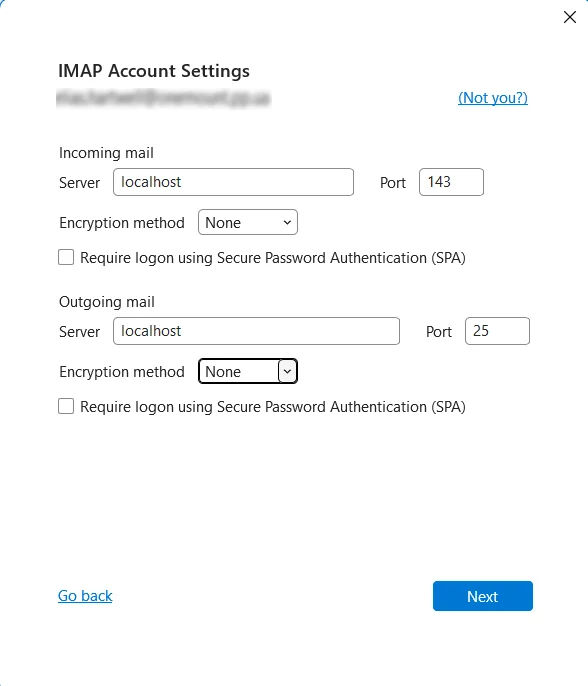
- В классическом Outlook: добавить учётную запись → Дополнительные параметры → Настроить учетную запись вручную → IMAP → сервер
localhost, порт IMAP143, порт SMTP25, шифрование «Нет» → пароль из PostMount.
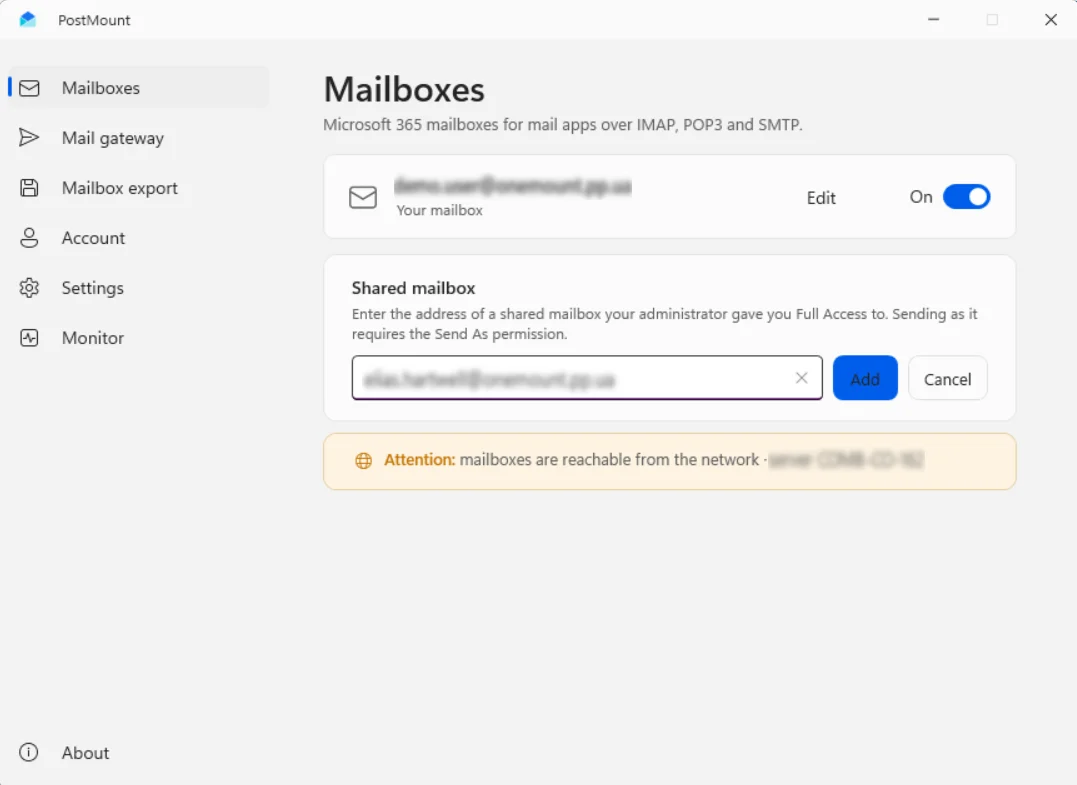
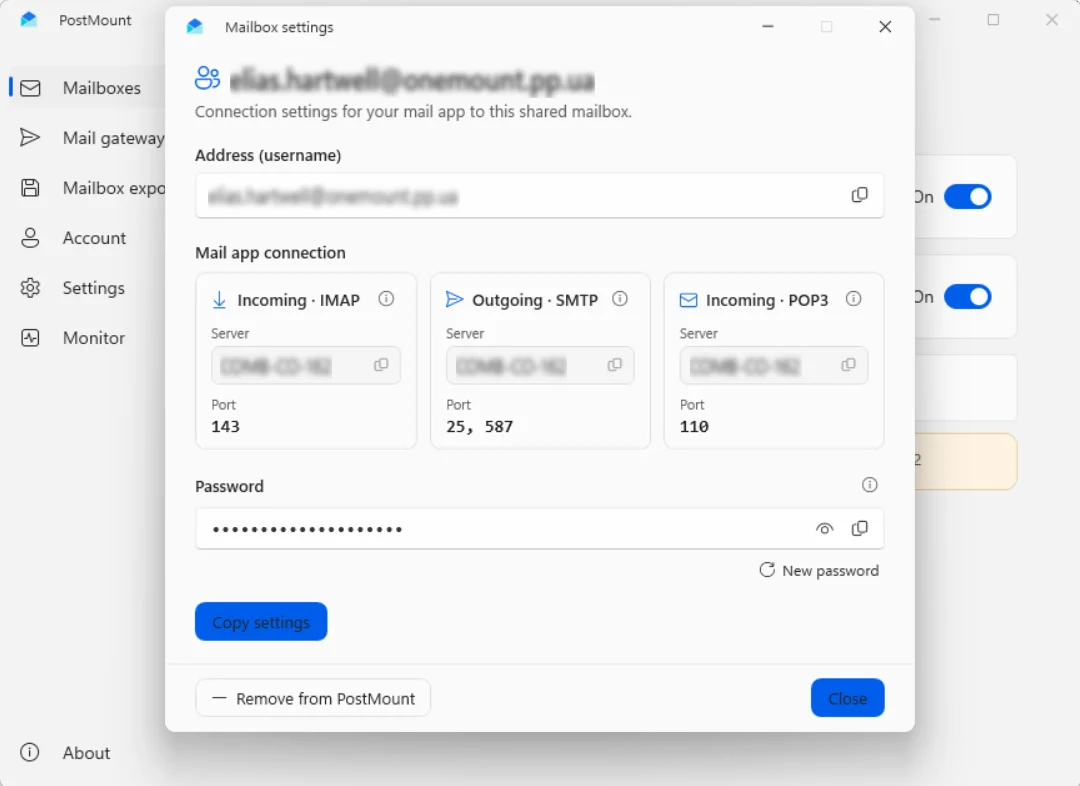
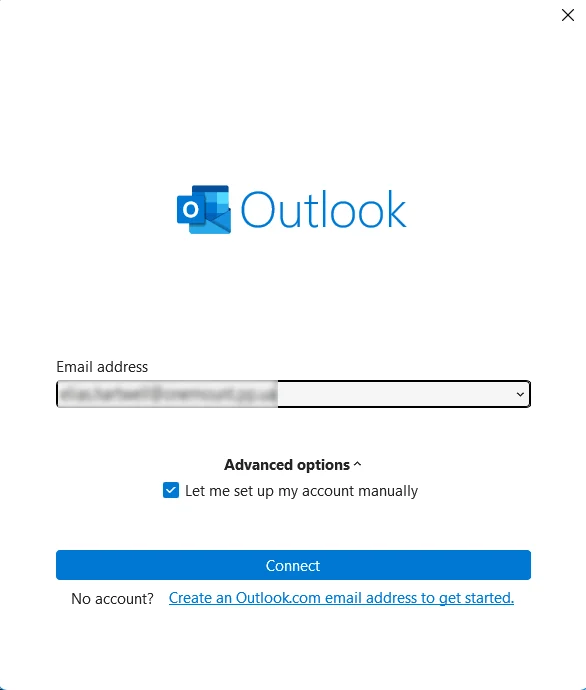
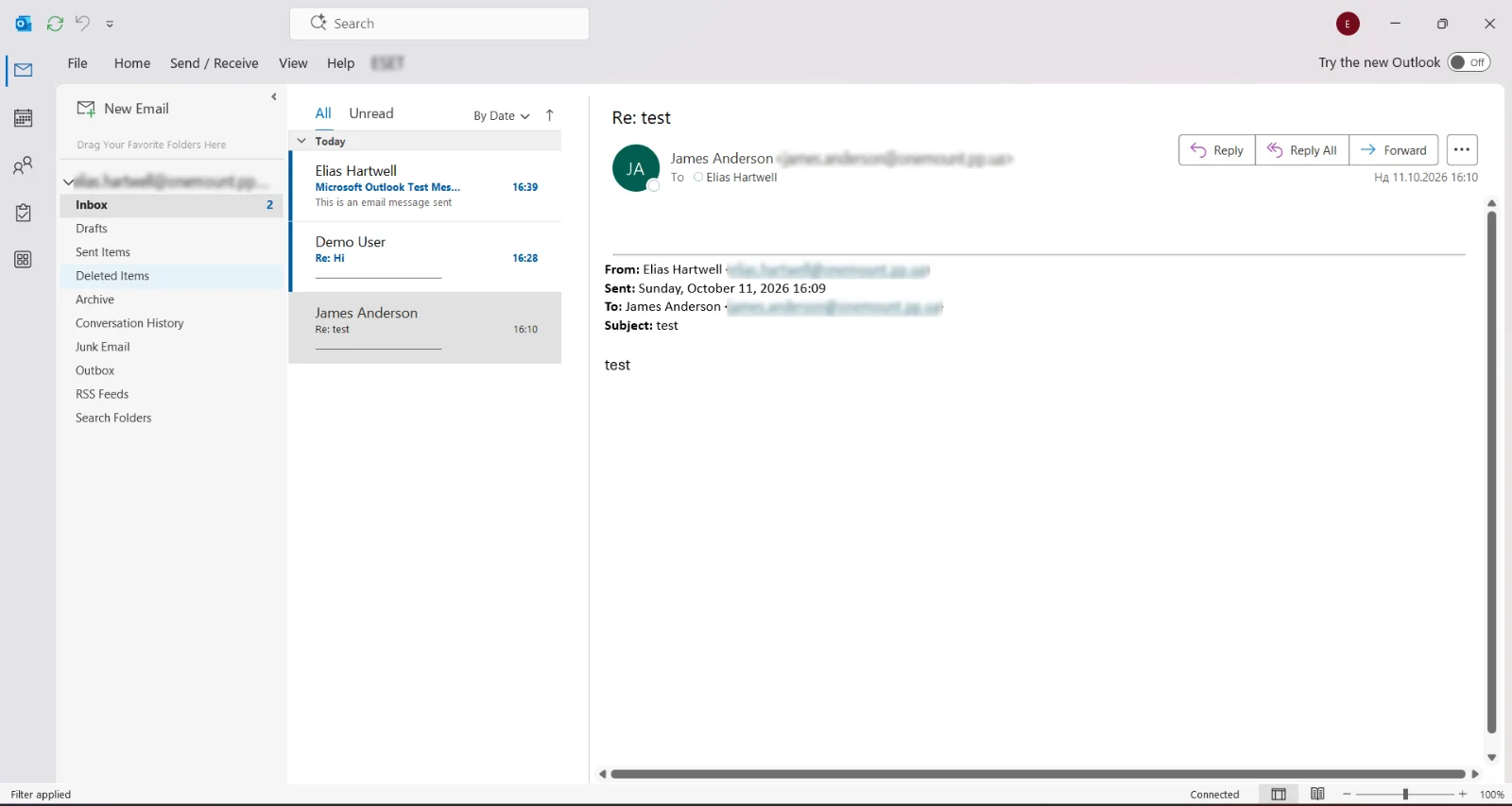
Для программы на другом компьютере укажите в качестве сервера имя компьютера с PostMount и включите в PostMount доступ из сети.
Новый Outlook с PostMount не работает. Он синхронизирует учётные записи IMAP через облако Microsoft, а не с вашего
компьютера, поэтому не видит локальный сервер вроде localhost или PostMount в вашей сети. Используйте классический
Outlook, Thunderbird, The Bat!, eM Client или любую другую программу, которая подключается к IMAP/SMTP напрямую.
Что это даёт:
- общий ящик отдельной учётной записью в классическом Outlook, Thunderbird, The Bat!, eM Client — или в ERP, службе поддержки либо сканере, которые работают с IMAP, POP3 или SMTP;
- чтение, папки и отправку с общего адреса (с разрешением «Отправить как»);
- несколько общих ящиков — каждый в своей программе, поэтому адрес отправителя никогда не путается;
- никакого входа в сам общий ящик и никакого сохранённого пароля от него — доступ работает через делегирование, настроенное в Microsoft 365.
Ограничения: PostMount работает на компьютере с Windows, который должен быть включён, пока им пользуются программы; новый Outlook к нему не подключится (см. выше); тому, кто входит в PostMount, нужен доступ к общему ящику.
PostMount можно бесплатно попробовать 14 дней — скачать для Windows.
Если ящик должен входить сам
Это исключение. Рекомендуемый путь — описанный выше: вход заблокирован, люди работают через делегированный доступ. Для устройства или системы, которые не умеют делегирование, сначала проверьте, поддерживают ли они современную проверку подлинности (OAuth) или могут ли отправлять почту через PostMount.
Бывает, что программа не умеет работать с делегированным доступом и должна входить как сам ящик. Тогда разблокируйте вход учётной записи (Пользователи → Активные пользователи → Разблокировать вход), задайте пароль и назначьте лицензию. После этого в PostMount можно войти непосредственно учётной записью общего ящика и подключить нужные программы и устройства через IMAP и SMTP.
Как преобразовать ящик пользователя в общий
Типичный случай: сотрудник увольняется, а его почта должна остаться доступной команде. Преобразуйте ящик вместо удаления:
- Центр администрирования Exchange → Получатели → Почтовые ящики → пользователь → Преобразовать в общий почтовый ящик → Подтвердить.
- Лицензия должна быть на ящике до преобразования; вся почта и календарь сохраняются.
- После преобразования снимите лицензию, если ящик меньше 50 ГБ. Не удаляйте учётную запись — ящик держится на ней.
- Заблокируйте вход: старый пароль после преобразования продолжает работать.
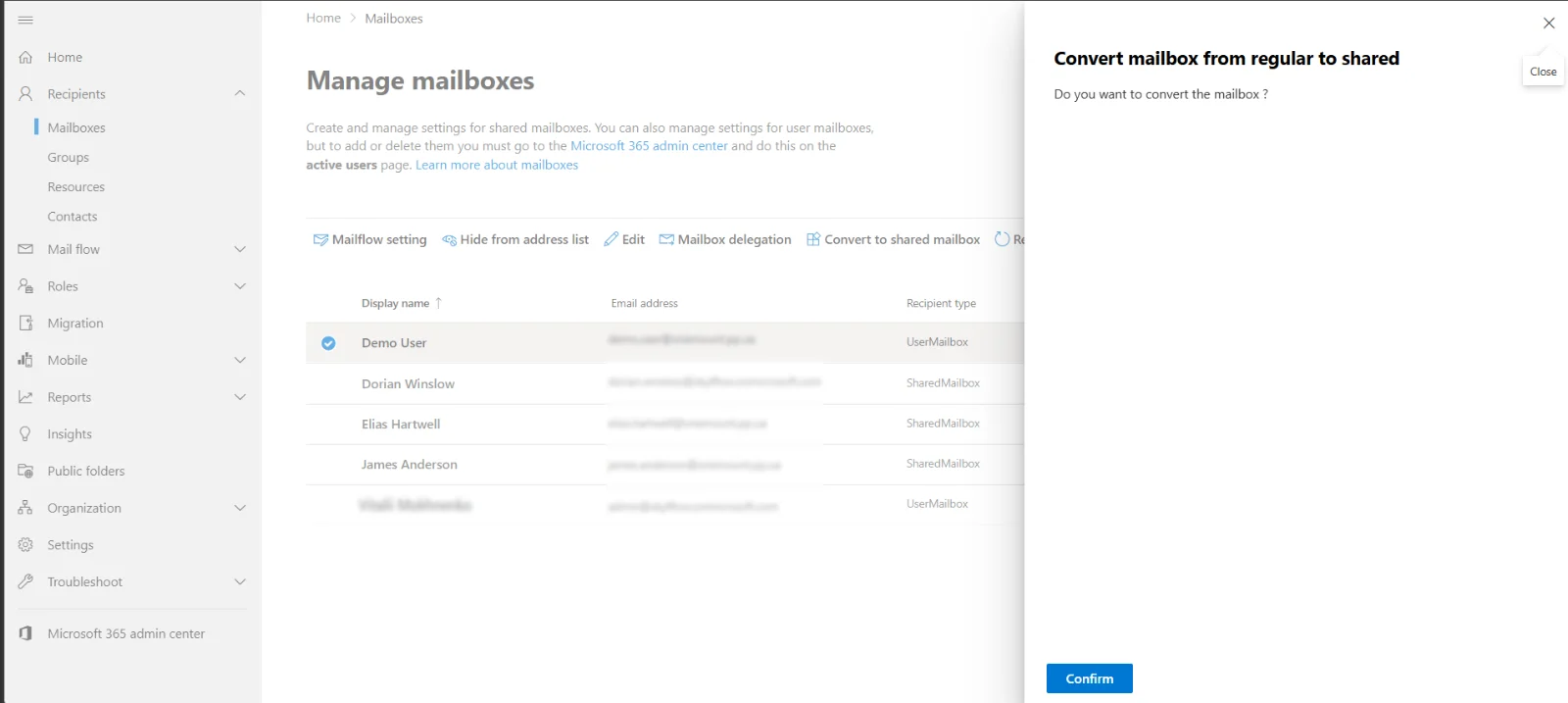
Затем выдайте права и подключите ящик так, как описано выше. Можно и наоборот: Преобразовать в обычный почтовый ящик плюс лицензия.
Типичные проблемы с общими ящиками и как их решить
Эти вопросы постоянно всплывают на Microsoft Q&A и форумах администраторов:
| Проблема | Причина | Решение |
|---|---|---|
| Общий ящик не отображается в Outlook | Права ещё не применились; или доступ выдан через группу безопасности — тогда классический Outlook не добавляет ящик сам; Outlook в Интернете и новый Outlook не добавляют его никогда | Подождите до часа; выдайте Полный доступ пользователю напрямую; или добавьте ящик вручную |
| «У вас нет разрешения на отправку сообщения от имени указанного пользователя» | Выдан только Полный доступ, или «Отправить как» ещё не применилось; Outlook помнит старый адрес | Выдайте «Отправить как»; подождите до часа; удалите старый адрес из подсказок и обновите автономную адресную книгу |
| Ответы уходят с моего личного адреса | В поле «От» стоит ваш собственный ящик | Создавайте письмо из папки общего ящика — Outlook сам подставит его адрес; или выберите адрес в поле От |
| Отправленные письма попадают в мои «Отправленные», а не в общий ящик | Стандартное поведение Exchange Online | Центр администрирования → карточка ящика → Отправленные элементы → сохранять копии писем, отправленных «как» и «от имени» |
| Удалённые письма попадают в мои «Удаленные» | Стандартное поведение классического Outlook в режиме кэширования Exchange | Параметр реестра или групповой политики DelegateWastebasketStyle = 4 (только классический Outlook; новый его не поддерживает) |
| Поиск в общем ящике ничего не находит | Режим кэширования с общими папками в локальном индексе | Настройка учетных записей → Другие настройки → Дополнительно → снимите Загружать общие папки, чтобы Outlook искал на сервере |
| Нет уведомлений о новых письмах | Outlook для компьютера уведомляет только о собственных «Входящих» | Создайте правило с уведомлением для общего ящика или добавьте его в Outlook на телефоне — там уведомления отдельные |
| Outlook тормозит с несколькими общими ящиками | Каждый ящик кэшируется в ваш локальный файл .ost | Ограничьте «Загружать почту за последние…» или отключите кэширование общих папок |
| Доступ отозван, а ящик остался в Outlook | Запись AutoMapping держится, пока Outlook не обновится | Выдайте Полный доступ заново с отключённым AutoMapping (ниже) или подождите — до часа |
PowerShell для администраторов: доступ без AutoMapping, копии отправленных
Connect-ExchangeOnline
# Полный доступ без AutoMapping (или выдать заново, чтобы убрать ящик из Outlook)
Remove-MailboxPermission -Identity support@contoso.com -User anna@contoso.com -AccessRights FullAccess -Confirm:$false
Add-MailboxPermission    -Identity support@contoso.com -User anna@contoso.com -AccessRights FullAccess -AutoMapping $false
# «Отправить как»
Add-RecipientPermission  -Identity support@contoso.com -Trustee anna@contoso.com -AccessRights SendAs -Confirm:$false
# сохранять копию отправленных писем в общем ящике
Set-Mailbox support@contoso.com -MessageCopyForSentAsEnabled $true -MessageCopyForSendOnBehalfEnabled $true
Автоответ, пересылка и календарь
- Автоматические ответы («Нет на месте») для info@ или support@ — в карточке ящика в центре администрирования, Автоматические ответы → Изменить. Пока они включены, Exchange отвечает каждому отправителю один раз.
- Ящик no-reply: для системных писем создайте общий ящик вроде
noreply@и настройте ему автоответ, который указывает на правильный контактный адрес. - Пересылка почты — в той же карточке; удобно, когда письма на общий адрес должны приходить и в личный ящик.
- Скрыть из списков адресов — для технических ящиков вроде scan@, чтобы коллеги не выбирали их по ошибке.
- Календарь — у общего ящика есть собственный календарь: удобно для графика смен, отпусков или бронирования переговорной.
Общий ящик, список рассылки или группа Microsoft 365?
| Список рассылки | Общий ящик | Группа Microsoft 365 | |
|---|---|---|---|
| Что это | Копия каждого письма каждому участнику | Одни «Входящие» на всю команду | Ящик + календарь + файлы + Teams |
| Ответ с общего адреса | Нет | Да («Отправить как») | Ограниченно |
| Общая история переписки | Нет | Да | Да |
| Подходит для | Объявлений, all@ | info@, support@, scan@ | Проектных команд, больше 25 человек, внешних участников |
Ограничения, которые стоит знать
- 50 ГБ без лицензии. Когда ящик заполнен, он сначала перестаёт отправлять, затем — принимать почту.
- Microsoft поддерживает до 25 пользователей на один общий ящик; для большей команды — группа Microsoft 365.
- Доступ можно дать только людям внутри вашей организации.
- Запретить участникам удалять письма нельзя, а шифрование с личными ключами имеет ограничения.
Вопросы и ответы
Нужна ли общему почтовому ящику лицензия?
До 50 ГБ — нет. Лицензия нужна свыше 50 ГБ, для архива, для хранения для судебного разбирательства (Litigation Hold) или если ящик входит сам.
Почему общий ящик не отображается в Outlook?
В Outlook в Интернете его нужно добавить вручную. В классическом Outlook он появляется сам, но это может занять 15 минут и больше.
Почему я могу читать ящик, но не могу с него отправлять?
«Полный доступ» даёт только чтение. Для отправки нужно разрешение «Отправить как» или «Отправить от имени».
Можно ли подключить общий ящик к Thunderbird, The Bat! или другой IMAP-программе?
Да — через делегированный доступ, например с помощью PostMount, без входа в сам общий ящик.
Перестанет ли работать классический Outlook?
Не в ближайшее время. Microsoft поддерживает классический Outlook как минимум до конца 2029 года и обещает предупредить об окончательном переходе за 12 месяцев. Новый Outlook уже включается по умолчанию, но вернуться можно переключателем в правом верхнем углу.
Сколько человек может работать с одним общим ящиком?
Microsoft поддерживает до 25. Если одновременно работает больше людей, Outlook может не подключаться или показывать дубликаты — лучше использовать группу Microsoft 365.
Можно ли дать доступ людям из другой организации?
Нет. Доступ могут получить только пользователи вашей организации Microsoft 365; для внешних участников используйте группу Microsoft 365.
Что будет, когда общий ящик достигнет 50 ГБ?
Какое-то время он ещё принимает почту, но не отправляет; затем перестаёт принимать — отправители получают отчёт о недоставке. Очистите ящик или назначьте Exchange Online (план 2) — 100 ГБ.
Источники
- Microsoft Learn — Сведения об общих почтовых ящиках (лицензия, 50 ГБ, 25 пользователей, вход).
- Microsoft Learn — Создание общего почтового ящика.
- Microsoft Learn — Преобразование почтового ящика пользователя в общий почтовый ящик.
- Microsoft Learn — Письма, отправленные из общего почтового ящика, не сохраняются в его папке «Отправленные».
- Microsoft Learn — Этапы перехода на новый Outlook для Windows.