

Що таке спільна скринька насправді
Спільна поштова скринька в Microsoft 365 (Office 365) — це звичайний обліковий запис користувача зі скринькою, лише з заблокованим входом і без ліцензії. Безпосередньо в неї ніхто не входить: люди з правами відкривають її зі своєї скриньки, а відповіді йдуть від спільної адреси. Оскільки це той самий обліковий запис, спільну скриньку завжди можна перетворити на звичайну — а звичайну на спільну. Обидва варіанти покажемо далі.
Як створити спільну скриньку
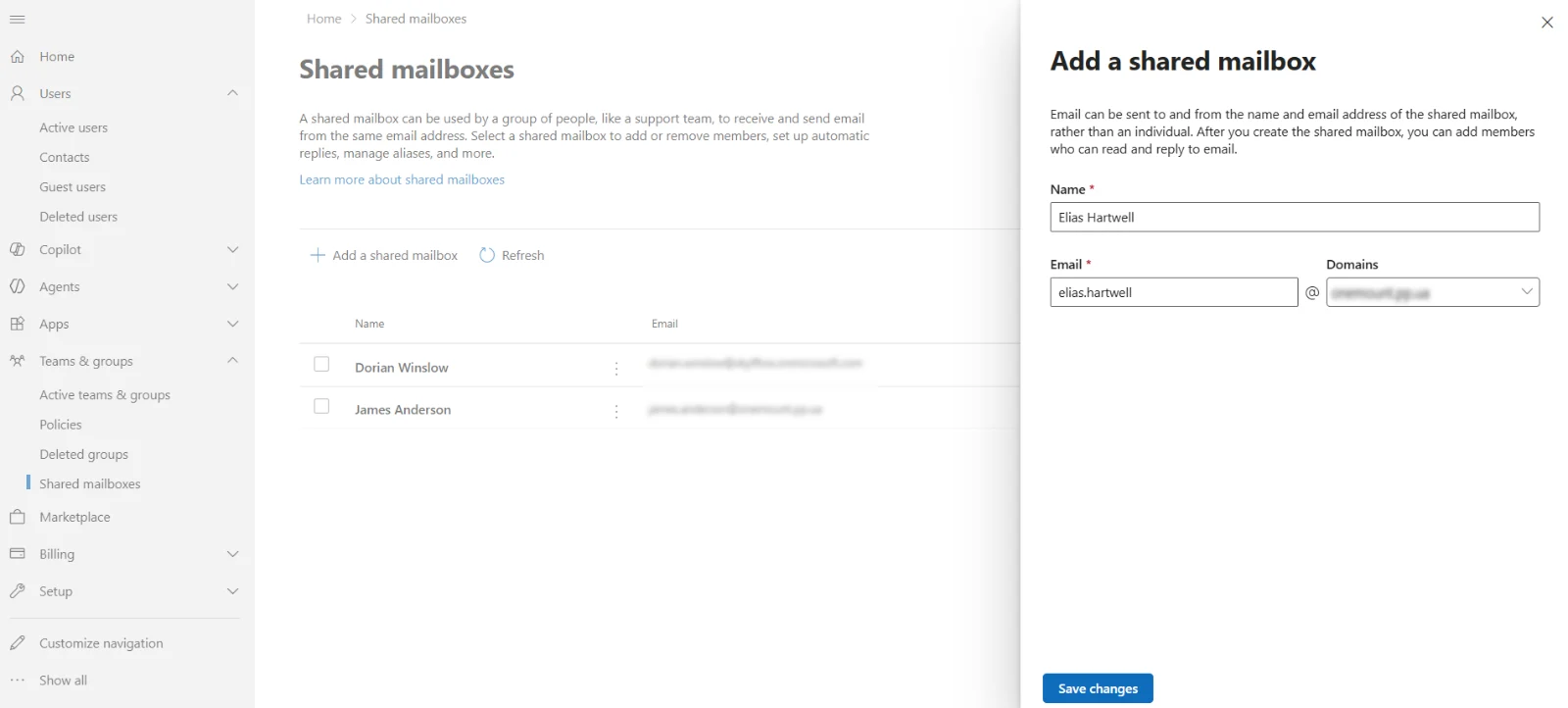
- Відкрийте Центр адміністрування Microsoft 365 → Teams & groups → Shared mailboxes → Add a shared mailbox.
- Вкажіть ім’я та адресу, оберіть домен і натисніть Save changes.
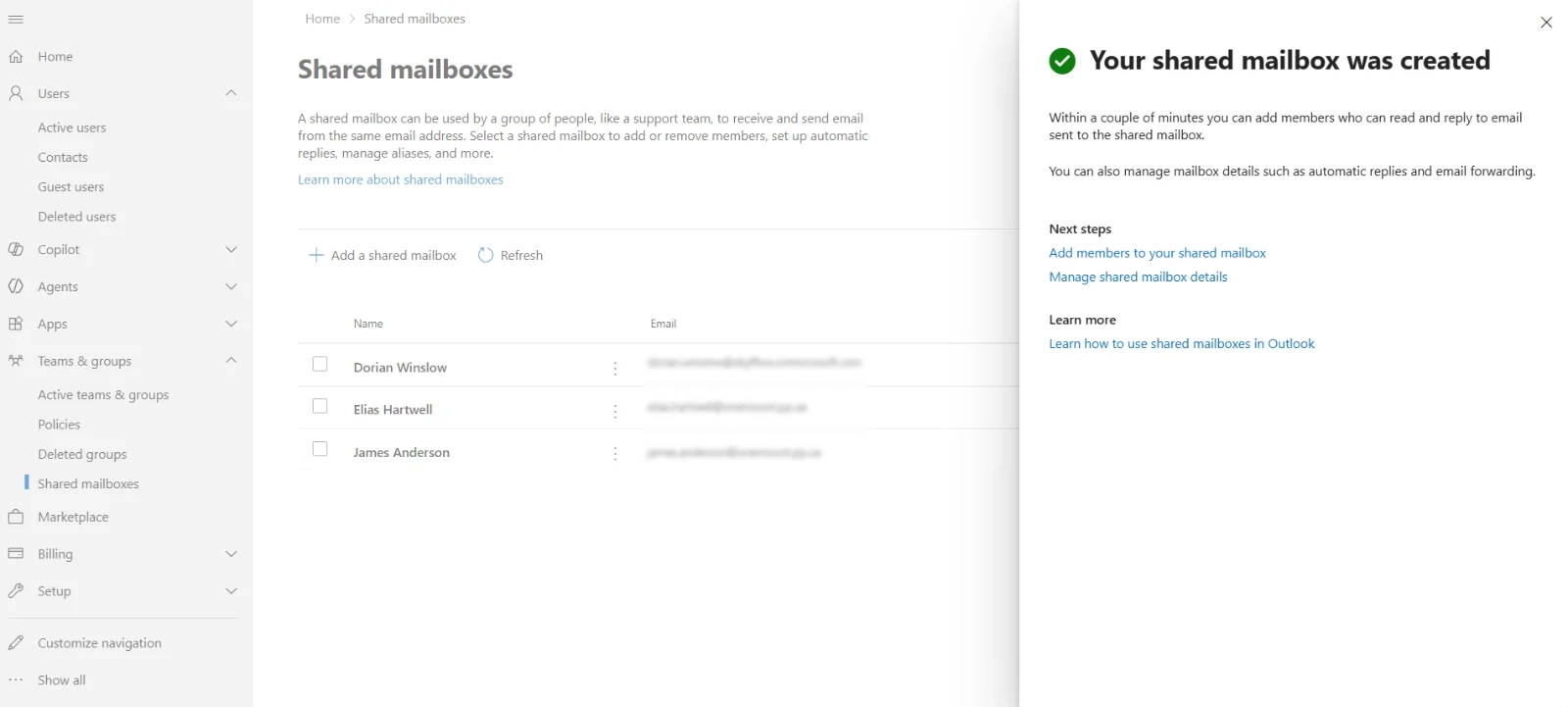
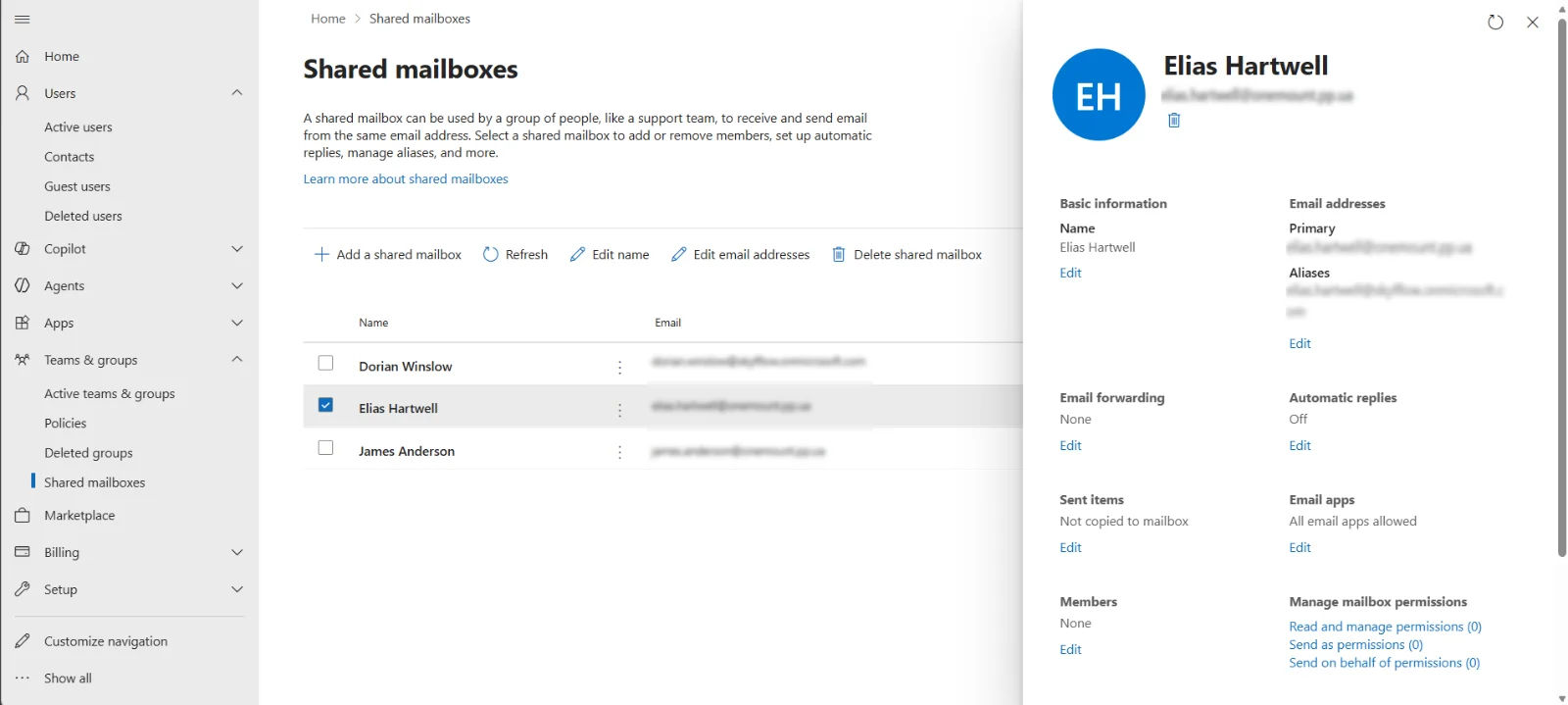
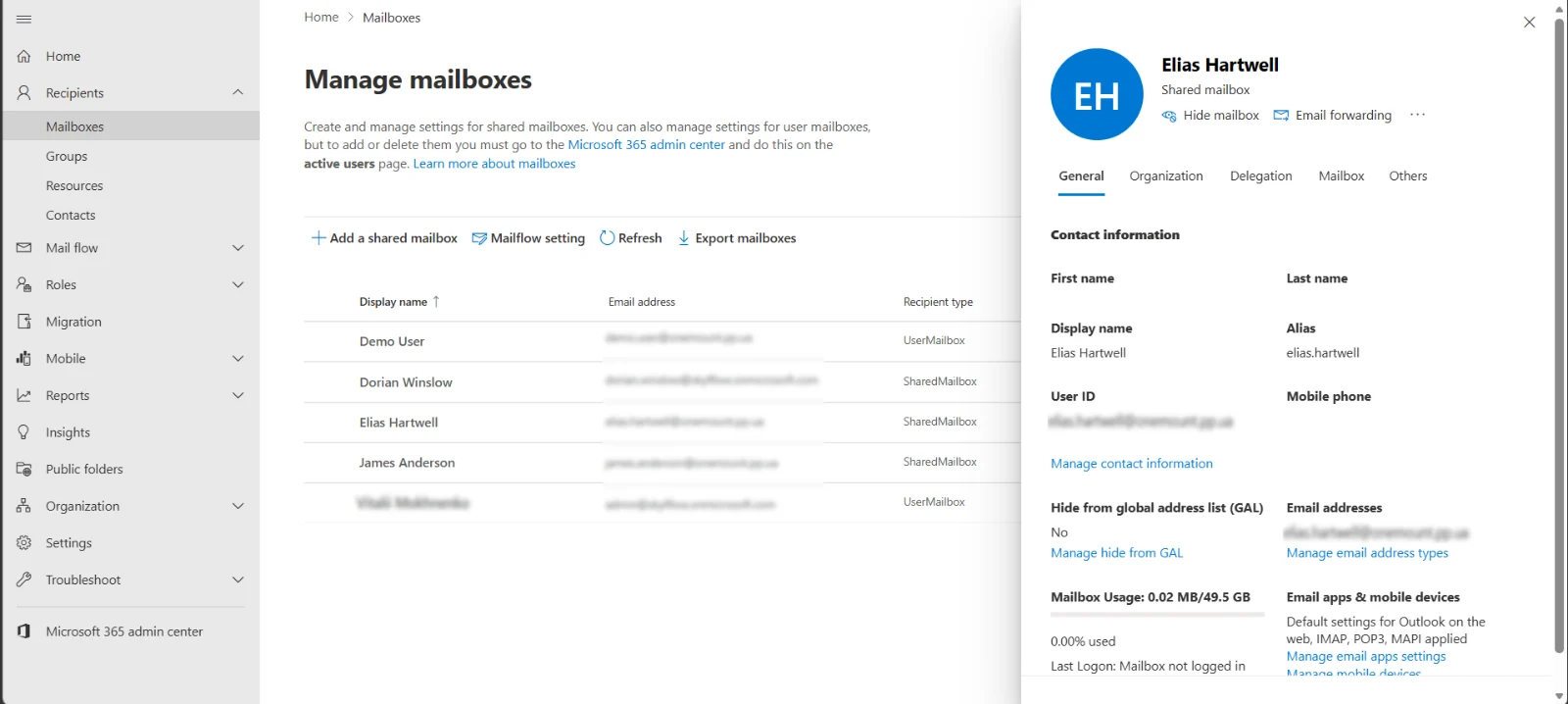
- За кілька хвилин скринька з’явиться в списку. У її картці — учасники, права й налаштування надісланих листів.
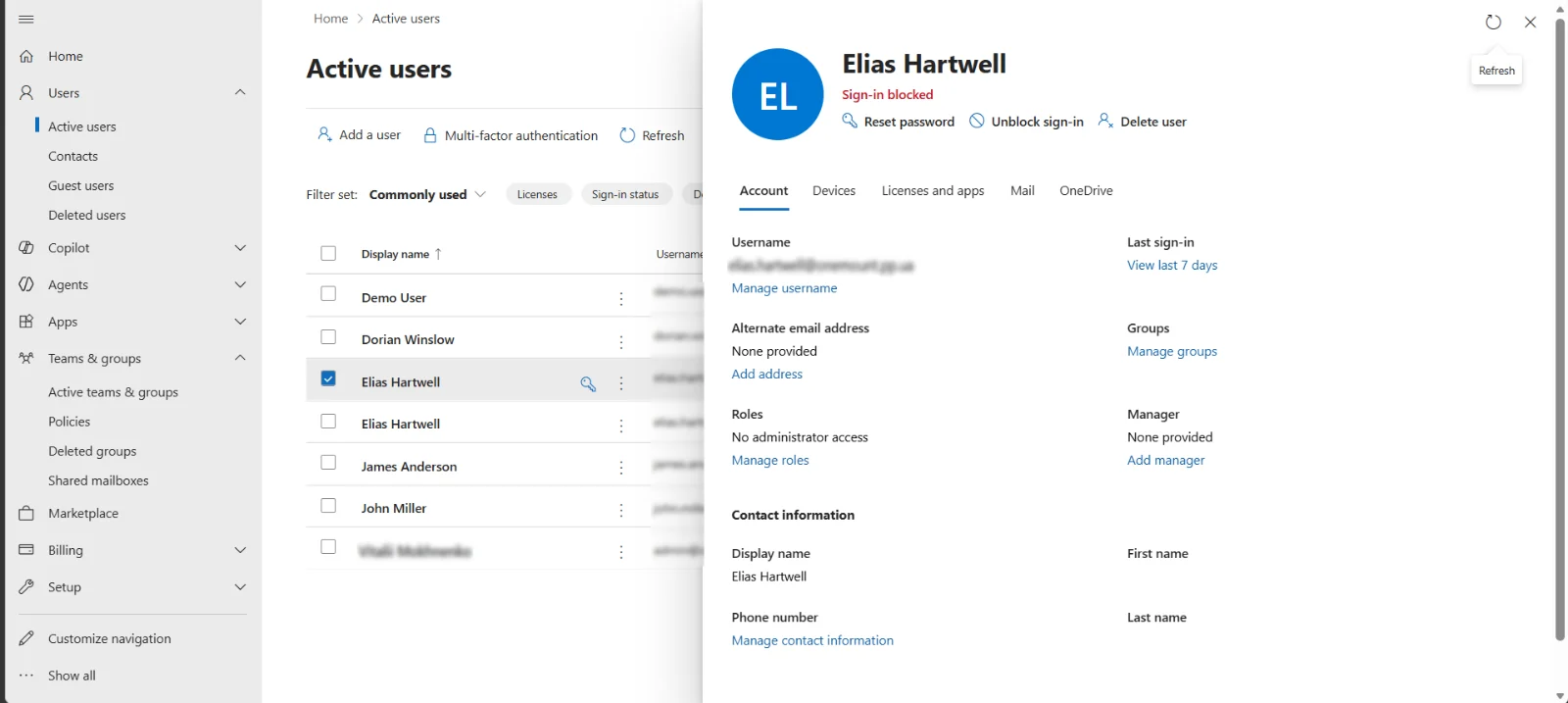
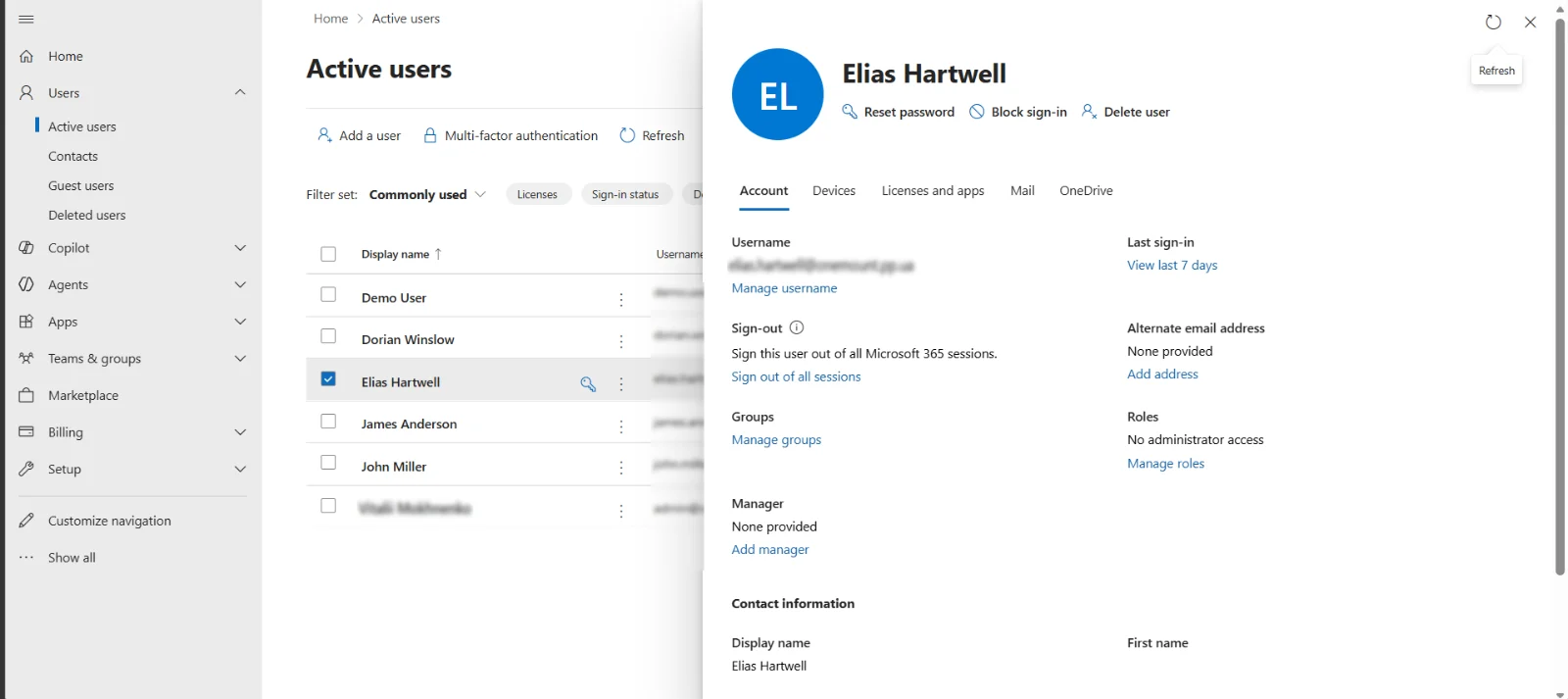
Подивіться на цей самий обліковий запис у Users → Active users: це звичайний користувач зі станом
Sign-in blocked і без ліцензії. У Центрі адміністрування Exchange його тип — SharedMailbox, квота близько 50 ГБ.
Як надати доступ: «Повний доступ», «Надіслати як», «Надіслати від імені»
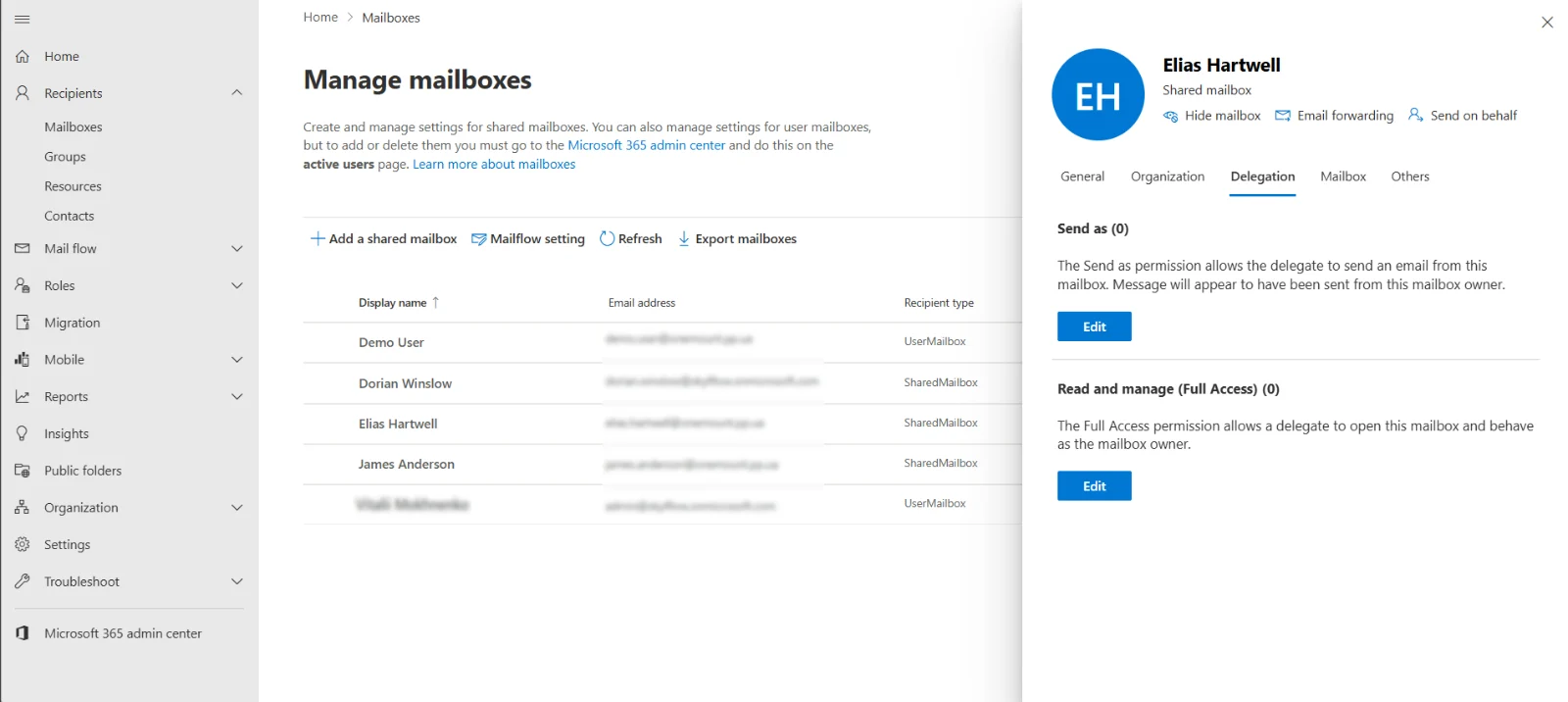
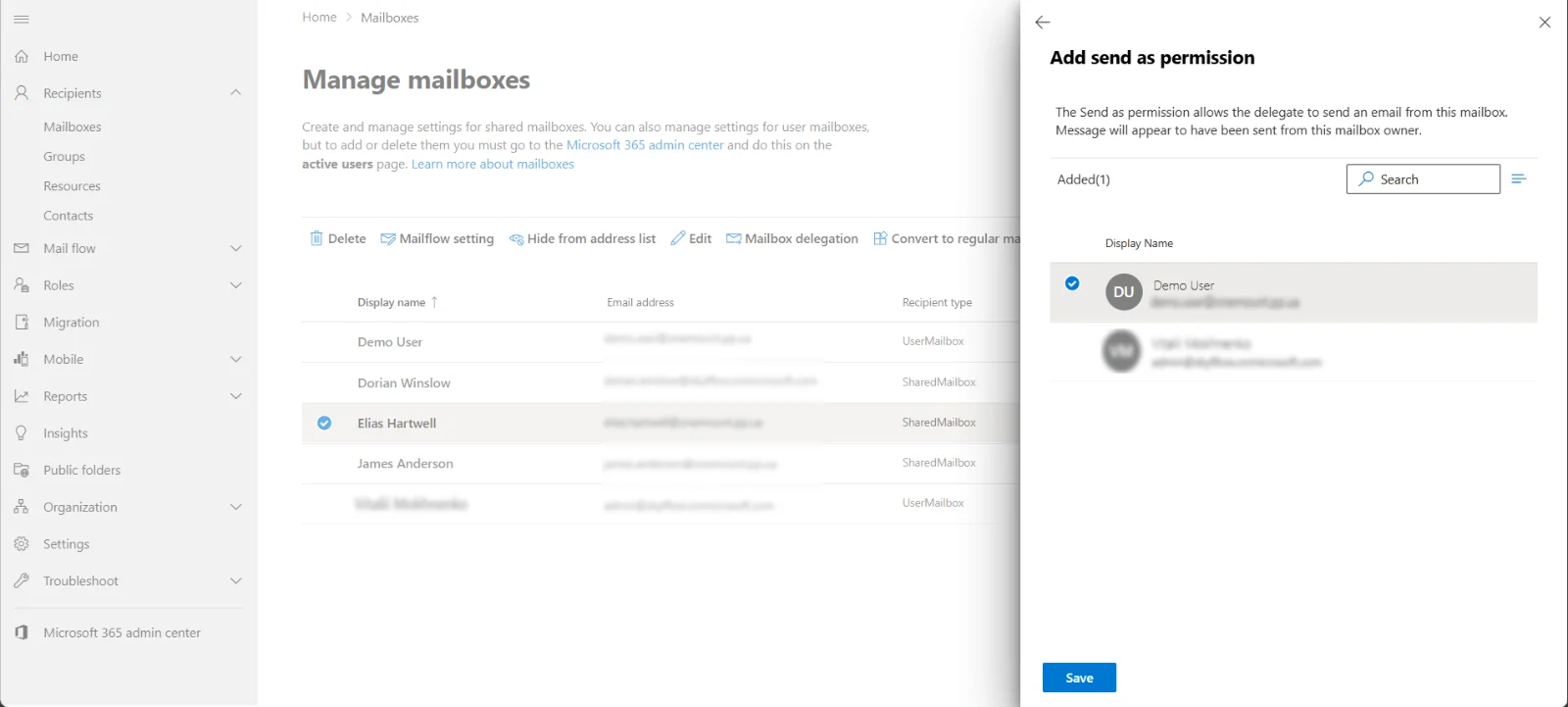
Відкрийте Центр адміністрування Exchange → Recipients → Mailboxes → спільна скринька → Delegation. Тут три окремі права:
| Право | Що дає | Що бачить отримувач |
|---|---|---|
| Read and manage (Full Access) | Відкривати й читати скриньку | — надсилати не дає |
| Send as («Надіслати як») | Надсилати від спільної адреси | support@contoso.com |
| Send on behalf («Від імені») | Надсилати від імені скриньки | Анна від імені support@contoso.com |
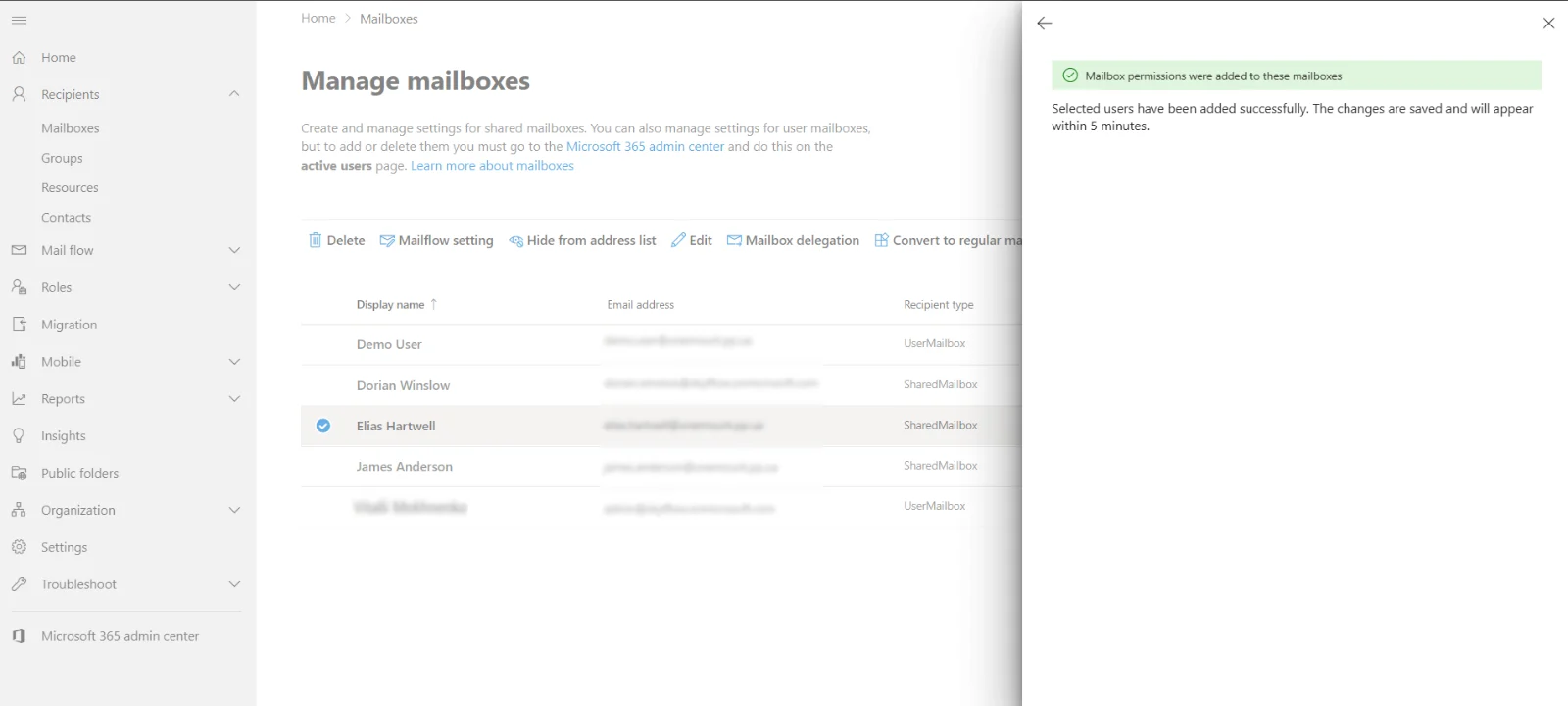
Ми надали Full Access і Send as звичайному користувачу та адміністратору. Microsoft пише, що зміни з’являться протягом 5 хвилин — на практиці буває довше.
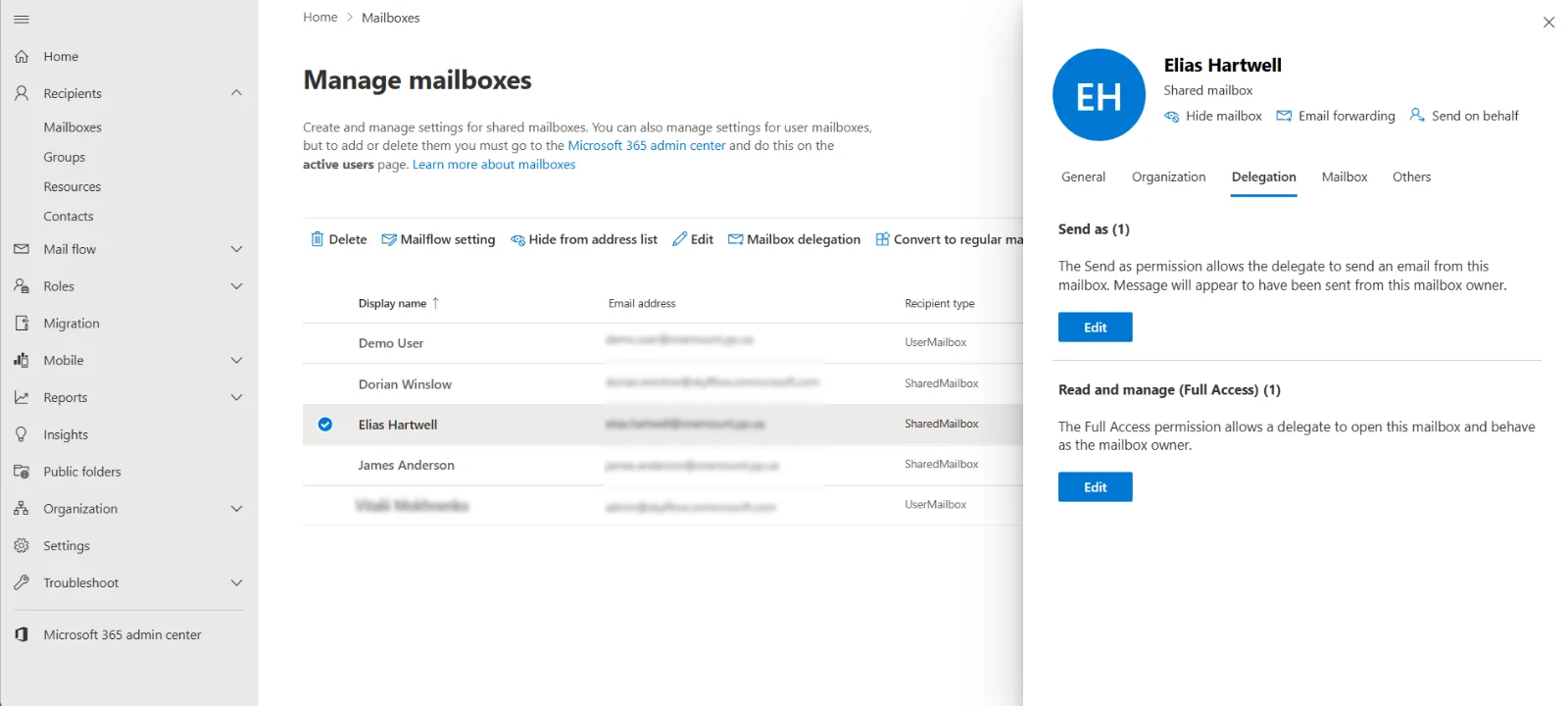
Порада: за замовчуванням лист, надісланий зі спільної скриньки, зберігається лише в «Надісланих» самого відправника. Щоб копія лишалась і в спільній скриньці, змініть Sent items у картці скриньки в центрі адміністрування.
Як відкрити спільну скриньку в Outlook
Outlook в Інтернеті
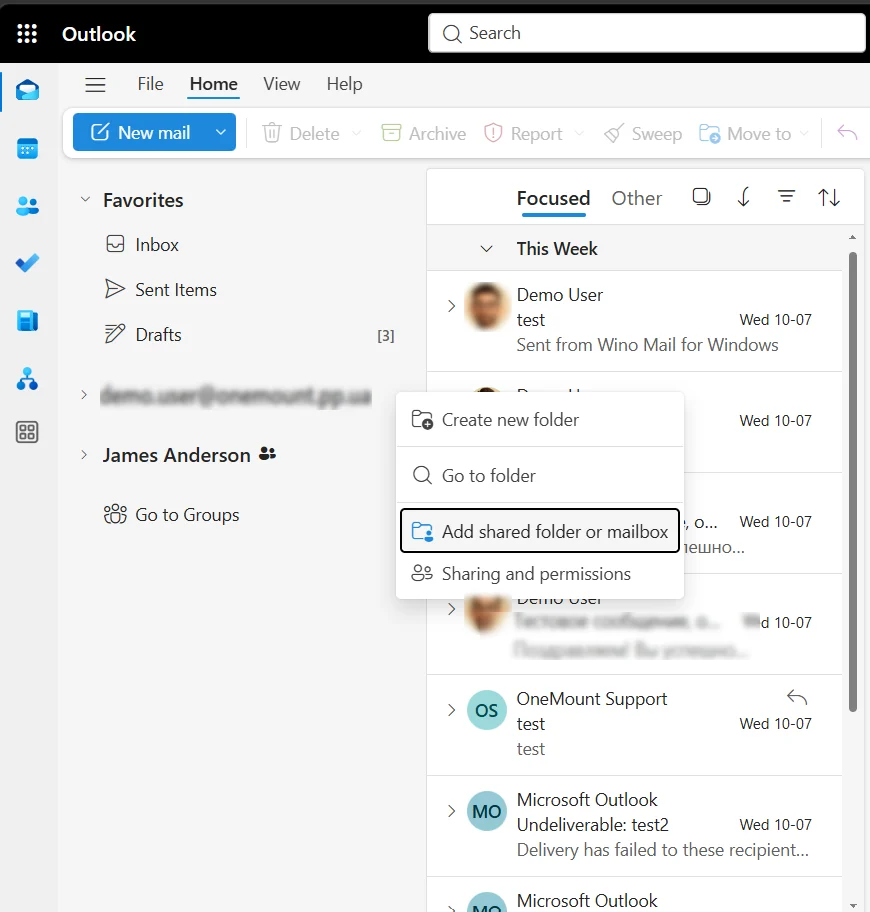
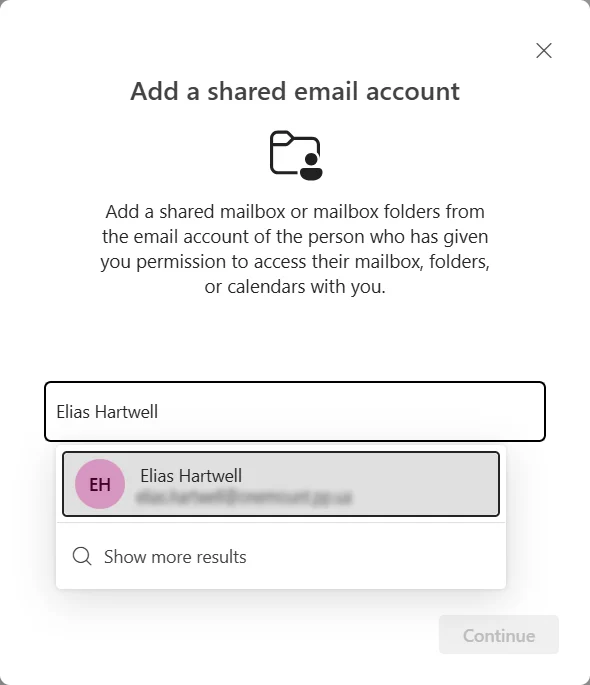
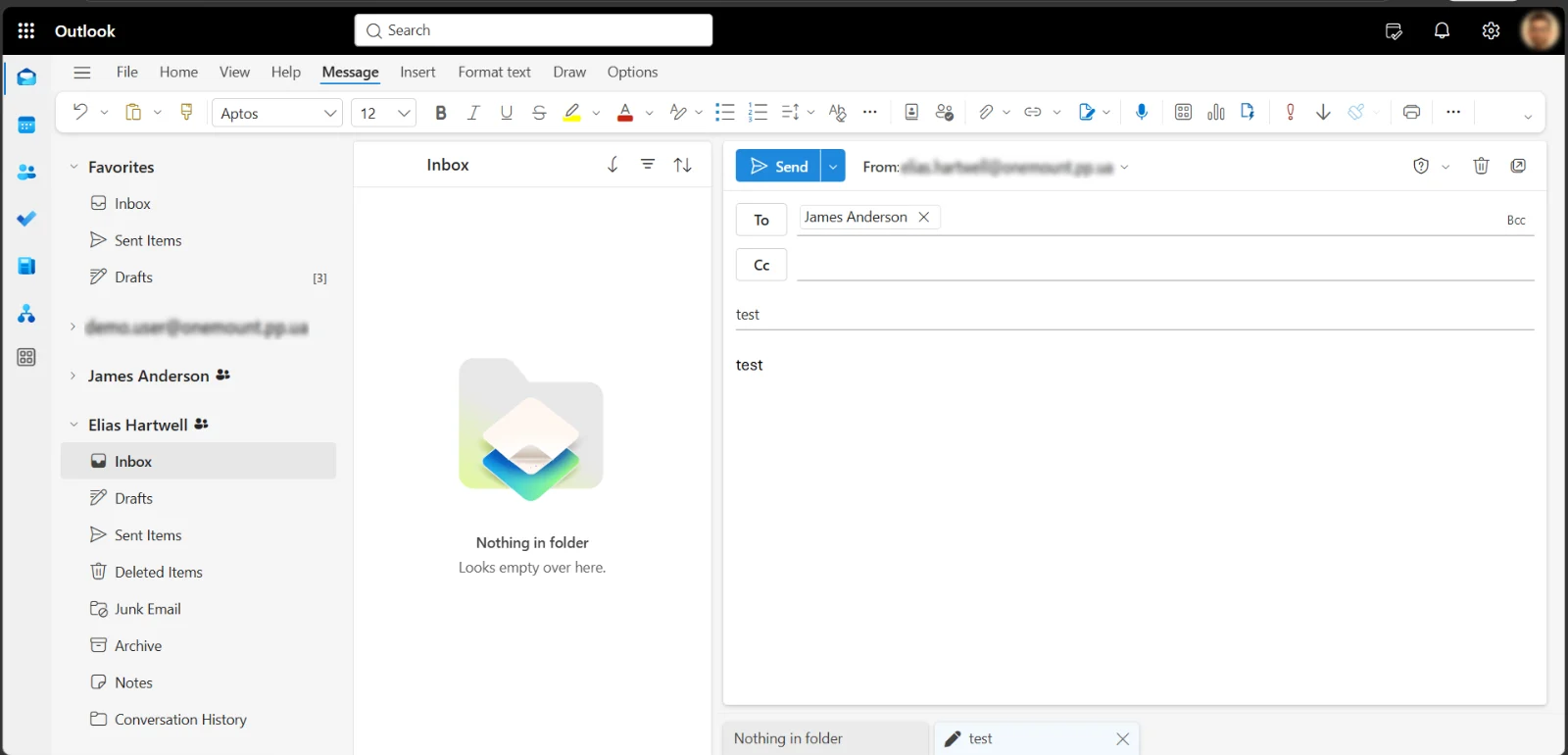
Спільна скринька сама не з’являється. Клацніть правою кнопкою на своїх папках → Add shared folder or mailbox, введіть ім’я та оберіть скриньку. Після цього можна читати й надсилати від її адреси.
Класичний Outlook для Windows
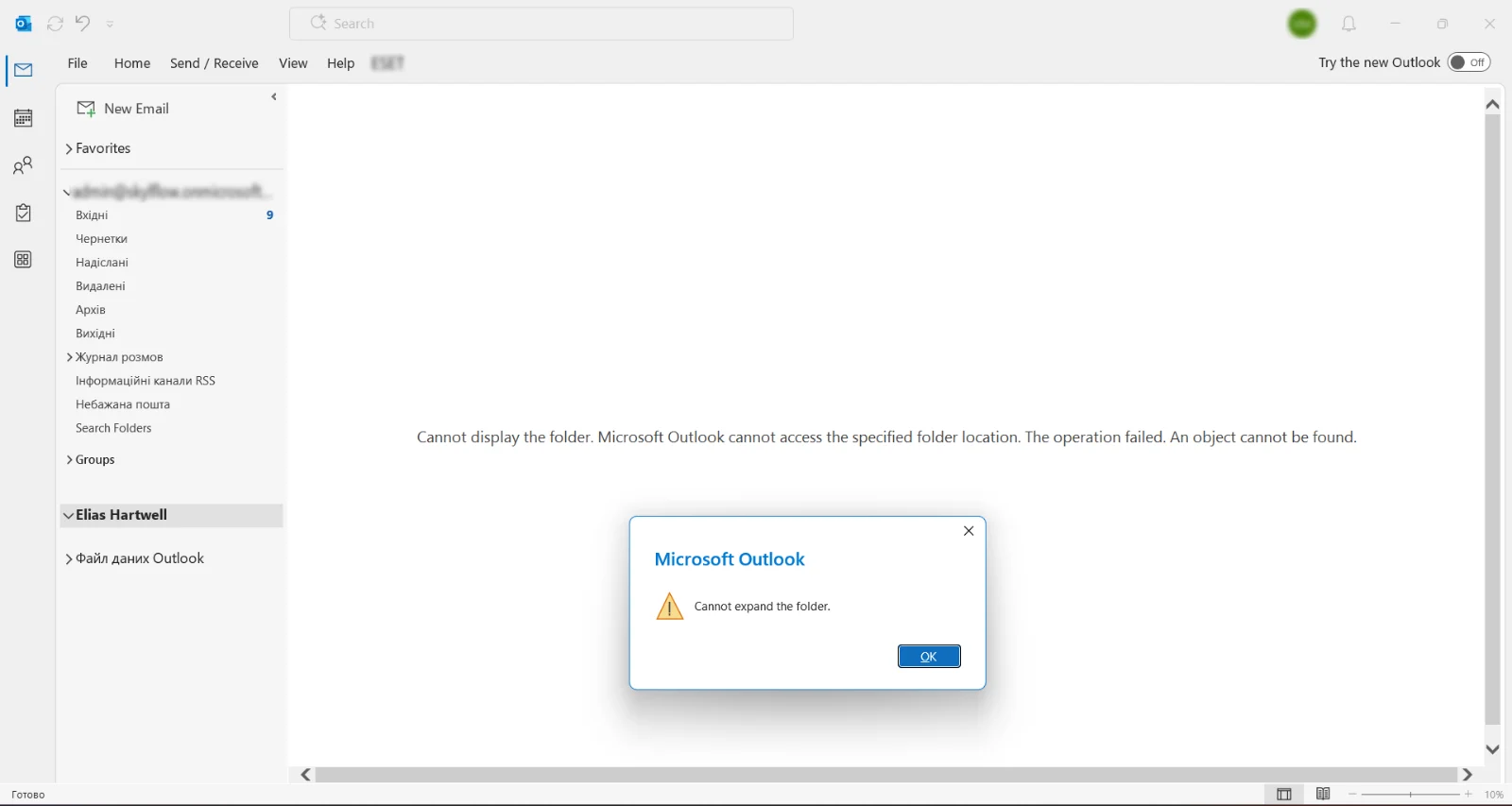
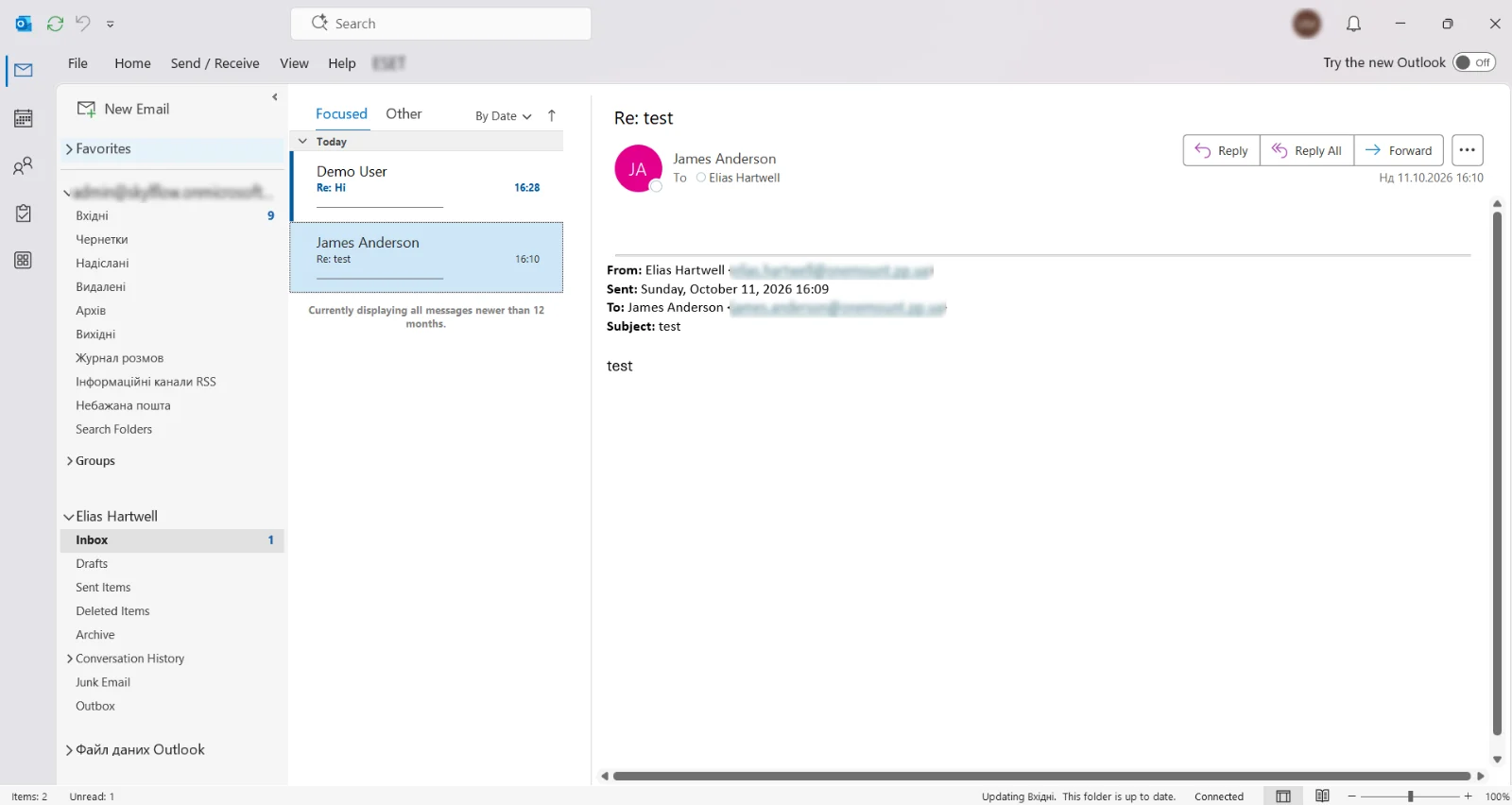
Тут скринька додається автоматично (AutoMapping) — але не одразу. Спершу Outlook може показати «Cannot expand the folder». У нашому тесті скринька відкрилась сама приблизно через 15 хвилин; що більша скринька, то довше. Тож не хвилюйтеся, якщо її не видно одразу, — просто зачекайте. AutoMapping працює, лише якщо доступ надано користувачу напряму, а не через групу безпеки.
Новий Outlook для Windows
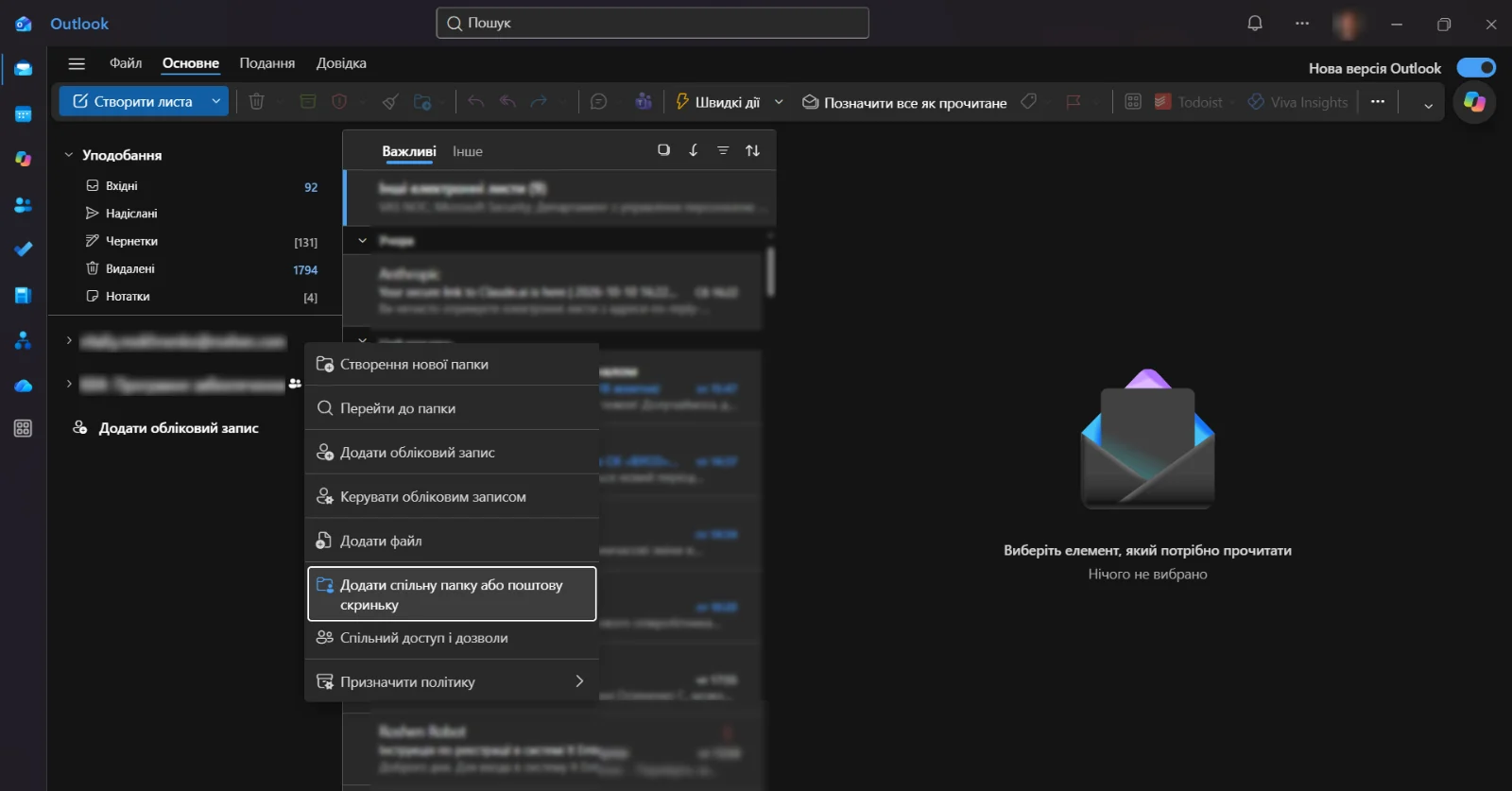
Новий Outlook — це, по суті, Outlook в Інтернеті у вікні програми: він працює в хмарі й поводиться так само. Тому й тут спільна скринька сама не з’явиться — клацніть правою кнопкою на своєму обліковому записі в списку папок → Додати спільну папку або поштову скриньку і введіть її адресу.
Outlook на iPhone та Android
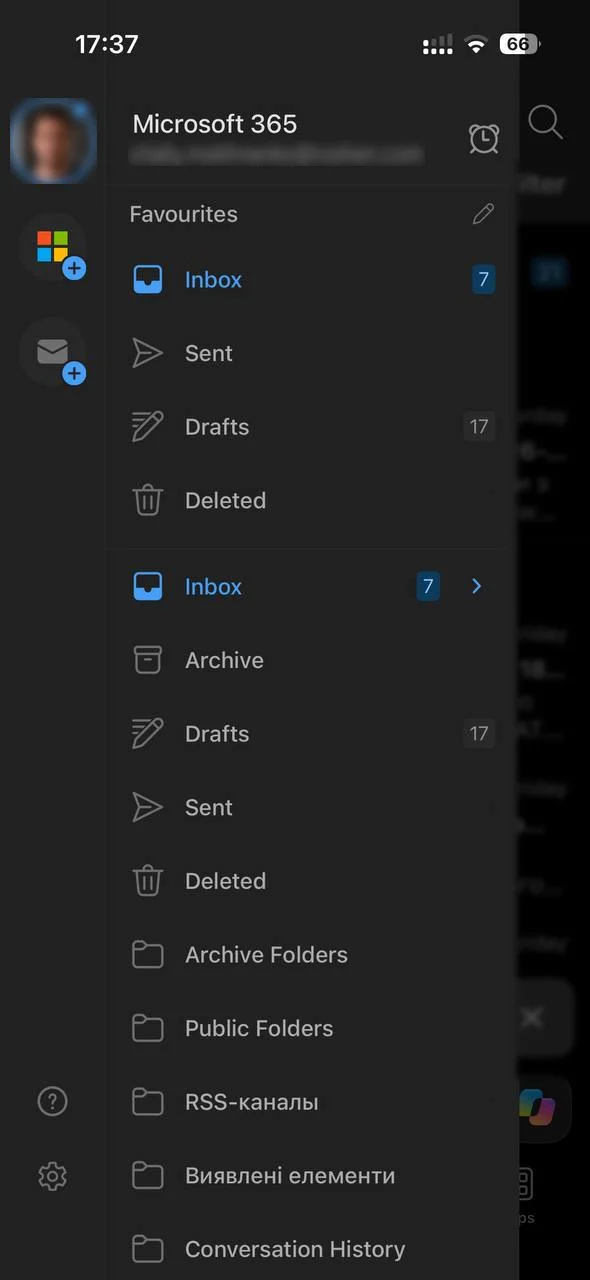
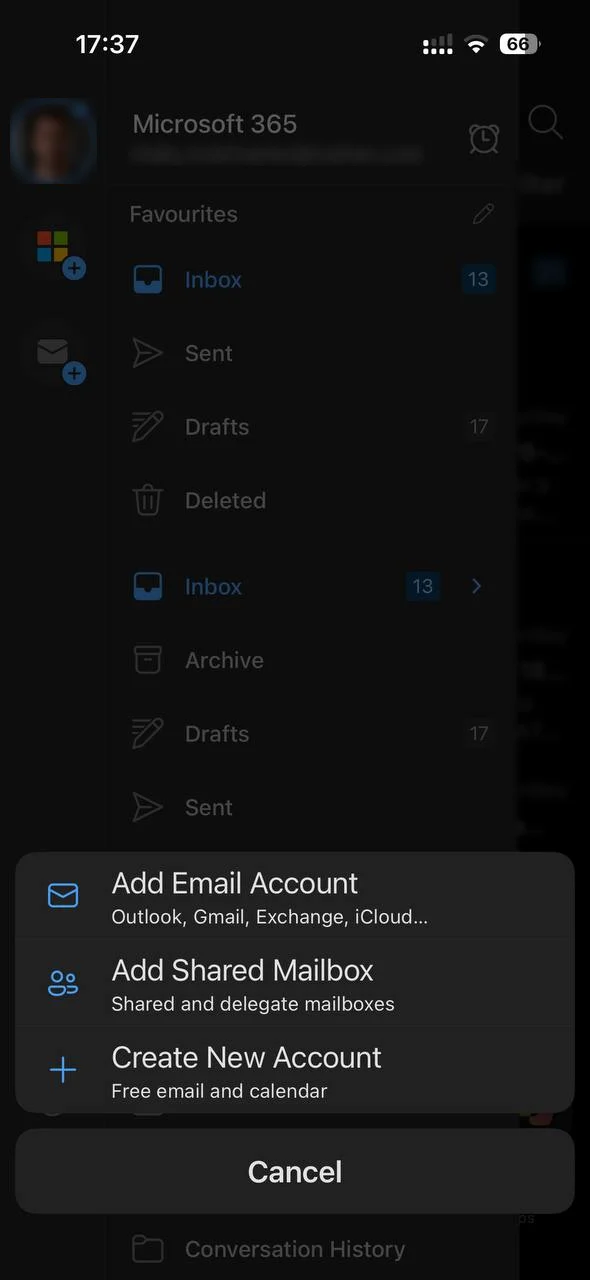
На телефоні так само: скринька сама не з’являється. Відкрийте панель облікових записів, торкніться конверта з плюсом → Add Shared Mailbox, оберіть свій обліковий запис і введіть спільну адресу. Застосунок показує її окремим обліковим записом зі своїми сповіщеннями.
Кілька скриньок в одному Outlook: з якої адреси піде лист?
Outlook заповнює поле Від залежно від папки, в якій ви стоїте. Відкрийте «Вхідні» спільної скриньки й натисніть Створити лист — лист піде від спільної адреси. Натиснете «Створити» у своїх «Вхідних» — піде від вашої особистої. Поле «Від» завжди можна змінити вручну перед надсиланням. До цього треба трохи звикнути — саме звідси більшість помилок «надіслав не з тієї адреси». Якщо зручніше тримати скриньки окремо, PostMount дає змогу підключити кожну спільну скриньку до окремої програми — Thunderbird, The Bat! чи іншого поштового клієнта (див. нижче).
Чи працюватиме класичний Outlook і як довго?
Так, поки що. Microsoft переводить користувачів на новий Outlook у три етапи — за бажанням, за замовчуванням і остаточний перехід (за даними Microsoft, станом на жовтень 2026 року):
- Microsoft зобов’язалась підтримувати класичний Outlook щонайменше до 2029 року — у Microsoft 365 Apps та Office LTSC 2024.
- З квітня 2026 року в Microsoft 365 для підприємств новий Outlook вмикається за замовчуванням (у бізнес-планах — ще раніше), але повернутися можна перемикачем у правому верхньому куті, а адміністратор може залишити класичний Outlook політикою.
- Про остаточний перехід Microsoft обіцяє попередити щонайменше за 12 місяців.
- Підтримка Office 2016 і 2019 завершилась 14 жовтня 2025 року: класичний Outlook із них ще запускається, але оновлень безпеки вже не отримує.
Для спільних скриньок це важливо: лише класичний Outlook додає їх автоматично й уміє підключати будь-який IMAP/SMTP-обліковий запис, зокрема локальний.
Як підключити спільну скриньку до інших поштових програм
Поза Outlook усе складніше: Thunderbird, The Bat!, облікові системи, служби підтримки й сканери потребують IMAP, POP3 чи SMTP, а входити в спільну скриньку її власним паролем не можна. PostMount вирішує це через щойно налаштований делегований доступ: він входить у Microsoft 365 як користувач і ніколи не входить у саму спільну скриньку.
- У PostMount увійдіть обліковим записом, який має Full Access (і Send As для надсилання).
- Поштові скриньки → Спільна скринька → введіть адресу → Додати.
- Відкрийте скриньку: PostMount покаже сервер, порти й окремий локальний пароль для поштової програми.
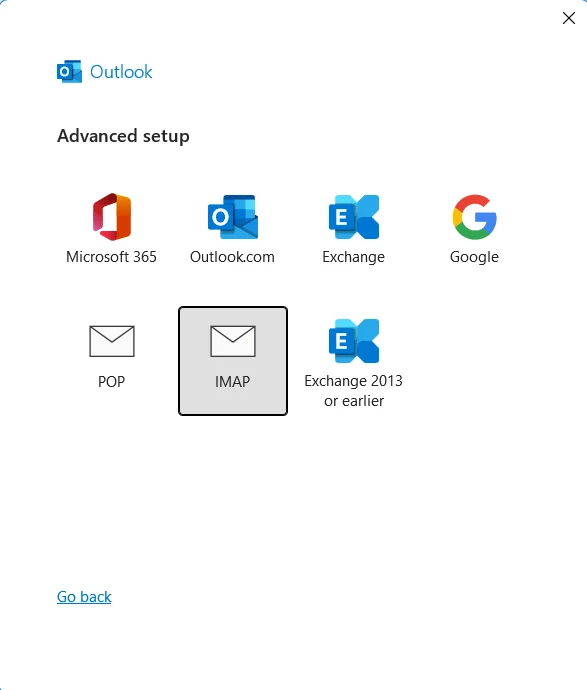
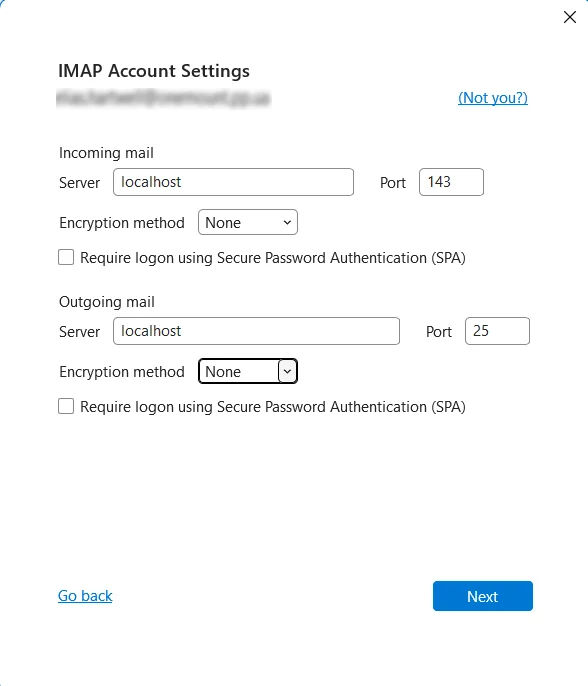
- У класичному Outlook: додати обліковий запис → Advanced options → Let me set up my account manually → IMAP → сервер
localhost, порт IMAP143, порт SMTP25, шифрування None → пароль із PostMount.
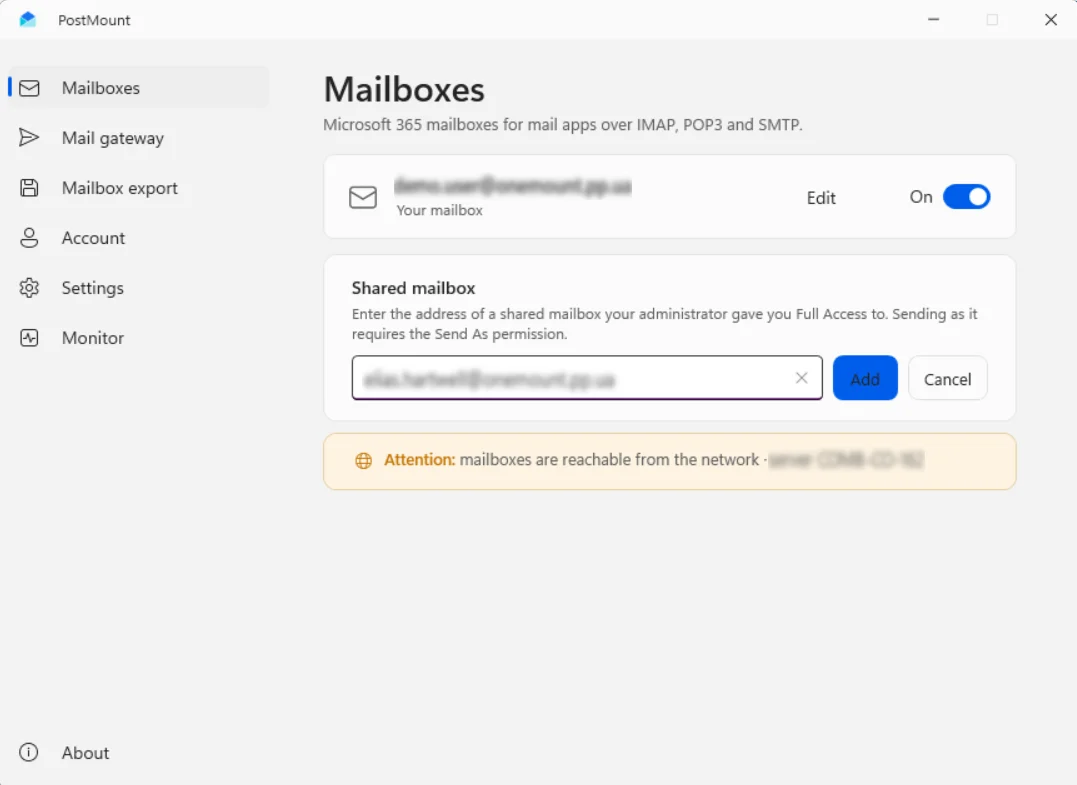
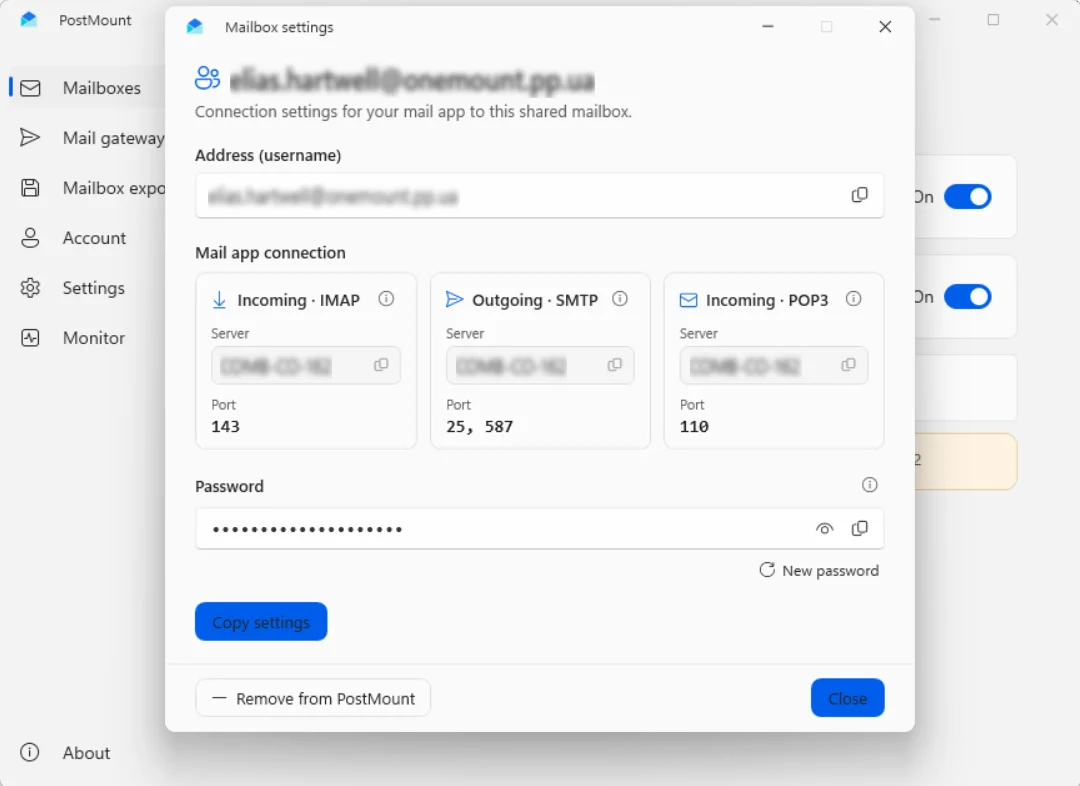
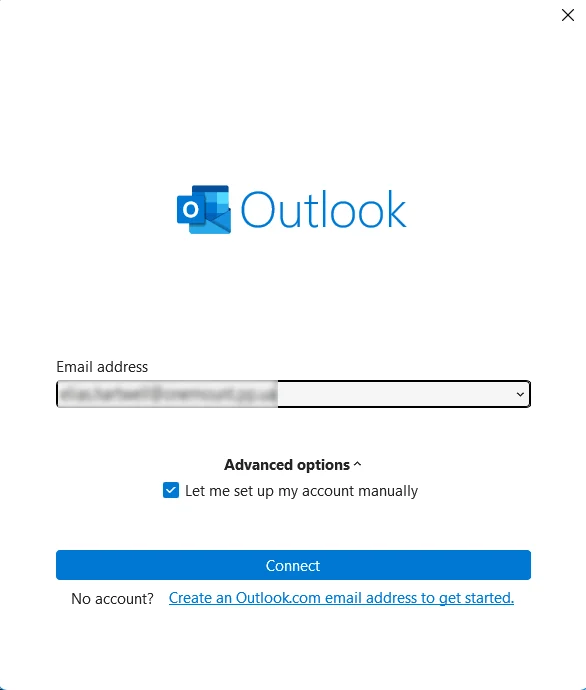
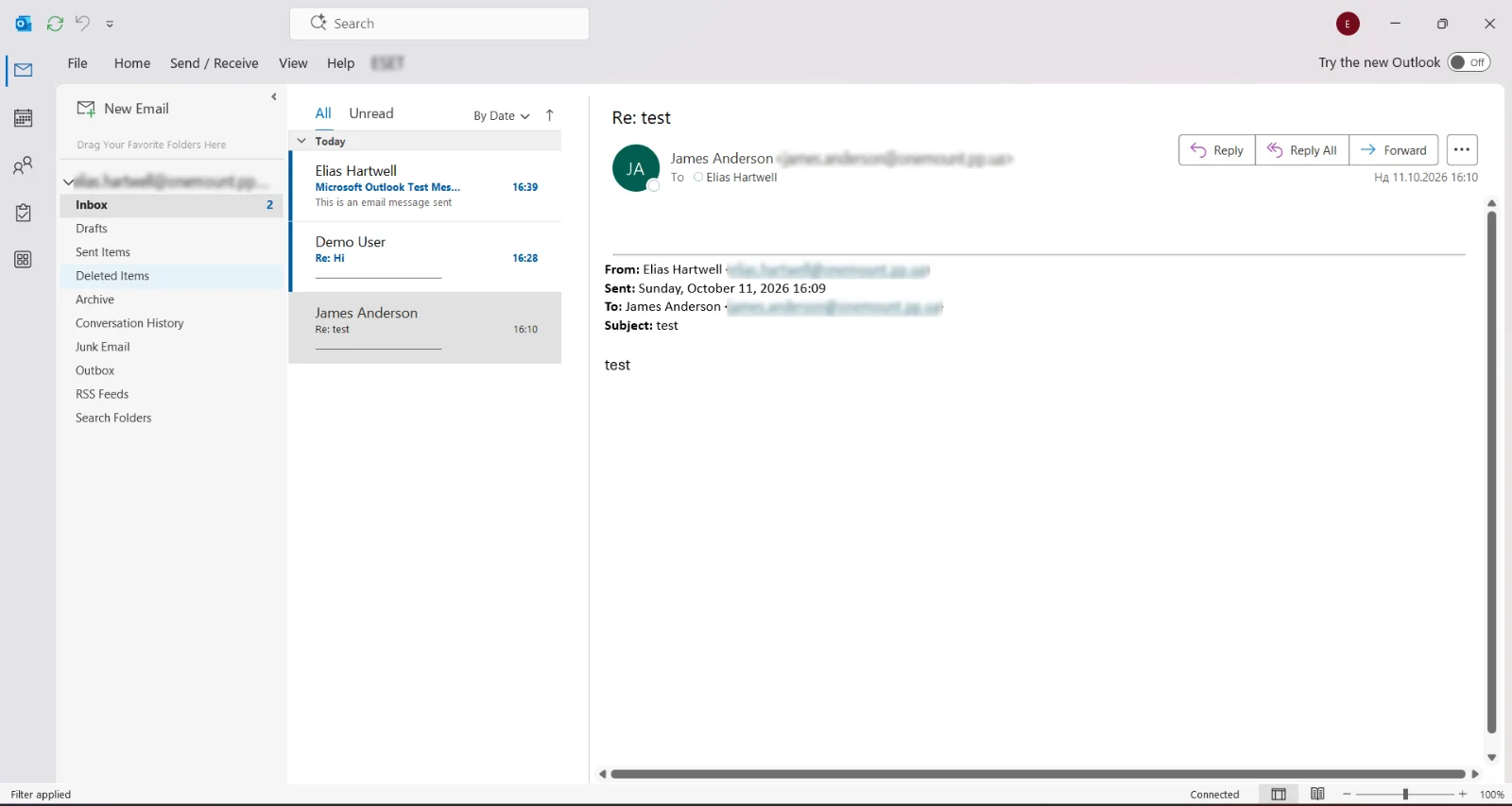
Для програми на іншому комп’ютері вкажіть як сервер ім’я комп’ютера з PostMount і ввімкніть доступ із мережі в PostMount.
Новий Outlook із PostMount не працює. Він синхронізує IMAP-облікові записи через хмару Microsoft, а не з вашого
комп’ютера, тож не бачить локального сервера на кшталт localhost чи PostMount у вашій мережі. Використовуйте класичний
Outlook, Thunderbird, The Bat!, eM Client або будь-яку іншу програму, що підключається до IMAP/SMTP напряму.
Що це дає:
- спільну скриньку окремим обліковим записом у класичному Outlook, Thunderbird, The Bat!, eM Client — або в обліковій системі, службі підтримки чи сканері, що працюють з IMAP, POP3 чи SMTP;
- читання, папки й надсилання від спільної адреси (з правом Send As);
- кілька спільних скриньок — кожну в окремій програмі, тож адреса «Від» не плутається;
- жодного входу в саму спільну скриньку й жодного збереженого пароля від неї — доступ працює через делегування, налаштоване в Microsoft 365.
Обмеження: PostMount працює на комп’ютері з Windows, який має бути ввімкнений, поки ним користуються програми; новий Outlook до нього не підключиться (див. вище); тому, хто входить у PostMount, потрібно надати доступ до спільної скриньки.
PostMount можна безкоштовно випробувати 14 днів — завантажити для Windows.
Якщо скринька має входити сама
Це виняток. Рекомендований шлях — той, що вище: вхід заблоковано, люди працюють через делегований доступ. Для пристрою чи системи, що не вміють делегування, спершу перевірте, чи підтримують вони сучасну автентифікацію (OAuth) або чи можуть надсилати через PostMount.
Буває, що програма не вміє делегований доступ і має входити як сама скринька. Тоді розблокуйте вхід облікового запису (Users → Active users → Unblock sign-in), задайте пароль і призначте ліцензію. Після цього в PostMount можна увійти безпосередньо обліковим записом спільної скриньки й підключити потрібні програми та пристрої через IMAP і SMTP.
Як перетворити звичайну скриньку на спільну
Типовий випадок: співробітник звільняється, а його пошта має лишитися доступною команді. Перетворіть скриньку замість видалення:
- Центр адміністрування Exchange → Recipients → Mailboxes → користувач → Convert to shared mailbox → Confirm.
- Ліцензія має бути на скриньці до перетворення; уся пошта й календар зберігаються.
- Після перетворення зніміть ліцензію, якщо скринька менша за 50 ГБ. Не видаляйте обліковий запис — на ньому тримається скринька.
- Заблокуйте вхід: старий пароль після перетворення продовжує працювати.
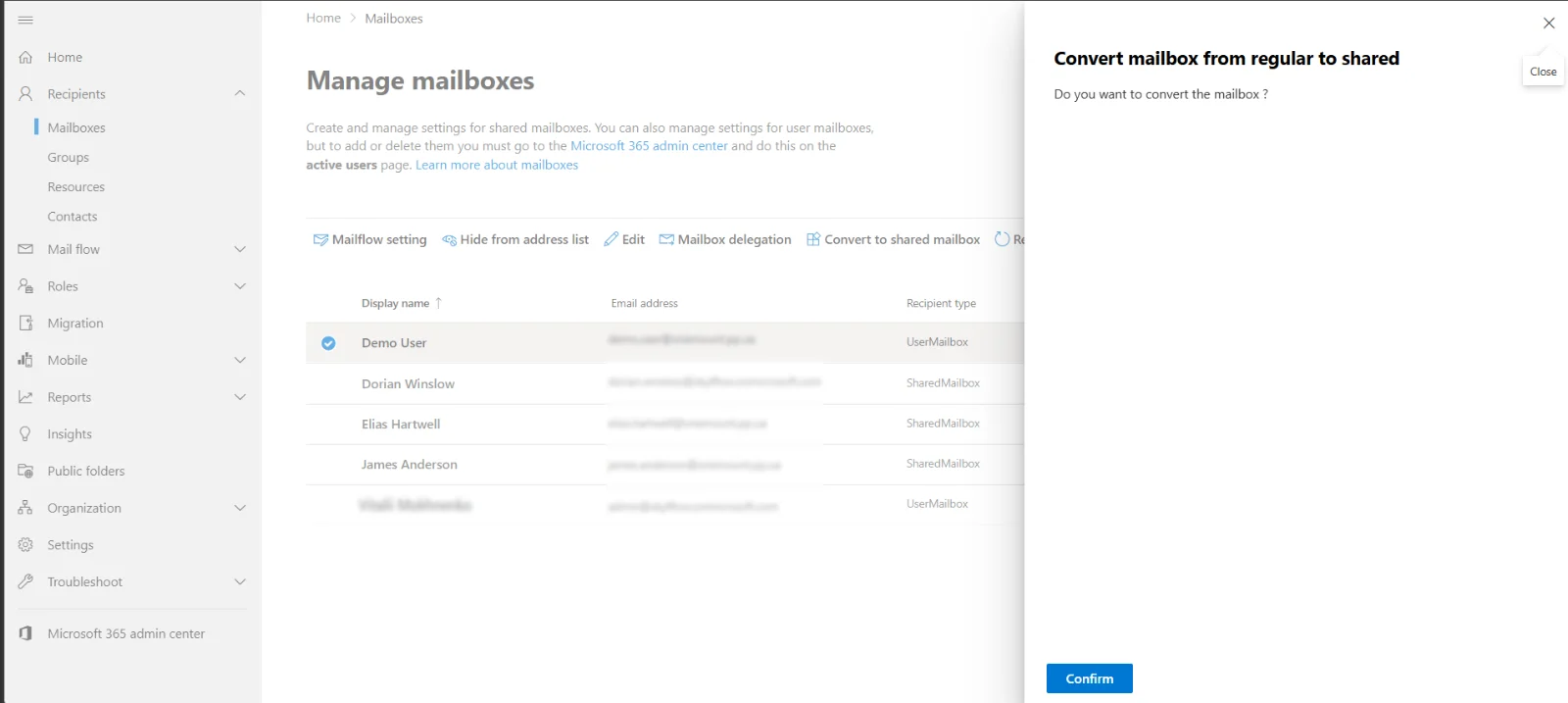
Далі надайте доступ і підключіть скриньку точно так, як описано вище. Можна й навпаки: Convert to regular mailbox плюс ліцензія.
Типові проблеми зі спільною скринькою і як їх вирішити
Ці питання постійно повторюються на Microsoft Q&A і форумах адміністраторів:
| Проблема | Чому так | Рішення |
|---|---|---|
| Спільна скринька не з’являється в Outlook | Права ще не поширились; або доступ надано через групу безпеки — тоді класичний Outlook не додає скриньку сам; Outlook в Інтернеті й новий Outlook не додають її ніколи | Зачекайте до години; надайте Full Access користувачу напряму; або додайте скриньку вручну |
| «You do not have the permission to send the message on behalf of the specified user» | Надано лише Full Access, або Send As ще не застосувався; Outlook пам’ятає стару адресу | Надайте Send As; зачекайте до години; видаліть стару адресу з підказок і оновіть автономну адресну книгу |
| Відповіді йдуть з моєї особистої адреси | У полі «Від» стоїть ваша скринька | Створюйте лист із папки спільної скриньки — Outlook сам підставить її адресу; або оберіть адресу в полі Від |
| Надіслані листи — у моїх «Надісланих», а не в скриньці | Стандартна поведінка Exchange Online | Центр адміністрування → картка скриньки → Sent items → копіювати листи, надіслані «як» і «від імені» |
| Видалені листи потрапляють у мої «Видалені» | Стандартна поведінка класичного Outlook у кешованому режимі | Параметр реєстру чи групової політики DelegateWastebasketStyle = 4 (лише класичний Outlook; новий його не підтримує) |
| Пошук у спільній скриньці нічого не знаходить | Кешований режим зі спільними папками в локальному індексі | Параметри облікового запису → More Settings → Advanced → зніміть Download shared folders, щоб Outlook шукав на сервері |
| Немає сповіщень про нові листи | Outlook для ПК сповіщає лише про власні «Вхідні» | Створіть правило зі сповіщенням для спільної скриньки або додайте її в Outlook на телефоні — там сповіщення окремі |
| Outlook сповільнився з кількома спільними скриньками | Кожна скринька кешується у ваш локальний файл .ost | Обмежте «Завантажувати пошту за останні…» або вимкніть кешування спільних папок |
| Доступ забрали, а скринька лишилась в Outlook | Запис автододавання тримається, доки Outlook не оновиться | Перевидайте Full Access із вимкненим автододаванням (нижче) або зачекайте — до години |
PowerShell для адміністраторів: доступ без автододавання, копії надісланих
Connect-ExchangeOnline
# Full Access без автододавання (або перевидати, щоб прибрати скриньку з Outlook)
Remove-MailboxPermission -Identity support@contoso.com -User anna@contoso.com -AccessRights FullAccess -Confirm:$false
Add-MailboxPermission    -Identity support@contoso.com -User anna@contoso.com -AccessRights FullAccess -AutoMapping $false
# Send As («Надіслати як»)
Add-RecipientPermission  -Identity support@contoso.com -Trustee anna@contoso.com -AccessRights SendAs -Confirm:$false
# копія надісланих листів у спільній скриньці
Set-Mailbox support@contoso.com -MessageCopyForSentAsEnabled $true -MessageCopyForSendOnBehalfEnabled $true
Автовідповідь, пересилання й календар
- Автовідповідь («Не на роботі») для info@ чи support@ — у картці скриньки в центрі адміністрування, Automatic replies → Edit. Поки вона ввімкнена, Exchange відповідає кожному відправнику один раз.
- Пересилання — у тій самій картці; корисно, коли лист на спільну адресу має дійти й до особистої скриньки.
- Приховати з адресної книги — для технічних скриньок на кшталт scan@, щоб колеги не обирали їх помилково.
- Календар — у спільної скриньки є власний календар: зручно для графіка змін, відпусток чи бронювання кімнати.
Спільна скринька, список розсилки чи група Microsoft 365?
| Список розсилки | Спільна скринька | Група Microsoft 365 | |
|---|---|---|---|
| Що це | Копія кожного листа кожному учаснику | Одна скринька для команди | Скринька + календар + файли + Teams |
| Відповідь від спільної адреси | Ні | Так (Send As) | Обмежено |
| Спільна історія листів | Ні | Так | Так |
| Підходить для | Оголошень, all-staff@ | info@, support@, scan@ | Проєктних команд, понад 25 людей, зовнішніх учасників |
Обмеження, які варто знати
- 50 ГБ без ліцензії. Коли скринька заповнена, вона спершу перестає надсилати, потім — приймати пошту.
- Microsoft підтримує до 25 користувачів на спільну скриньку; для більшої команди — група Microsoft 365.
- Доступ можна дати лише людям усередині організації.
- Заборонити учасникам видаляти листи не можна, а шифрування з особистими ключами має обмеження.
Питання
Чи потрібна спільній скриньці ліцензія?
До 50 ГБ — ні. Ліцензія потрібна понад 50 ГБ, для архіву, Litigation Hold або якщо скринька входить сама.
Чому спільна скринька не з’являється в Outlook?
В Outlook в Інтернеті її треба додати вручну. У класичному Outlook вона з’являється сама, але це може тривати 15 хвилин і довше.
Чому я можу читати скриньку, але не надсилати з неї?
«Повний доступ» дає лише читання. Для надсилання потрібне право «Надіслати як» або «Надіслати від імені».
Чи можна підключити спільну скриньку до Thunderbird чи іншої IMAP-програми?
Так — через делегований доступ, наприклад за допомогою PostMount, без входу в саму спільну скриньку.
Чи перестане працювати класичний Outlook?
Не найближчим часом. Microsoft підтримує класичний Outlook щонайменше до 2029 року й обіцяє попередити про остаточний перехід за 12 місяців. Новий Outlook уже вмикається за замовчуванням, але повернутися можна перемикачем у правому верхньому куті.
Скільки людей може працювати з однією спільною скринькою?
Microsoft підтримує до 25. Якщо одночасно працює більше людей, Outlook може не підключатися чи показувати дублікати — краще група Microsoft 365.
Чи можна дати доступ людям з іншої організації?
Ні. Доступ можуть отримати лише користувачі вашої організації Microsoft 365; для зовнішніх учасників — група Microsoft 365.
Що буде, коли спільна скринька досягне 50 ГБ?
Якийсь час вона ще приймає пошту, але не надсилає; потім перестає приймати — відправники отримують повідомлення про недоставку. Почистьте скриньку або призначте Exchange Online Plan 2 (100 ГБ).
Джерела
- Microsoft Learn — About shared mailboxes (licensing, 50 GB, 25 users, sign-in).
- Microsoft Learn — Convert a user mailbox to a shared mailbox.
- Microsoft Learn — Messages sent from a shared mailbox aren’t saved to its Sent Items.
- Microsoft Learn — Exchange Online service description (delegate access by plan).
- Microsoft Learn — Stages of migration to new Outlook for Windows (classic Outlook support, opt-out, cutover notice).
- Microsoft — Microsoft 365 pricing updates, July 2026.