

Warum es auf Windows Server keinen Microsoft Store gibt
Windows Server ist für Serverrollen gebaut, die Store-App für Endanwender gehört nicht dazu. Die Grundlagen sind aber vorhanden:
Windows Server 2025 mit Desktopdarstellung führt MSIX-Apps aus und enthält den Windows-Paket-Manager
(winget) mit der Quelle msstore – dem Katalog des Microsoft Store selbst. Die Store-App fehlt also, der Store ist erreichbar.
Alle Schritte unten haben wir auf einer frischen virtuellen Maschine mit Windows Server 2025 Standard 24H2 unter dem integrierten Administrator getestet, am Beispiel von PostMount. Dieselben Befehle funktionieren für jede App aus dem Microsoft Store – nur die ID ändert sich.
winget und die Quelle msstore prüfen
Öffnen Sie PowerShell als Administrator und führen Sie aus:
winget --version
winget source list
Unter Windows Server 2025 ist winget bereits installiert (bei uns Version 1.29), die Liste zeigt die Quelle msstore.
Windows Server 2022 und 2019 enthalten kein winget – installieren Sie es zuerst nach der
Anleitung von Microsoft.
Server Core hat keinen Desktop; Apps mit Fenster brauchen die Installation mit Desktopdarstellung.
Die Store-ID der App finden
Jede Store-App hat eine 12-stellige ID. Sie ist der letzte Teil der Adresse der App auf
apps.microsoft.com
(…/detail/9PN0511DJX9K für PostMount) oder die Spalte Id von winget search "App-Name" --source msstore.
Prüfen Sie, ob der Server die App sieht:
winget show --id 9PN0511DJX9K --source msstore --accept-source-agreements
Beim ersten Mal zeigt winget die Bedingungen des Microsoft Store; --accept-source-agreements nimmt sie an.
Version: Unknown ist bei Store-Apps normal – winget kennt die Version erst nach der Installation.
Installer Type: msstore bedeutet ein echtes Store-Paket (MSIX); Einträge mit exe oder msi starten
stattdessen das Setup des Herstellers.
Die App installieren
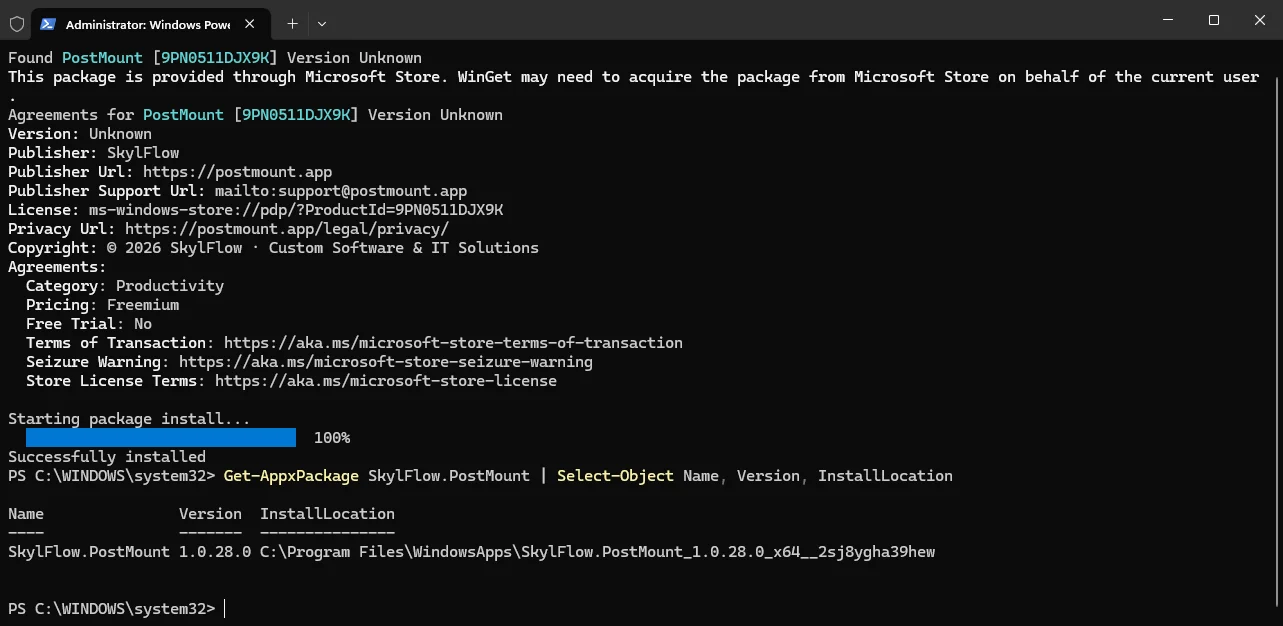
winget install --id 9PN0511DJX9K --source msstore --exact --accept-package-agreements --accept-source-agreements
Get-AppxPackage SkylFlow.PostMount | Select-Object Name, Version, InstallLocation
winget bezieht das Paket im Namen des aktuellen Benutzers aus dem Microsoft Store und installiert es – für kostenlose Apps ist kein
Microsoft-Konto nötig. Get-AppxPackage bestätigt die Version: in unserem Test PostMount 1.0.28.0 in
C:\Program Files\WindowsApps, dieselbe Version wie im Store unter Windows 11.
Store-Apps werden für den Benutzer installiert, der winget ausführt. Andere Benutzer des Servers führen denselben Befehl aus – bei einem Windows-Dienst wie dem von PostMount spielt das keine Rolle: Der Dienst läuft für alle.
Erster Start
Die App erscheint wie gewohnt im Startmenü. PostMount startete und meldete sich unter dem integrierten Administrator ohne weitere Schritte bei Microsoft 365 an. Manche älteren Apps für die Store-Sandbox (UWP) starten unter dem integrierten Administrator nicht – nehmen Sie dann ein anderes Administratorkonto.
Store-Apps auf Windows Server aktuell halten
Unter Windows 11 aktualisiert die Store-App ihre Apps selbst. Auf Windows Server fehlt sie, also aktualisiert nichts – bis Sie es planen. winget erkennt die installierte App und kann sie aktualisieren:
winget upgrade --id 9PN0511DJX9K --source msstore --accept-source-agreements„No available upgrade found“ heißt: Die neueste Version ist installiert. Damit das automatisch geschieht, legen Sie eine geplante Aufgabe an. Sie läuft täglich um 3:00 Uhr unter Ihrem Konto, auch ohne angemeldeten Benutzer, und speichert kein Kennwort (S4U-Anmeldung):
$cmd = 'winget upgrade --id 9PN0511DJX9K --source msstore --exact --silent --accept-package-agreements --accept-source-agreements --disable-interactivity *> "$env:ProgramData\PostMount-update.log"; if ($LASTEXITCODE -eq -1978335189) { exit 0 } else { exit $LASTEXITCODE }'
$action    = New-ScheduledTaskAction -Execute 'powershell.exe' -Argument "-NoProfile -WindowStyle Hidden -Command $cmd"
$trigger   = New-ScheduledTaskTrigger -Daily -At 3am
$principal = New-ScheduledTaskPrincipal -UserId "$env:USERDOMAIN\$env:USERNAME" -LogonType S4U -RunLevel Highest
Register-ScheduledTask -TaskName 'PostMount Update' -Action $action -Trigger $trigger -Principal $principal
Einmal ausführen und das Ergebnis prüfen:
Start-ScheduledTask -TaskName 'PostMount Update'; Start-Sleep 30
Get-ScheduledTaskInfo -TaskName 'PostMount Update' | Select-Object LastRunTime, LastTaskResult
Get-Content "$env:ProgramData\PostMount-update.log"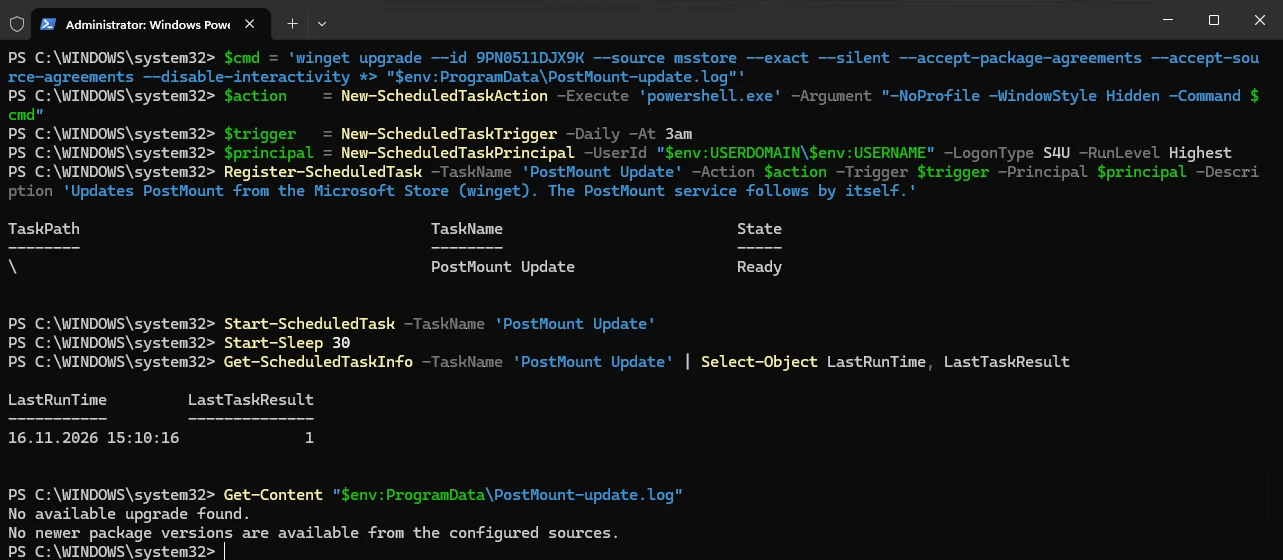
LastTaskResult 0 bedeutet: Es funktioniert. Der letzte Teil des Befehls wandelt den winget-Code „kein Update
verfügbar“ (-1978335189, 0x8A15002B) in Erfolg um, damit die Aufgabenplanung an Tagen ohne Update keinen Fehler meldet.
Für eine andere App ersetzen Sie ID und Aufgabenname. Als SYSTEM kann die Aufgabe nicht laufen: winget installiert Store-Apps nur im Namen eines Benutzers.
Beispiel: PostMount als Dienst auf Windows Server
Auf einem Server arbeitet PostMount meist für andere – Scanner, Warenwirtschaft, Mailprogramme im Netzwerk – und sollte daher als Windows-Dienst vor jeder Anmeldung starten. Nach der Installation aus dem Store fügt ein Skript den Dienst hinzu:
Invoke-WebRequest https://postmount.app/service/Install-PostMountService.ps1 -OutFile "$env:TEMP\Install-PostMountService.ps1"
powershell -ExecutionPolicy Bypass -File "$env:TEMP\Install-PostMountService.ps1"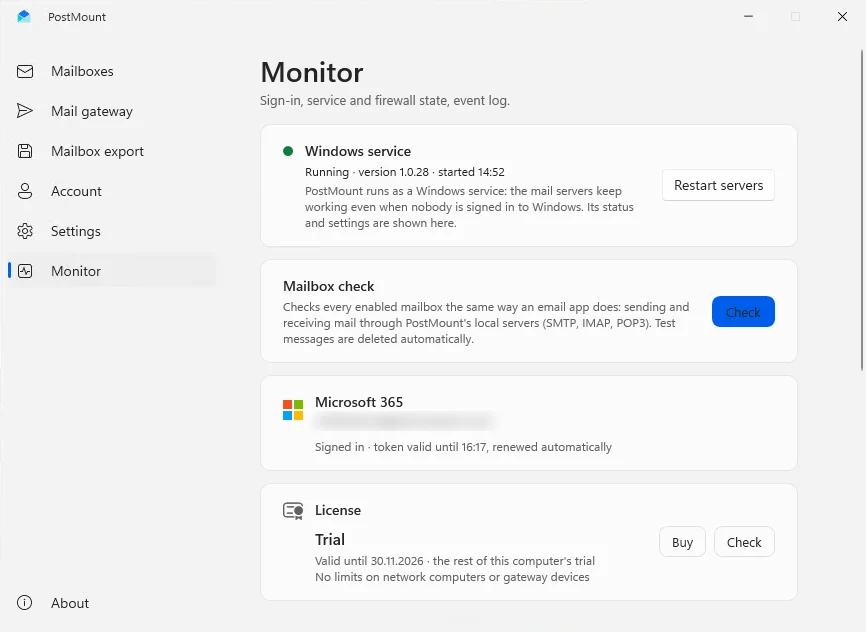
Das Skript überträgt Einstellungen und Microsoft 365-Anmeldung auf den Dienst; das PostMount-Fenster wird zu seiner Verwaltung. Aktualisiert die geplante Aufgabe die App, übernimmt der Dienst die neue Version innerhalb einer Stunde selbst. Details: PostMount als Windows-Dienst ausführen.
Häufige Probleme
| Was Sie sehen | Ursache | Lösung |
|---|---|---|
winget wird nicht erkannt | Windows Server 2022/2019 oder Server Core | winget (App Installer) nach Anleitung von Microsoft installieren; für Apps mit Fenster die Desktopdarstellung nutzen |
| Die Quelle msstore fragt jedes Mal nach den Bedingungen | Bedingungen gelten pro Benutzer | --accept-source-agreements an jeden Befehl anhängen, wie oben |
| „No applicable installer found“ oder App nicht gefunden | Der Hersteller bietet die App für dieses Betriebssystem nicht an, oder die ID ist falsch | ID auf apps.microsoft.com prüfen; beim Hersteller nachfragen, ob die App für Windows Server verfügbar ist |
| Die App ist installiert, startet aber nicht unter dem integrierten Administrator | Manche UWP-Apps laufen unter diesem Konto nicht | Ein anderes Administratorkonto verwenden |
Die Update-Aufgabe zeigt Ergebnis 1 oder einen anderen Code | Der Exit-Code von winget wird durchgereicht | %ProgramData%\PostMount-update.log lesen; „No available upgrade found“ ist in Ordnung – obigen Befehl verwenden, der es auf 0 abbildet |
winget list --id … findet nichts | Ohne --source msstore sucht winget nach der eigenen ID des installierten Pakets | winget upgrade --id … --source msstore oder Get-AppxPackage verwenden |
Fragen
Kann ich Microsoft Store-Apps auf Windows Server installieren?
Ja. Windows Server 2025 mit Desktopdarstellung enthält winget mit der Quelle msstore: winget install --id <Store-ID> --source msstore.
Brauche ich ein Microsoft-Konto?
Für kostenlose Apps nicht. winget bezieht das Paket im Namen des angemeldeten Windows-Benutzers.
Aktualisieren sich Store-Apps auf Windows Server von selbst?
Nein – es gibt keine Store-App, die das übernimmt. Planen Sie winget upgrade --id … --source msstore wie oben gezeigt.
Kann die Update-Aufgabe als SYSTEM laufen?
Nein. winget installiert Store-Apps im Namen eines Benutzers, daher läuft die Aufgabe unter einem Administratorkonto mit S4U-Anmeldung – ohne gespeichertes Kennwort.
Funktioniert das unter Windows Server 2022?
Server 2022 enthält kein winget; nach dessen Installation gelten dieselben Befehle. Unser Test lief auf Windows Server 2025.
Quellen
- Microsoft Learn – Verwenden von WinGet zum Installieren und Verwalten von Anwendungen.
- Microsoft Learn – Befehl winget install.
- Microsoft Learn – Befehl winget upgrade.
- Microsoft Learn – Rückgabecodes von winget (0x8A15002B: kein Update verfügbar).
- Microsoft Learn – New-ScheduledTaskPrincipal (S4U-Anmeldung).