

Чому на Windows Server немає Microsoft Store
Windows Server створено для серверних ролей, і споживчого застосунку Microsoft Store в ньому немає. Але все потрібне під ним є:
Windows Server 2025 із Desktop Experience запускає MSIX-застосунки й містить диспетчер пакетів Windows
(winget) із джерелом msstore — це і є каталог Microsoft Store. Тож застосунку Store немає, а сам магазин доступний.
Кожен крок нижче ми перевірили на чистій віртуальній машині Windows Server 2025 Standard 24H2 під вбудованим обліковим записом Administrator, на прикладі PostMount. Ті самі команди працюють для будь-якого застосунку з Microsoft Store — змінюється лише його ідентифікатор.
Перевірте winget і джерело msstore
Відкрийте PowerShell від імені адміністратора і виконайте:
winget --version
winget source list
У Windows Server 2025 winget уже встановлено (у нас — версія 1.29), а в списку є джерело msstore.
Windows Server 2022 і 2019 winget не містять — спершу встановіть його за
інструкцією Microsoft.
У Server Core немає робочого столу, тож для застосунків із вікном потрібна інсталяція Desktop Experience.
Знайдіть ідентифікатор застосунку
Кожен застосунок у Store має ідентифікатор із 12 символів. Це остання частина адреси сторінки застосунку на
apps.microsoft.com
(…/detail/9PN0511DJX9K для PostMount) або колонка Id у виводі winget search "назва" --source msstore.
Перевірте, що сервер бачить застосунок:
winget show --id 9PN0511DJX9K --source msstore --accept-source-agreements
Першого разу winget покаже умови Microsoft Store; --accept-source-agreements їх приймає.
Version: Unknown для застосунків зі Store — норма: версію winget дізнається лише після встановлення.
Installer Type: msstore означає справжній пакет Store (MSIX); записи з типом exe чи msi запускають
власний інсталятор видавця.
Встановіть застосунок
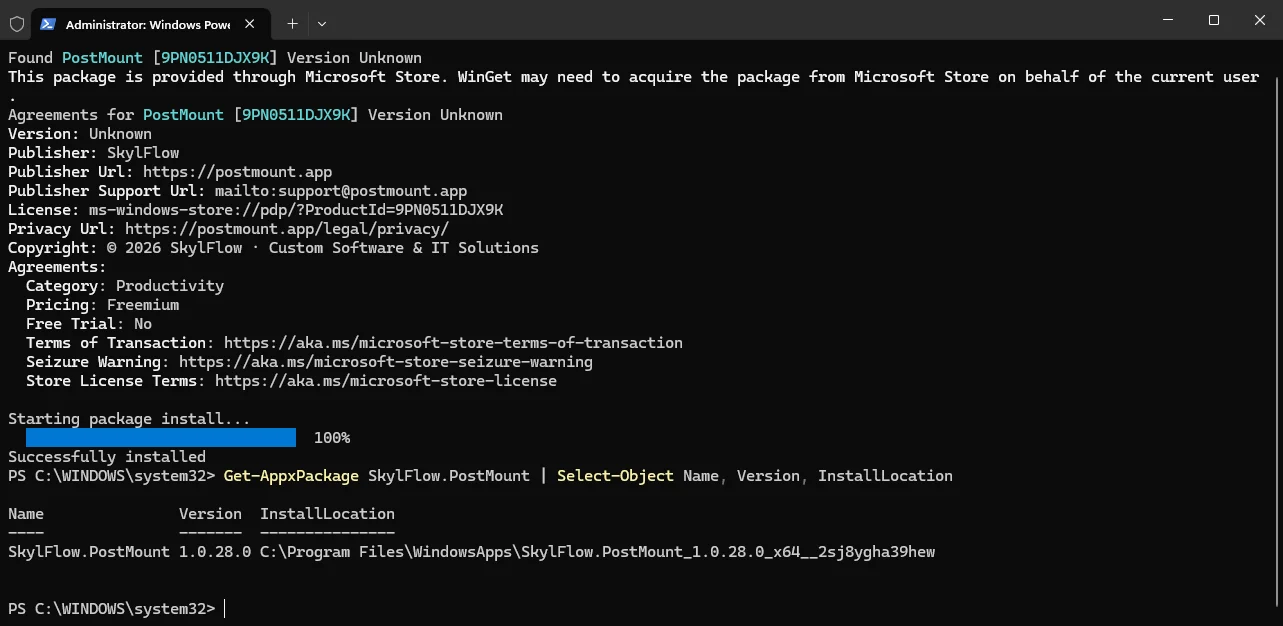
winget install --id 9PN0511DJX9K --source msstore --exact --accept-package-agreements --accept-source-agreements
Get-AppxPackage SkylFlow.PostMount | Select-Object Name, Version, InstallLocation
winget отримує пакет із Microsoft Store від імені поточного користувача й встановлює його — для безкоштовних застосунків обліковий
запис Microsoft не потрібен. Get-AppxPackage показує встановлену версію: у нашому тесті PostMount 1.0.28.0
у C:\Program Files\WindowsApps — та сама версія, що в Store на Windows 11.
Застосунки зі Store встановлюються для користувача, який запускає winget. Іншим користувачам сервера достатньо виконати ту саму команду — а для служби Windows, як у PostMount, це неважливо: служба працює для всіх.
Перший запуск
Застосунок з’являється в меню «Пуск», як завжди. PostMount відкрився й увійшов у Microsoft 365 під вбудованим обліковим записом Administrator без додаткових дій. Деякі старіші застосунки, створені для пісочниці Store (UWP), під вбудованим Administrator не запускаються — тоді використайте інший обліковий запис адміністратора.
Як оновлювати застосунки Store на Windows Server
На Windows 11 застосунок Microsoft Store оновлює програми сам. На Windows Server його немає, тож нічого не оновлюється — доки ви це не заплануєте. winget розпізнає встановлений застосунок і вміє його оновити:
winget upgrade --id 9PN0511DJX9K --source msstore --accept-source-agreements«No available upgrade found» означає, що вже стоїть найновіша версія. Щоб це відбувалося саме, створіть задачу планувальника. Вона щодня о 03:00 виконується від вашого імені, навіть коли ніхто не ввійшов, і не зберігає пароль (вхід S4U):
$cmd = 'winget upgrade --id 9PN0511DJX9K --source msstore --exact --silent --accept-package-agreements --accept-source-agreements --disable-interactivity *> "$env:ProgramData\PostMount-update.log"; if ($LASTEXITCODE -eq -1978335189) { exit 0 } else { exit $LASTEXITCODE }'
$action    = New-ScheduledTaskAction -Execute 'powershell.exe' -Argument "-NoProfile -WindowStyle Hidden -Command $cmd"
$trigger   = New-ScheduledTaskTrigger -Daily -At 3am
$principal = New-ScheduledTaskPrincipal -UserId "$env:USERDOMAIN\$env:USERNAME" -LogonType S4U -RunLevel Highest
Register-ScheduledTask -TaskName 'PostMount Update' -Action $action -Trigger $trigger -Principal $principal
Запустіть її один раз і перевірте результат:
Start-ScheduledTask -TaskName 'PostMount Update'; Start-Sleep 30
Get-ScheduledTaskInfo -TaskName 'PostMount Update' | Select-Object LastRunTime, LastTaskResult
Get-Content "$env:ProgramData\PostMount-update.log"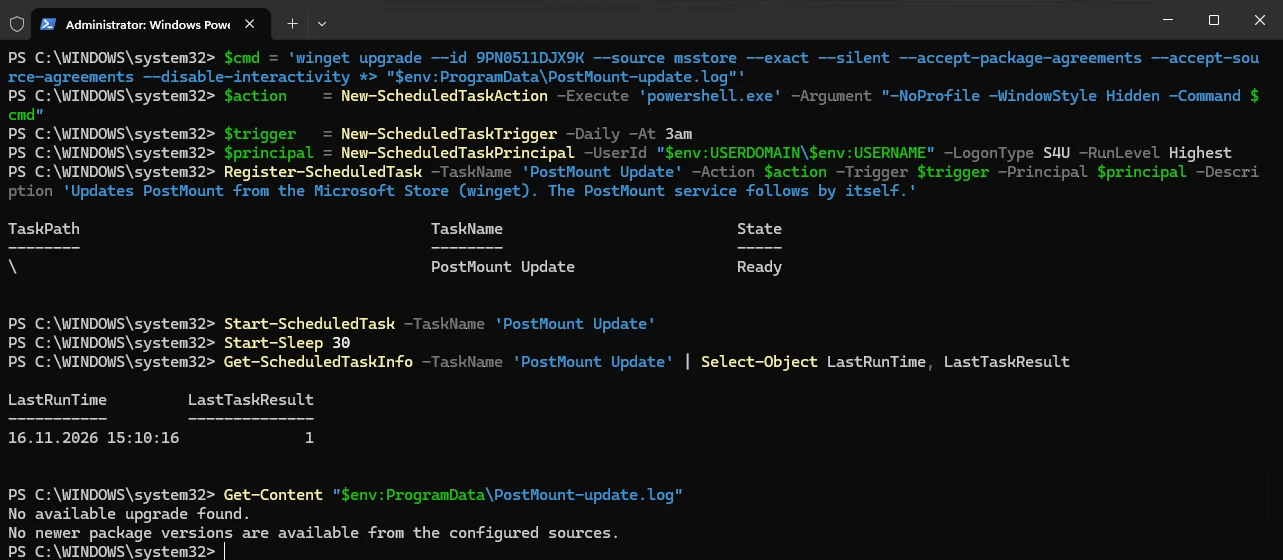
LastTaskResult 0 — усе працює. Остання частина команди перетворює код winget «оновлень немає»
(-1978335189, 0x8A15002B) на успіх, щоб планувальник не показував збій у дні без оновлень.
Для іншого застосунку замініть ідентифікатор і назву задачі. Від імені SYSTEM задача не працюватиме: winget встановлює застосунки
Store лише від імені користувача.
Приклад: PostMount як служба на Windows Server
На сервері PostMount зазвичай працює на інших — сканери, облікова система, поштові програми в мережі, — тож він має бути службою Windows, що стартує до входу користувача. Після встановлення застосунку зі Store службу додає один скрипт:
Invoke-WebRequest https://postmount.app/service/Install-PostMountService.ps1 -OutFile "$env:TEMP\Install-PostMountService.ps1"
powershell -ExecutionPolicy Bypass -File "$env:TEMP\Install-PostMountService.ps1"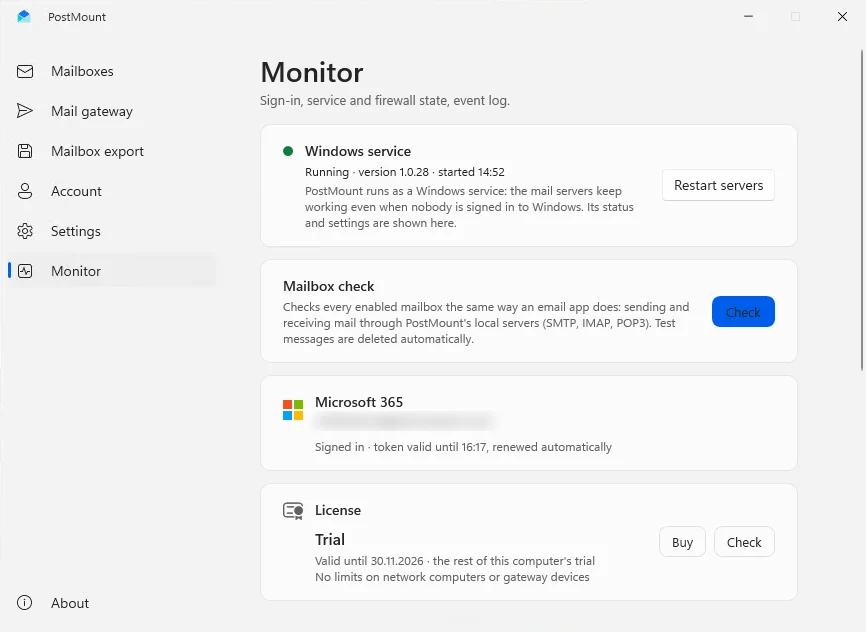
Скрипт переносить налаштування застосунку й вхід Microsoft 365 до служби, а вікно PostMount стає її панеллю керування. Коли задача планувальника оновить застосунок, служба впродовж години сама перейде на нову версію. Докладно: Як запустити PostMount як службу Windows.
Типові проблеми
| Що бачите | Чому | Що робити |
|---|---|---|
winget не розпізнається | Windows Server 2022/2019 або Server Core | Встановіть winget (App Installer) за інструкцією Microsoft; для застосунків із вікном — Desktop Experience |
| Джерело msstore щоразу просить прийняти умови | Умови приймаються для кожного користувача | Додавайте --accept-source-agreements до кожної команди, як вище |
| «No applicable installer found» або застосунок не знайдено | Видавець не пропонує застосунок для цієї ОС або неправильний ідентифікатор | Перевірте ідентифікатор на apps.microsoft.com; запитайте видавця, чи доступний застосунок для Windows Server |
| Застосунок встановився, але не запускається під вбудованим Administrator | Деякі UWP-застосунки під цим обліковим записом не працюють | Використайте інший обліковий запис адміністратора |
Задача оновлення показує результат 1 чи інший код | Передається код завершення winget | Перегляньте %ProgramData%\PostMount-update.log; «No available upgrade found» — норма, використайте команду вище, що перетворює його на 0 |
winget list --id … нічого не знаходить | Без --source msstore winget шукає за власним ідентифікатором встановленого пакета | Використайте winget upgrade --id … --source msstore або Get-AppxPackage |
Питання
Чи можна встановлювати застосунки Microsoft Store на Windows Server?
Так. Windows Server 2025 із Desktop Experience містить winget із джерелом msstore: winget install --id <ідентифікатор> --source msstore.
Чи потрібен обліковий запис Microsoft?
Для безкоштовних застосунків — ні. winget отримує пакет від імені користувача Windows, який увійшов.
Чи оновлюються застосунки Store на Windows Server самі?
Ні — немає застосунку Store, який би це робив. Заплануйте winget upgrade --id … --source msstore, як показано вище.
Чи може задача оновлення працювати від імені SYSTEM?
Ні. winget встановлює застосунки Store від імені користувача, тож задача працює від облікового запису адміністратора зі входом S4U — пароль не зберігається.
Чи працює це на Windows Server 2022?
У Server 2022 winget немає; після його встановлення команди ті самі. Наш тест — на Windows Server 2025.
Джерела