

Почему на Windows Server нет Microsoft Store
Windows Server создан для серверных ролей, и потребительского приложения Microsoft Store в нём нет. Но всё нужное под ним есть:
Windows Server 2025 с возможностями рабочего стола запускает MSIX-приложения и содержит диспетчер пакетов Windows
(winget) с источником msstore — это и есть каталог Microsoft Store. Приложения Store нет, а сам магазин доступен.
Каждый шаг ниже мы проверили на чистой виртуальной машине Windows Server 2025 Standard 24H2 под встроенной учётной записью Administrator, на примере PostMount. Те же команды работают для любого приложения из Microsoft Store — меняется только его идентификатор.
Проверьте winget и источник msstore
Откройте PowerShell от имени администратора и выполните:
winget --version
winget source list
В Windows Server 2025 winget уже установлен (у нас — версия 1.29), а в списке есть источник msstore.
Windows Server 2022 и 2019 winget не содержат — сначала установите его по
инструкции Microsoft.
В Server Core нет рабочего стола, поэтому приложениям с окном нужна установка с возможностями рабочего стола.
Найдите идентификатор приложения
У каждого приложения в Store есть идентификатор из 12 символов. Это последняя часть адреса страницы приложения на
apps.microsoft.com
(…/detail/9PN0511DJX9K для PostMount) или колонка Id в выводе winget search "название" --source msstore.
Проверьте, что сервер видит приложение:
winget show --id 9PN0511DJX9K --source msstore --accept-source-agreements
В первый раз winget покажет условия Microsoft Store; --accept-source-agreements их принимает.
Version: Unknown для приложений из Store — норма: версию winget узнаёт только после установки.
Installer Type: msstore означает настоящий пакет Store (MSIX); записи с типом exe или msi запускают
собственный установщик издателя.
Установите приложение
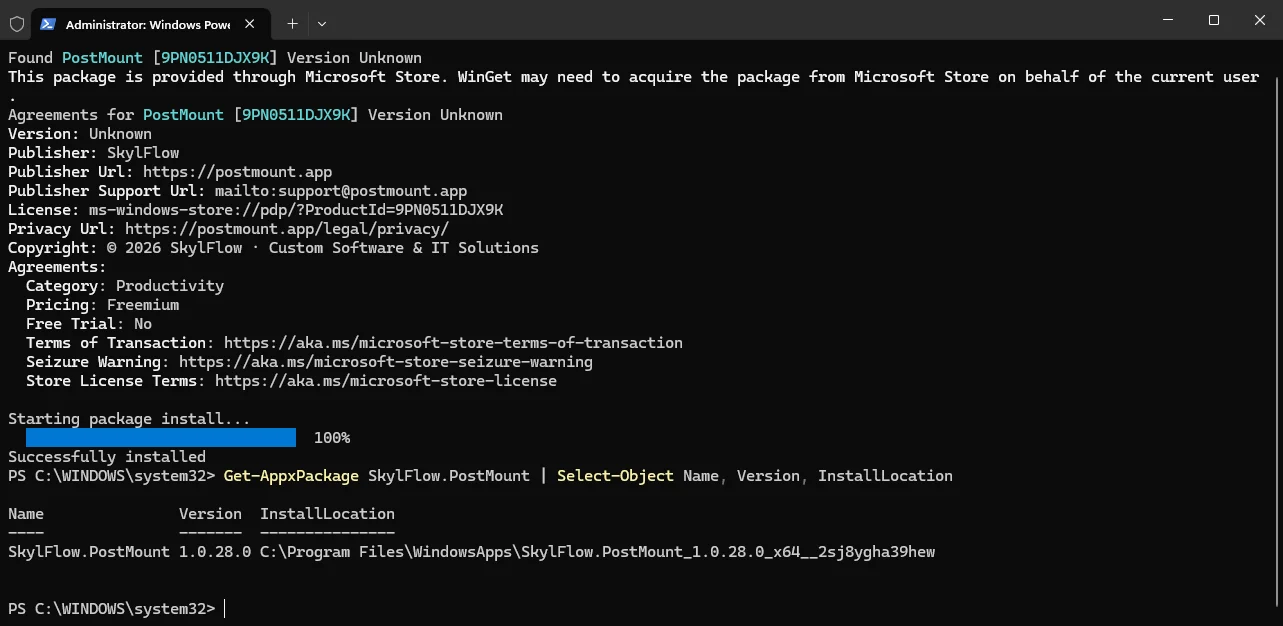
winget install --id 9PN0511DJX9K --source msstore --exact --accept-package-agreements --accept-source-agreements
Get-AppxPackage SkylFlow.PostMount | Select-Object Name, Version, InstallLocation
winget получает пакет из Microsoft Store от имени текущего пользователя и устанавливает его — для бесплатных приложений учётная запись
Microsoft не нужна. Get-AppxPackage показывает установленную версию: в нашем тесте PostMount 1.0.28.0
в C:\Program Files\WindowsApps — та же версия, что в Store на Windows 11.
Приложения из Store устанавливаются для пользователя, который запускает winget. Другим пользователям сервера достаточно выполнить ту же команду — а для службы Windows, как у PostMount, это неважно: служба работает для всех.
Первый запуск
Приложение появляется в меню «Пуск», как обычно. PostMount открылся и вошёл в Microsoft 365 под встроенной учётной записью Administrator без дополнительных действий. Некоторые старые приложения, созданные для песочницы Store (UWP), под встроенным Administrator не запускаются — тогда используйте другую учётную запись администратора.
Как обновлять приложения Store на Windows Server
В Windows 11 приложение Microsoft Store обновляет программы само. На Windows Server его нет, поэтому ничего не обновляется — пока вы это не запланируете. winget распознаёт установленное приложение и умеет его обновить:
winget upgrade --id 9PN0511DJX9K --source msstore --accept-source-agreements«No available upgrade found» означает, что уже стоит новейшая версия. Чтобы это происходило само, создайте задачу планировщика. Она ежедневно в 03:00 выполняется от вашего имени, даже когда никто не вошёл, и не хранит пароль (вход S4U):
$cmd = 'winget upgrade --id 9PN0511DJX9K --source msstore --exact --silent --accept-package-agreements --accept-source-agreements --disable-interactivity *> "$env:ProgramData\PostMount-update.log"; if ($LASTEXITCODE -eq -1978335189) { exit 0 } else { exit $LASTEXITCODE }'
$action    = New-ScheduledTaskAction -Execute 'powershell.exe' -Argument "-NoProfile -WindowStyle Hidden -Command $cmd"
$trigger   = New-ScheduledTaskTrigger -Daily -At 3am
$principal = New-ScheduledTaskPrincipal -UserId "$env:USERDOMAIN\$env:USERNAME" -LogonType S4U -RunLevel Highest
Register-ScheduledTask -TaskName 'PostMount Update' -Action $action -Trigger $trigger -Principal $principal
Запустите её один раз и проверьте результат:
Start-ScheduledTask -TaskName 'PostMount Update'; Start-Sleep 30
Get-ScheduledTaskInfo -TaskName 'PostMount Update' | Select-Object LastRunTime, LastTaskResult
Get-Content "$env:ProgramData\PostMount-update.log"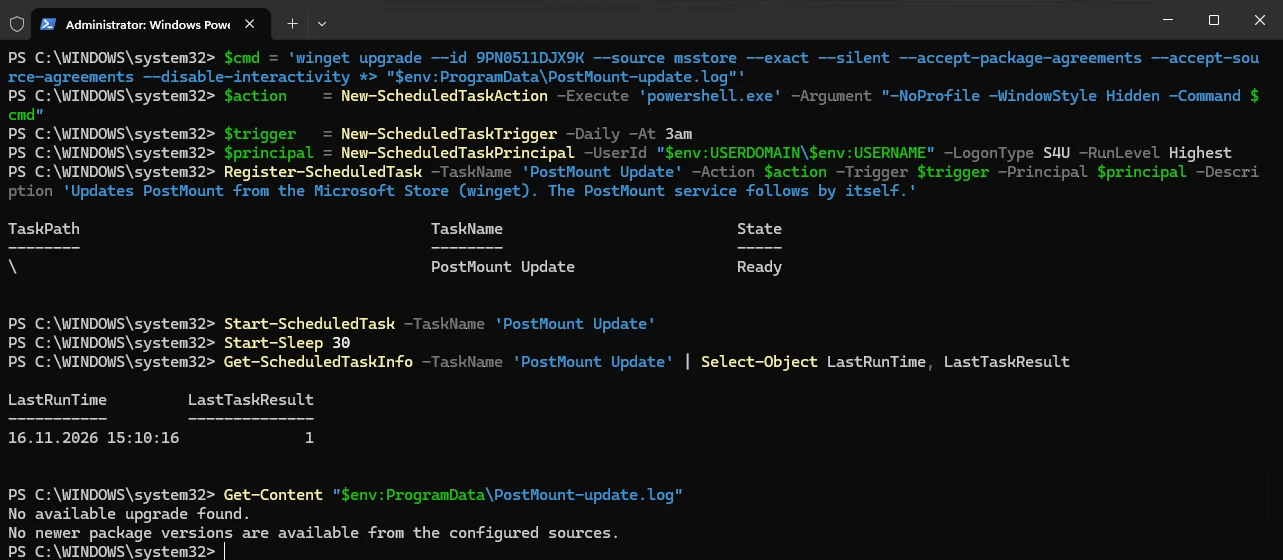
LastTaskResult 0 — всё работает. Последняя часть команды превращает код winget «обновлений нет»
(-1978335189, 0x8A15002B) в успех, чтобы планировщик не показывал сбой в дни без обновлений.
Для другого приложения замените идентификатор и имя задачи. От имени SYSTEM задача работать не будет: winget устанавливает приложения
Store только от имени пользователя.
Пример: PostMount как служба на Windows Server
На сервере PostMount обычно работает на других — сканеры, учётная система, почтовые программы в сети, — поэтому он должен быть службой Windows, которая стартует до входа пользователя. После установки приложения из Store службу добавляет один скрипт:
Invoke-WebRequest https://postmount.app/service/Install-PostMountService.ps1 -OutFile "$env:TEMP\Install-PostMountService.ps1"
powershell -ExecutionPolicy Bypass -File "$env:TEMP\Install-PostMountService.ps1"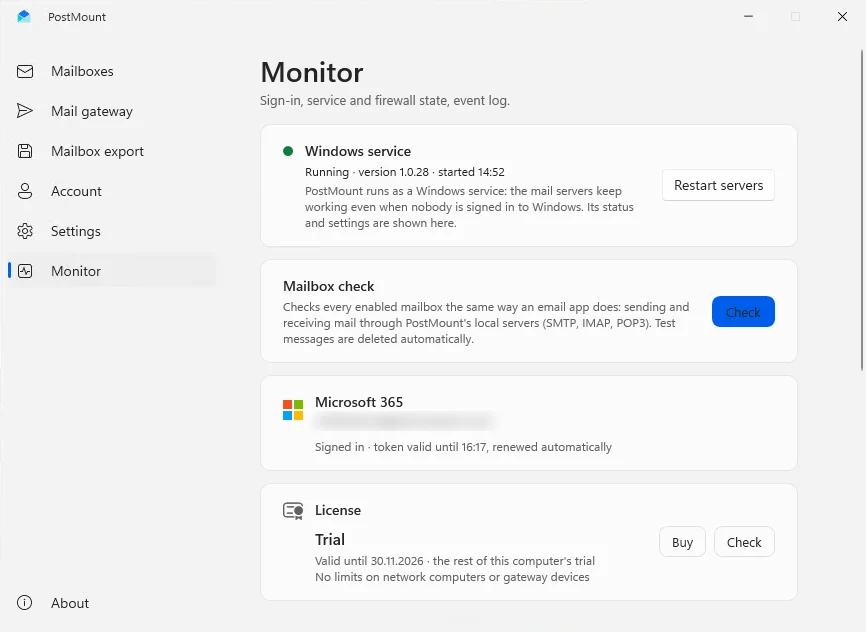
Скрипт переносит настройки приложения и вход Microsoft 365 в службу, а окно PostMount становится её панелью управления. Когда задача планировщика обновит приложение, служба в течение часа сама перейдёт на новую версию. Подробно: Как запустить PostMount как службу Windows.
Типичные проблемы
| Что видите | Почему | Что делать |
|---|---|---|
winget не распознаётся | Windows Server 2022/2019 или Server Core | Установите winget (App Installer) по инструкции Microsoft; для приложений с окном — возможности рабочего стола |
| Источник msstore каждый раз просит принять условия | Условия принимаются для каждого пользователя | Добавляйте --accept-source-agreements к каждой команде, как выше |
| «No applicable installer found» или приложение не найдено | Издатель не предлагает приложение для этой ОС, или неверный идентификатор | Проверьте идентификатор на apps.microsoft.com; спросите издателя, доступно ли приложение для Windows Server |
| Приложение установилось, но не запускается под встроенным Administrator | Некоторые UWP-приложения под этой учётной записью не работают | Используйте другую учётную запись администратора |
Задача обновления показывает результат 1 или другой код | Передаётся код завершения winget | Посмотрите %ProgramData%\PostMount-update.log; «No available upgrade found» — норма, используйте команду выше, которая превращает его в 0 |
winget list --id … ничего не находит | Без --source msstore winget ищет по собственному идентификатору установленного пакета | Используйте winget upgrade --id … --source msstore или Get-AppxPackage |
Вопросы
Можно ли устанавливать приложения Microsoft Store на Windows Server?
Да. Windows Server 2025 с возможностями рабочего стола содержит winget с источником msstore: winget install --id <идентификатор> --source msstore.
Нужна ли учётная запись Microsoft?
Для бесплатных приложений — нет. winget получает пакет от имени вошедшего пользователя Windows.
Обновляются ли приложения Store на Windows Server сами?
Нет — нет приложения Store, которое бы это делало. Запланируйте winget upgrade --id … --source msstore, как показано выше.
Может ли задача обновления работать от имени SYSTEM?
Нет. winget устанавливает приложения Store от имени пользователя, поэтому задача работает от учётной записи администратора со входом S4U — пароль не хранится.
Работает ли это на Windows Server 2022?
В Server 2022 winget нет; после его установки команды те же. Наш тест — на Windows Server 2025.
Источники