

Waarom Windows Server geen Microsoft Store heeft
Windows Server is gebouwd voor serverrollen; de consumentenapp Microsoft Store hoort daar niet bij. De onderdelen eronder zijn er
wel: Windows Server 2025 met bureaubladervaring draait MSIX-apps en bevat Windows Package Manager (winget)
met de bron msstore – de catalogus van de Microsoft Store zelf. De Store-app ontbreekt dus, maar de Store is bereikbaar.
Alle stappen hieronder hebben we getest op een schone virtuele machine met Windows Server 2025 Standard 24H2, aangemeld als de ingebouwde Administrator, met PostMount als voorbeeld. Dezelfde opdrachten werken voor elke app uit de Microsoft Store – alleen de ID verandert.
winget en de bron msstore controleren
Open PowerShell als administrator en voer uit:
winget --version
winget source list
Op Windows Server 2025 is winget al geïnstalleerd (bij ons versie 1.29) en de lijst toont de bron msstore.
Windows Server 2022 en 2019 bevatten geen winget – installeer het eerst volgens de
instructies van Microsoft.
Server Core heeft geen bureaublad; apps met een venster hebben de installatie met bureaubladervaring nodig.
De Store-ID van de app vinden
Elke Store-app heeft een ID van 12 tekens. Het is het laatste deel van het adres van de app op
apps.microsoft.com
(…/detail/9PN0511DJX9K voor PostMount), of de kolom Id van winget search "appnaam" --source msstore.
Controleer of de server de app ziet:
winget show --id 9PN0511DJX9K --source msstore --accept-source-agreements
De eerste keer toont winget de voorwaarden van de Microsoft Store; --accept-source-agreements accepteert ze.
Version: Unknown is normaal voor Store-apps – winget kent de versie pas na de installatie.
Installer Type: msstore betekent een echt Store-pakket (MSIX); vermeldingen met exe of msi starten
in plaats daarvan het eigen installatieprogramma van de uitgever.
De app installeren
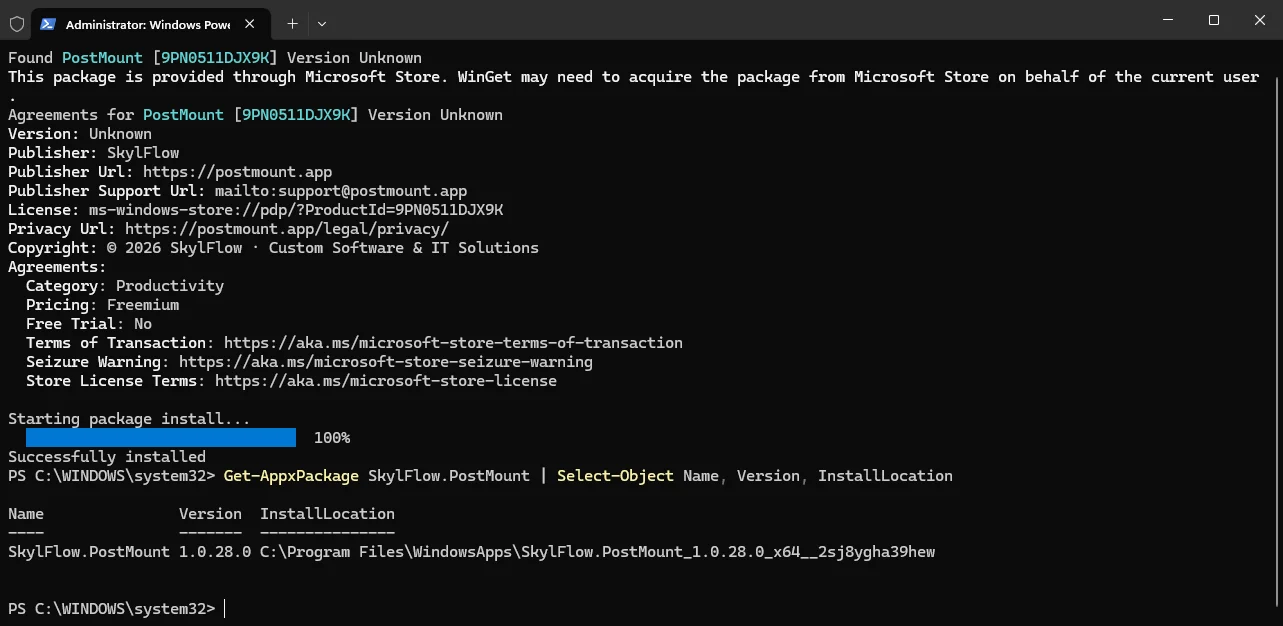
winget install --id 9PN0511DJX9K --source msstore --exact --accept-package-agreements --accept-source-agreements
Get-AppxPackage SkylFlow.PostMount | Select-Object Name, Version, InstallLocation
winget haalt het pakket namens de huidige gebruiker uit de Microsoft Store en installeert het – voor gratis apps is geen
Microsoft-account nodig. Get-AppxPackage bevestigt de versie: in onze test PostMount 1.0.28.0 in
C:\Program Files\WindowsApps, dezelfde versie als in de Store op Windows 11.
Store-apps worden geïnstalleerd voor de gebruiker die winget uitvoert. Andere gebruikers van de server voeren dezelfde opdracht uit – voor een Windows-service zoals die van PostMount maakt het niet uit: de service draait voor iedereen.
Eerste keer starten
De app verschijnt zoals gewoonlijk in het Startmenu. PostMount startte en meldde zich zonder extra stappen aan bij Microsoft 365 onder de ingebouwde Administrator. Sommige oudere apps voor de Store-sandbox (UWP) starten niet onder de ingebouwde Administrator; gebruik dan een ander beheerdersaccount.
Store-apps bijwerken op Windows Server
Op Windows 11 werkt de Store-app zijn apps zelf bij. Op Windows Server ontbreekt die, dus wordt er niets bijgewerkt – tot u het plant. winget herkent de geïnstalleerde app en kan hem bijwerken:
winget upgrade --id 9PN0511DJX9K --source msstore --accept-source-agreements“No available upgrade found” betekent dat de nieuwste versie al is geïnstalleerd. Om dit automatisch te laten gebeuren, maakt u een geplande taak. Die draait dagelijks om 3:00 uur onder uw account, ook als niemand is aangemeld, zonder wachtwoord op te slaan (S4U-aanmelding):
$cmd = 'winget upgrade --id 9PN0511DJX9K --source msstore --exact --silent --accept-package-agreements --accept-source-agreements --disable-interactivity *> "$env:ProgramData\PostMount-update.log"; if ($LASTEXITCODE -eq -1978335189) { exit 0 } else { exit $LASTEXITCODE }'
$action    = New-ScheduledTaskAction -Execute 'powershell.exe' -Argument "-NoProfile -WindowStyle Hidden -Command $cmd"
$trigger   = New-ScheduledTaskTrigger -Daily -At 3am
$principal = New-ScheduledTaskPrincipal -UserId "$env:USERDOMAIN\$env:USERNAME" -LogonType S4U -RunLevel Highest
Register-ScheduledTask -TaskName 'PostMount Update' -Action $action -Trigger $trigger -Principal $principal
Voer hem één keer uit en controleer het resultaat:
Start-ScheduledTask -TaskName 'PostMount Update'; Start-Sleep 30
Get-ScheduledTaskInfo -TaskName 'PostMount Update' | Select-Object LastRunTime, LastTaskResult
Get-Content "$env:ProgramData\PostMount-update.log"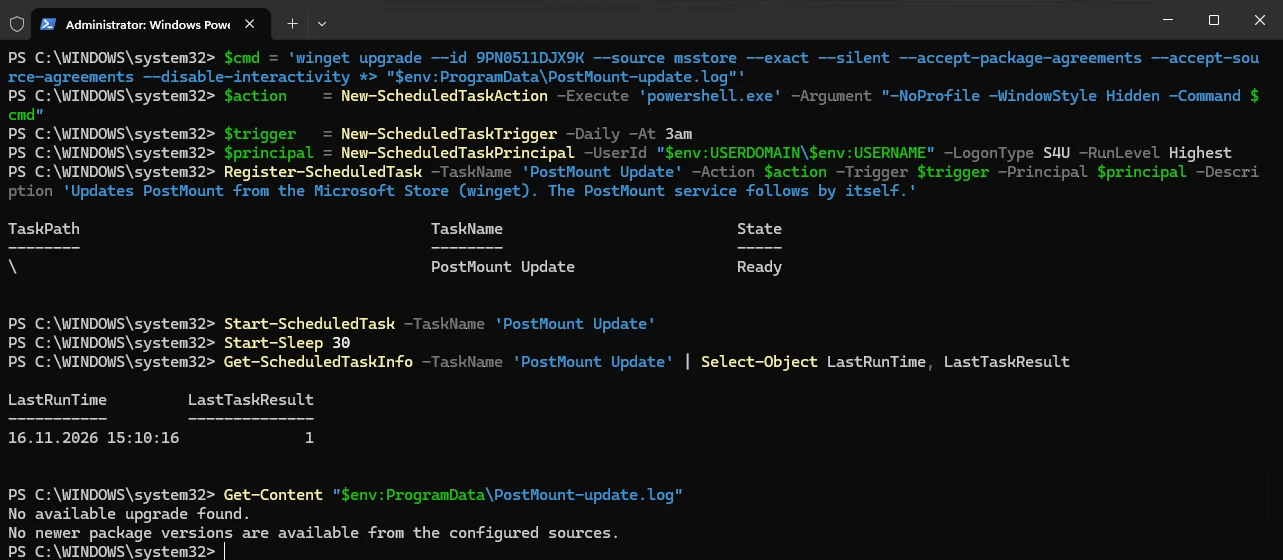
LastTaskResult 0 betekent dat het werkt. Het laatste deel van de opdracht zet de winget-code “geen update
beschikbaar” (-1978335189, 0x8A15002B) om in succes, zodat Taakplanner op dagen zonder update geen fout meldt.
Vervang voor een andere app de ID en de taaknaam. Als SYSTEM kan de taak niet draaien: winget installeert Store-apps alleen namens een gebruiker.
Voorbeeld: PostMount als service op Windows Server
Op een server werkt PostMount meestal voor anderen – scanners, een ERP-systeem, mailprogramma’s in het netwerk – en hoort hij dus als Windows-service te starten vóór elke aanmelding. Na de installatie uit de Store voegt één script de service toe:
Invoke-WebRequest https://postmount.app/service/Install-PostMountService.ps1 -OutFile "$env:TEMP\Install-PostMountService.ps1"
powershell -ExecutionPolicy Bypass -File "$env:TEMP\Install-PostMountService.ps1"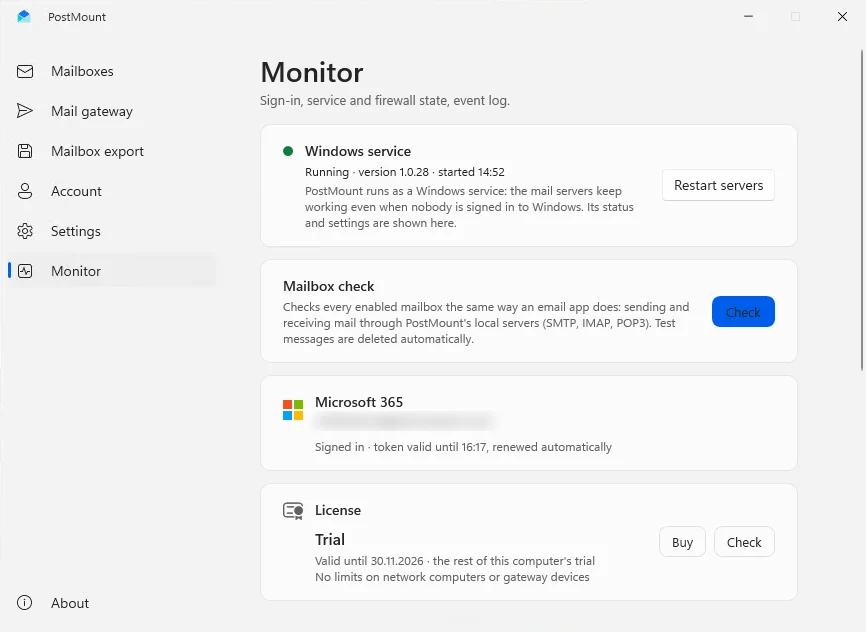
Het script zet de instellingen en de Microsoft 365-aanmelding over naar de service; het PostMount-venster wordt het beheerpaneel. Werkt de geplande taak de app bij, dan neemt de service de nieuwe versie binnen een uur zelf over. Details: PostMount als Windows-service uitvoeren.
Veelvoorkomende problemen
| Wat u ziet | Oorzaak | Oplossing |
|---|---|---|
winget wordt niet herkend | Windows Server 2022/2019 of Server Core | Installeer winget (App Installer) volgens Microsoft; gebruik bureaubladervaring voor apps met een venster |
| De bron msstore vraagt telkens om de voorwaarden | Voorwaarden gelden per gebruiker | Voeg --accept-source-agreements toe aan elke opdracht, zoals hierboven |
| “No applicable installer found” of app niet gevonden | De uitgever biedt de app niet aan voor dit besturingssysteem, of de ID klopt niet | Controleer de ID op apps.microsoft.com; vraag de uitgever of de app voor Windows Server beschikbaar is |
| De app is geïnstalleerd maar start niet onder de ingebouwde Administrator | Sommige UWP-apps draaien niet onder dat account | Gebruik een ander beheerdersaccount |
De updatetaak toont resultaat 1 of een andere code | De afsluitcode van winget wordt doorgegeven | Lees %ProgramData%\PostMount-update.log; “No available upgrade found” is in orde – gebruik de opdracht hierboven, die het naar 0 omzet |
winget list --id … vindt niets | Zonder --source msstore zoekt winget op de eigen ID van het geïnstalleerde pakket | Gebruik winget upgrade --id … --source msstore of Get-AppxPackage |
Vragen
Kan ik Microsoft Store-apps op Windows Server installeren?
Ja. Windows Server 2025 met bureaubladervaring bevat winget met de bron msstore: winget install --id <Store-ID> --source msstore.
Heb ik een Microsoft-account nodig?
Niet voor gratis apps. winget haalt het pakket op namens de aangemelde Windows-gebruiker.
Worden Store-apps op Windows Server vanzelf bijgewerkt?
Nee – er is geen Store-app die dat doet. Plan winget upgrade --id … --source msstore zoals hierboven.
Kan de updatetaak als SYSTEM draaien?
Nee. winget installeert Store-apps namens een gebruiker, dus de taak draait onder een beheerdersaccount met S4U-aanmelding – zonder opgeslagen wachtwoord.
Werkt dit op Windows Server 2022?
Server 2022 bevat geen winget; na de installatie ervan gelden dezelfde opdrachten. Onze test was op Windows Server 2025.
Bronnen
- Microsoft Learn – WinGet gebruiken om toepassingen te installeren en te beheren.
- Microsoft Learn – opdracht winget install.
- Microsoft Learn – opdracht winget upgrade.
- Microsoft Learn – retourcodes van winget (0x8A15002B: geen update beschikbaar).
- Microsoft Learn – New-ScheduledTaskPrincipal (S4U-aanmelding).