

Por qué Windows Server no tiene Microsoft Store
Windows Server está pensado para roles de servidor y no incluye la app Microsoft Store de consumo. Pero lo necesario está debajo:
Windows Server 2025 con Experiencia de escritorio ejecuta apps MSIX e incluye el Administrador de paquetes de Windows
(winget) con el origen msstore, que es el propio catálogo de Microsoft Store. Falta la app, pero la Store está accesible.
Probamos cada paso en una máquina virtual limpia con Windows Server 2025 Standard 24H2, con la cuenta Administrator integrada y PostMount como ejemplo. Los mismos comandos sirven para cualquier app de Microsoft Store: solo cambia su identificador.
Comprueba winget y el origen msstore
Abre PowerShell como administrador y ejecuta:
winget --version
winget source list
En Windows Server 2025 winget ya viene instalado (en nuestro caso, la versión 1.29) y la lista muestra el origen msstore.
Windows Server 2022 y 2019 no incluyen winget: instálalo primero siguiendo las
instrucciones de Microsoft.
Server Core no tiene escritorio; las apps con ventana necesitan la instalación con Experiencia de escritorio.
Busca el identificador de la app en la Store
Cada app de la Store tiene un identificador de 12 caracteres. Es la última parte de la dirección de la app en
apps.microsoft.com
(…/detail/9PN0511DJX9K para PostMount) o la columna Id de winget search "nombre" --source msstore.
Comprueba que el servidor ve la app:
winget show --id 9PN0511DJX9K --source msstore --accept-source-agreements
La primera vez, winget muestra los términos de Microsoft Store; --accept-source-agreements los acepta.
Version: Unknown es normal en apps de la Store: winget no conoce la versión hasta instalarla.
Installer Type: msstore indica un paquete real de la Store (MSIX); las entradas con exe o msi ejecutan
el instalador propio del editor.
Instala la app
winget install --id 9PN0511DJX9K --source msstore --exact --accept-package-agreements --accept-source-agreements
Get-AppxPackage SkylFlow.PostMount | Select-Object Name, Version, InstallLocation
winget obtiene el paquete de Microsoft Store en nombre del usuario actual y lo instala; para apps gratuitas no hace falta una cuenta
de Microsoft. Get-AppxPackage confirma la versión: en nuestra prueba, PostMount 1.0.28.0 en
C:\Program Files\WindowsApps, la misma versión que ofrece la Store en Windows 11.
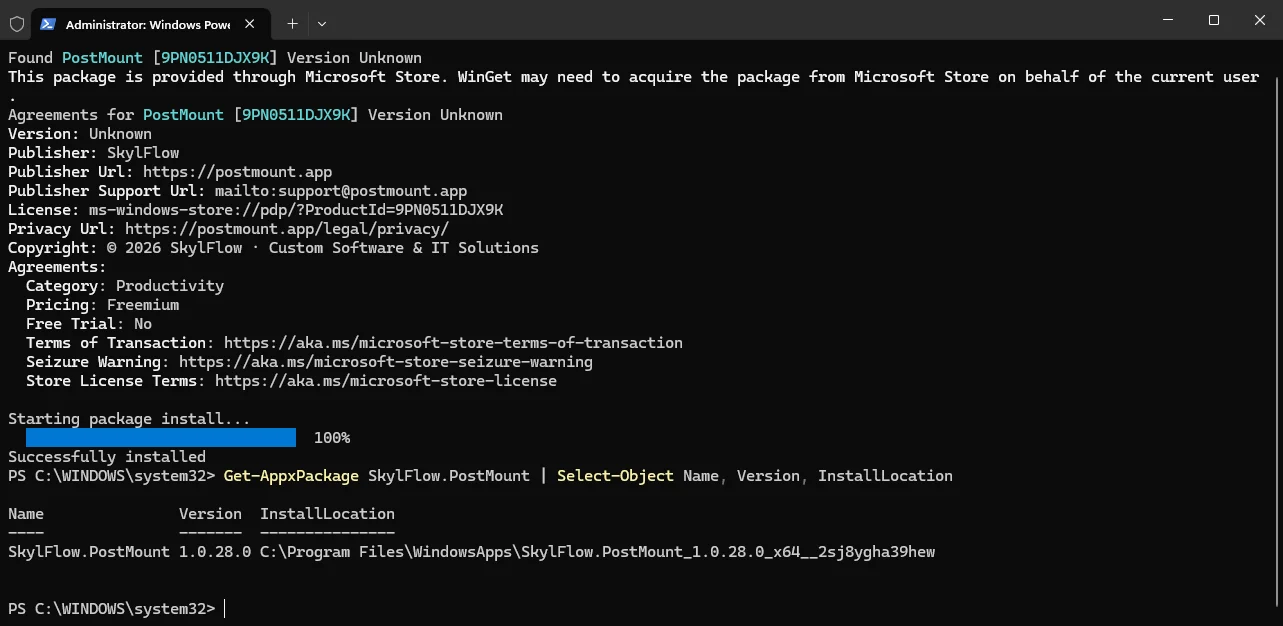
Las apps de la Store se instalan para el usuario que ejecuta winget. Los demás usuarios del servidor ejecutan el mismo comando; para un servicio de Windows como el de PostMount da igual: el servicio funciona para todos.
Primer inicio
La app aparece en el menú Inicio como siempre. PostMount se abrió e inició sesión en Microsoft 365 con la cuenta Administrator integrada sin pasos adicionales. Algunas apps antiguas pensadas para el entorno aislado de la Store (UWP) no se inician con el Administrator integrado; en ese caso usa otra cuenta de administrador.
Cómo mantener actualizadas las apps de la Store en Windows Server
En Windows 11 la app Microsoft Store actualiza sus apps sola. En Windows Server no existe, así que nada se actualiza hasta que lo programes. winget reconoce la app instalada y puede actualizarla:
winget upgrade --id 9PN0511DJX9K --source msstore --accept-source-agreements«No available upgrade found» significa que ya tienes la versión más reciente. Para que ocurra automáticamente, crea una tarea programada. Se ejecuta a diario a las 3:00 con tu cuenta, aunque nadie haya iniciado sesión, sin guardar la contraseña (inicio S4U):
$cmd = 'winget upgrade --id 9PN0511DJX9K --source msstore --exact --silent --accept-package-agreements --accept-source-agreements --disable-interactivity *> "$env:ProgramData\PostMount-update.log"; if ($LASTEXITCODE -eq -1978335189) { exit 0 } else { exit $LASTEXITCODE }'
$action    = New-ScheduledTaskAction -Execute 'powershell.exe' -Argument "-NoProfile -WindowStyle Hidden -Command $cmd"
$trigger   = New-ScheduledTaskTrigger -Daily -At 3am
$principal = New-ScheduledTaskPrincipal -UserId "$env:USERDOMAIN\$env:USERNAME" -LogonType S4U -RunLevel Highest
Register-ScheduledTask -TaskName 'PostMount Update' -Action $action -Trigger $trigger -Principal $principal
Ejecútala una vez y comprueba el resultado:
Start-ScheduledTask -TaskName 'PostMount Update'; Start-Sleep 30
Get-ScheduledTaskInfo -TaskName 'PostMount Update' | Select-Object LastRunTime, LastTaskResult
Get-Content "$env:ProgramData\PostMount-update.log"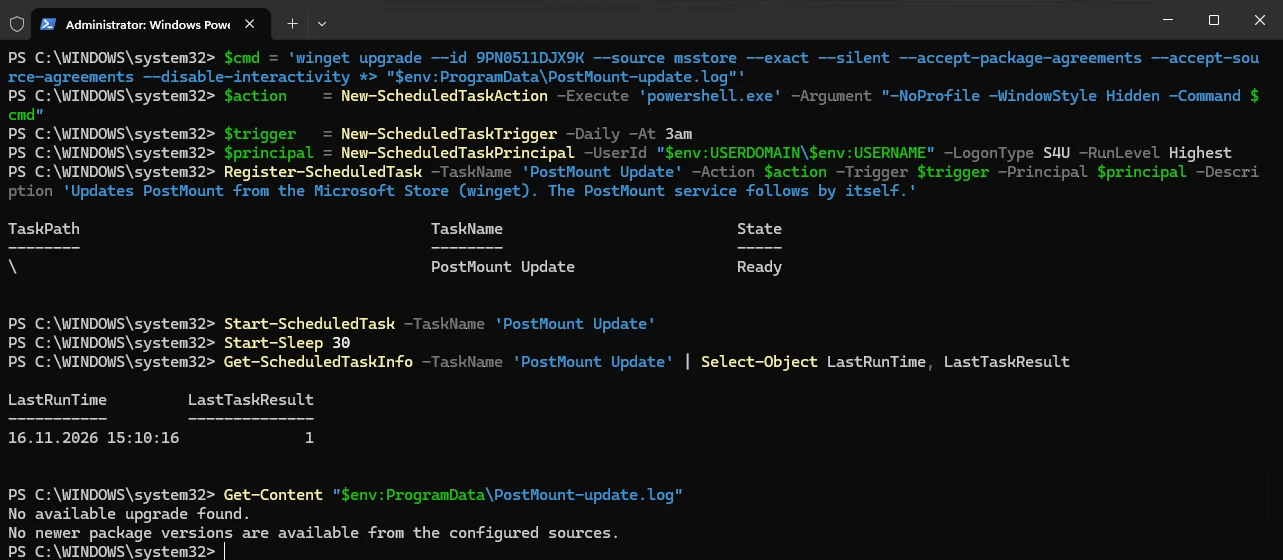
LastTaskResult 0 indica que funciona. La última parte del comando convierte el código de winget «no hay
actualización» (-1978335189, 0x8A15002B) en éxito, para que el Programador de tareas no marque error los días sin
actualizaciones. Para otra app, cambia el identificador y el nombre de la tarea. No puede ejecutarse como SYSTEM: winget instala apps de
la Store solo en nombre de un usuario.
Ejemplo: PostMount como servicio en Windows Server
En un servidor, PostMount suele trabajar para otros (escáneres, un ERP, programas de correo de la red), así que conviene que funcione como servicio de Windows que arranca antes de cualquier inicio de sesión. Tras instalar la app desde la Store, un script añade el servicio:
Invoke-WebRequest https://postmount.app/service/Install-PostMountService.ps1 -OutFile "$env:TEMP\Install-PostMountService.ps1"
powershell -ExecutionPolicy Bypass -File "$env:TEMP\Install-PostMountService.ps1"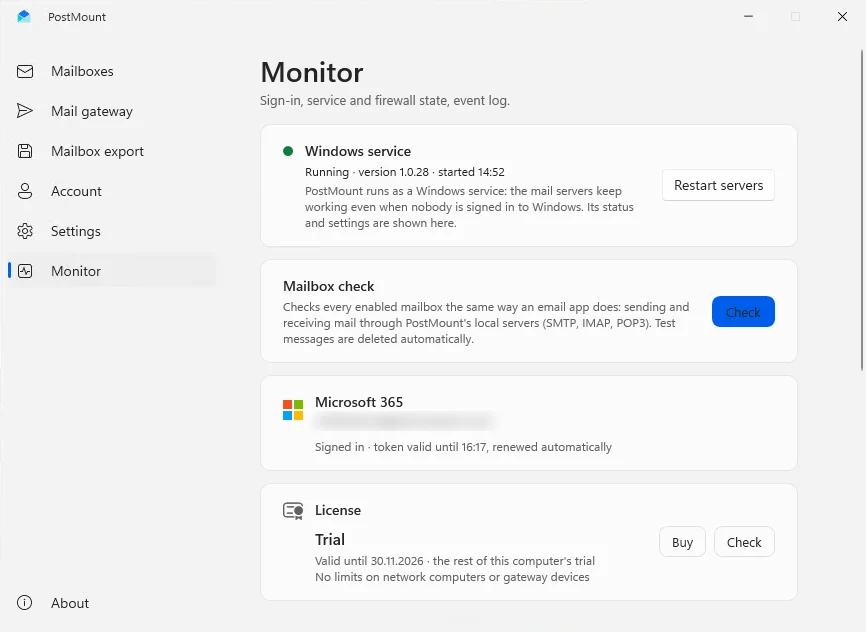
El script traslada la configuración y el inicio de sesión de Microsoft 365 al servicio, y la ventana de PostMount pasa a ser su panel. Cuando la tarea programada actualiza la app, el servicio adopta la nueva versión solo en menos de una hora. Detalles: Cómo ejecutar PostMount como servicio de Windows.
Problemas frecuentes
| Qué ves | Por qué | Qué hacer |
|---|---|---|
winget no se reconoce | Windows Server 2022/2019 o Server Core | Instala winget (App Installer) según Microsoft; para apps con ventana usa Experiencia de escritorio |
| El origen msstore pide aceptar los términos cada vez | Los términos se aceptan por usuario | Añade --accept-source-agreements a cada comando, como arriba |
| «No applicable installer found» o no se encuentra la app | El editor no ofrece la app para este sistema, o el identificador es incorrecto | Comprueba el identificador en apps.microsoft.com; pregunta al editor si la app está disponible para Windows Server |
| La app se instaló pero no se inicia con el Administrator integrado | Algunas apps UWP no funcionan con esa cuenta | Usa otra cuenta de administrador |
La tarea de actualización muestra el resultado 1 u otro código | Se transmite el código de salida de winget | Lee %ProgramData%\PostMount-update.log; «No available upgrade found» es correcto: usa el comando de arriba, que lo convierte en 0 |
winget list --id … no encuentra nada | Sin --source msstore, winget busca por el identificador propio del paquete instalado | Usa winget upgrade --id … --source msstore o Get-AppxPackage |
Preguntas
¿Se pueden instalar apps de Microsoft Store en Windows Server?
Sí. Windows Server 2025 con Experiencia de escritorio incluye winget con el origen msstore: winget install --id <identificador> --source msstore.
¿Necesito una cuenta de Microsoft?
No para apps gratuitas. winget obtiene el paquete en nombre del usuario de Windows que ha iniciado sesión.
¿Las apps de la Store se actualizan solas en Windows Server?
No: no hay app Store que lo haga. Programa winget upgrade --id … --source msstore como se muestra arriba.
¿Puede la tarea de actualización ejecutarse como SYSTEM?
No. winget instala apps de la Store en nombre de un usuario, así que la tarea usa una cuenta de administrador con inicio S4U, sin guardar la contraseña.
¿Funciona en Windows Server 2022?
Server 2022 no incluye winget; una vez instalado, los comandos son los mismos. Nuestra prueba fue en Windows Server 2025.
Fuentes