

Dlaczego na Windows Server nie ma Microsoft Store
Windows Server służy do ról serwerowych i nie zawiera konsumenckiej aplikacji Microsoft Store. Wszystko, czego trzeba, jest jednak pod
spodem: Windows Server 2025 ze środowiskiem pulpitu uruchamia aplikacje MSIX i zawiera Menedżera pakietów Windows
(winget) ze źródłem msstore – czyli katalogiem samego Microsoft Store. Brakuje aplikacji, ale sklep jest dostępny.
Każdy krok poniżej sprawdziliśmy na czystej maszynie wirtualnej Windows Server 2025 Standard 24H2, na wbudowanym koncie Administrator, na przykładzie PostMount. Te same polecenia działają dla każdej aplikacji z Microsoft Store – zmienia się tylko jej identyfikator.
Sprawdź winget i źródło msstore
Otwórz PowerShell jako administrator i wykonaj:
winget --version
winget source list
W Windows Server 2025 winget jest już zainstalowany (u nas wersja 1.29), a lista pokazuje źródło msstore.
Windows Server 2022 i 2019 nie zawierają winget – najpierw zainstaluj go według
instrukcji Microsoft.
Server Core nie ma pulpitu; aplikacje z oknem wymagają instalacji ze środowiskiem pulpitu.
Znajdź identyfikator aplikacji
Każda aplikacja w Store ma 12-znakowy identyfikator. To ostatnia część adresu aplikacji na
apps.microsoft.com
(…/detail/9PN0511DJX9K dla PostMount) lub kolumna Id polecenia winget search "nazwa" --source msstore.
Sprawdź, czy serwer widzi aplikację:
winget show --id 9PN0511DJX9K --source msstore --accept-source-agreements
Za pierwszym razem winget pokaże warunki Microsoft Store; --accept-source-agreements je akceptuje.
Version: Unknown to norma dla aplikacji ze Store – winget pozna wersję dopiero po instalacji.
Installer Type: msstore oznacza prawdziwy pakiet Store (MSIX); pozycje typu exe lub msi uruchamiają
własny instalator wydawcy.
Zainstaluj aplikację
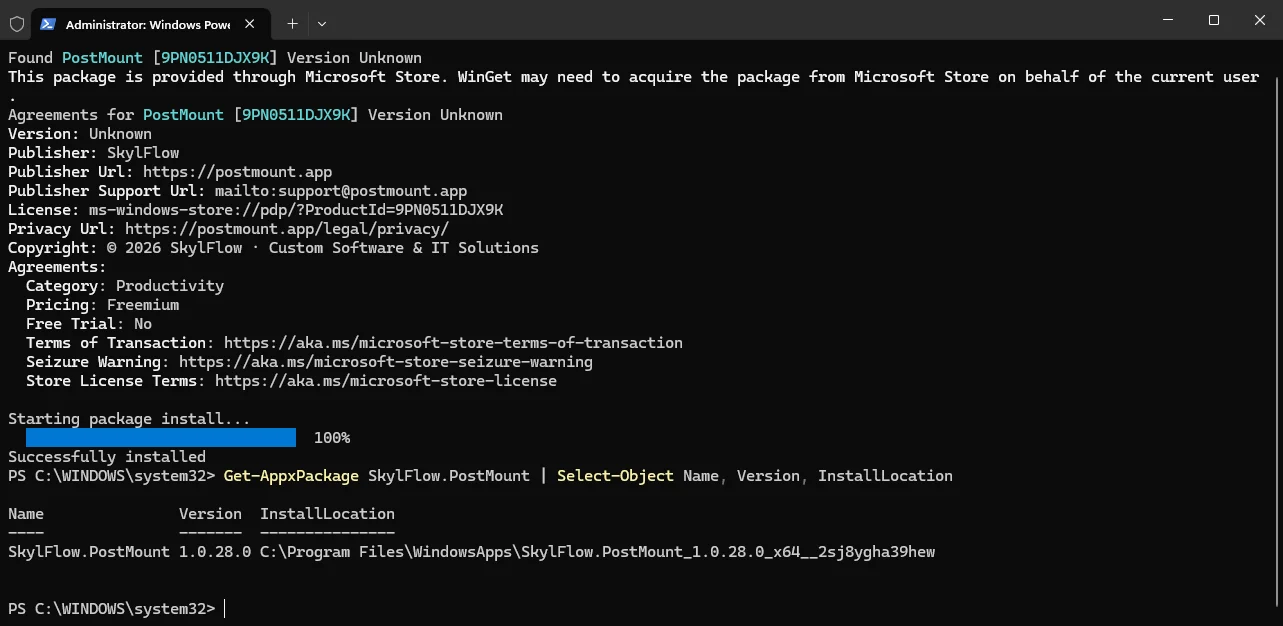
winget install --id 9PN0511DJX9K --source msstore --exact --accept-package-agreements --accept-source-agreements
Get-AppxPackage SkylFlow.PostMount | Select-Object Name, Version, InstallLocation
winget pobiera pakiet z Microsoft Store w imieniu bieżącego użytkownika i go instaluje – dla darmowych aplikacji konto Microsoft nie
jest potrzebne. Get-AppxPackage potwierdza wersję: w naszym teście PostMount 1.0.28.0 w
C:\Program Files\WindowsApps – ta sama wersja co w Store na Windows 11.
Aplikacje ze Store instalują się dla użytkownika, który uruchamia winget. Inni użytkownicy serwera wykonują to samo polecenie – a dla usługi Windows, takiej jak w PostMount, nie ma to znaczenia: usługa działa dla wszystkich.
Pierwsze uruchomienie
Aplikacja pojawia się w menu Start jak zwykle. PostMount uruchomił się i zalogował do Microsoft 365 na wbudowanym koncie Administrator bez dodatkowych kroków. Niektóre starsze aplikacje tworzone dla piaskownicy Store (UWP) nie uruchamiają się na wbudowanym Administratorze – wtedy użyj innego konta administratora.
Jak aktualizować aplikacje ze Store na Windows Server
W Windows 11 aplikacja Microsoft Store sama aktualizuje programy. Na Windows Server jej nie ma, więc nic się nie aktualizuje – dopóki tego nie zaplanujesz. winget rozpoznaje zainstalowaną aplikację i potrafi ją zaktualizować:
winget upgrade --id 9PN0511DJX9K --source msstore --accept-source-agreements„No available upgrade found” oznacza, że masz już najnowszą wersję. Aby działo się to automatycznie, utwórz zaplanowane zadanie. Uruchamia się codziennie o 3:00 na twoim koncie, także gdy nikt nie jest zalogowany, bez zapisywania hasła (logowanie S4U):
$cmd = 'winget upgrade --id 9PN0511DJX9K --source msstore --exact --silent --accept-package-agreements --accept-source-agreements --disable-interactivity *> "$env:ProgramData\PostMount-update.log"; if ($LASTEXITCODE -eq -1978335189) { exit 0 } else { exit $LASTEXITCODE }'
$action    = New-ScheduledTaskAction -Execute 'powershell.exe' -Argument "-NoProfile -WindowStyle Hidden -Command $cmd"
$trigger   = New-ScheduledTaskTrigger -Daily -At 3am
$principal = New-ScheduledTaskPrincipal -UserId "$env:USERDOMAIN\$env:USERNAME" -LogonType S4U -RunLevel Highest
Register-ScheduledTask -TaskName 'PostMount Update' -Action $action -Trigger $trigger -Principal $principal
Uruchom je raz i sprawdź wynik:
Start-ScheduledTask -TaskName 'PostMount Update'; Start-Sleep 30
Get-ScheduledTaskInfo -TaskName 'PostMount Update' | Select-Object LastRunTime, LastTaskResult
Get-Content "$env:ProgramData\PostMount-update.log"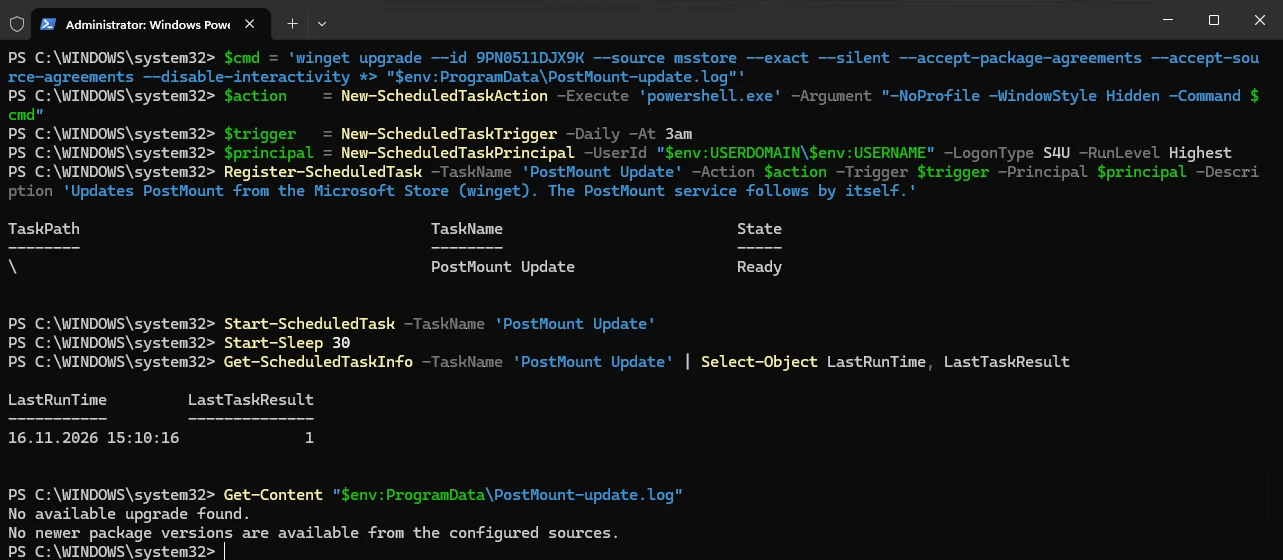
LastTaskResult 0 – wszystko działa. Ostatnia część polecenia zamienia kod winget „brak aktualizacji”
(-1978335189, 0x8A15002B) na sukces, żeby Harmonogram zadań nie zgłaszał błędu w dni bez aktualizacji.
Dla innej aplikacji zmień identyfikator i nazwę zadania. Jako SYSTEM zadanie nie zadziała: winget instaluje aplikacje Store tylko w imieniu użytkownika.
Przykład: PostMount jako usługa na Windows Server
Na serwerze PostMount zwykle pracuje dla innych – skanerów, systemu ERP, programów pocztowych w sieci – więc powinien działać jako usługa Windows uruchamiana przed czyimkolwiek logowaniem. Po instalacji aplikacji ze Store usługę dodaje jeden skrypt:
Invoke-WebRequest https://postmount.app/service/Install-PostMountService.ps1 -OutFile "$env:TEMP\Install-PostMountService.ps1"
powershell -ExecutionPolicy Bypass -File "$env:TEMP\Install-PostMountService.ps1"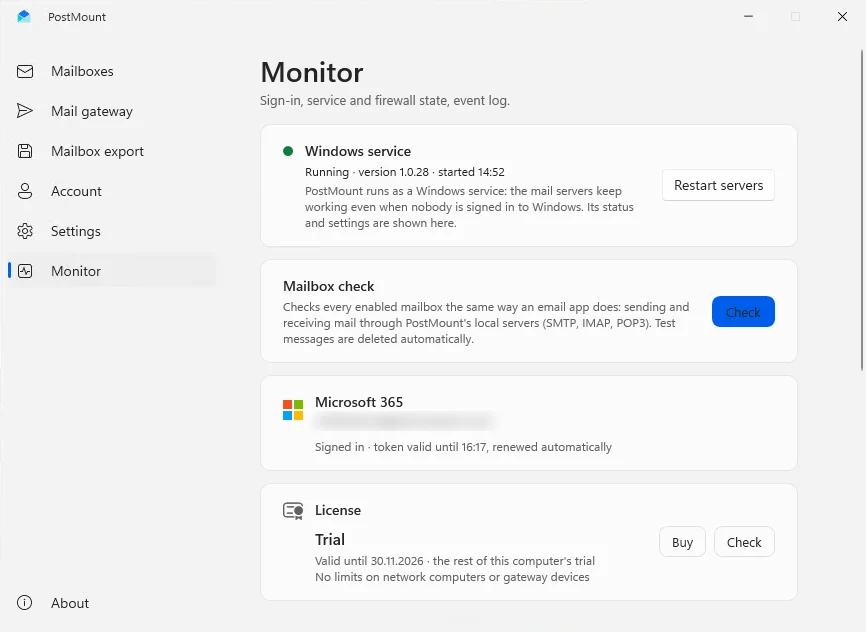
Skrypt przenosi ustawienia i logowanie Microsoft 365 do usługi, a okno PostMount staje się jej panelem. Gdy zaplanowane zadanie zaktualizuje aplikację, usługa w ciągu godziny sama przejdzie na nową wersję. Szczegóły: Jak uruchomić PostMount jako usługę Windows.
Typowe problemy
| Co widzisz | Dlaczego | Co zrobić |
|---|---|---|
winget nie jest rozpoznawany | Windows Server 2022/2019 lub Server Core | Zainstaluj winget (App Installer) według Microsoft; dla aplikacji z oknem – środowisko pulpitu |
| Źródło msstore za każdym razem prosi o akceptację warunków | Warunki akceptuje się dla każdego użytkownika | Dodawaj --accept-source-agreements do każdego polecenia, jak wyżej |
| „No applicable installer found” lub nie znaleziono aplikacji | Wydawca nie oferuje aplikacji dla tego systemu albo identyfikator jest błędny | Sprawdź identyfikator na apps.microsoft.com; zapytaj wydawcę, czy aplikacja jest dostępna dla Windows Server |
| Aplikacja się zainstalowała, ale nie startuje na wbudowanym Administratorze | Niektóre aplikacje UWP nie działają na tym koncie | Użyj innego konta administratora |
Zadanie aktualizacji pokazuje wynik 1 lub inny kod | Przekazywany jest kod zakończenia winget | Przeczytaj %ProgramData%\PostMount-update.log; „No available upgrade found” jest w porządku – użyj polecenia wyżej, które zamienia go na 0 |
winget list --id … nic nie znajduje | Bez --source msstore winget szuka po własnym identyfikatorze zainstalowanego pakietu | Użyj winget upgrade --id … --source msstore lub Get-AppxPackage |
Pytania
Czy można instalować aplikacje Microsoft Store na Windows Server?
Tak. Windows Server 2025 ze środowiskiem pulpitu zawiera winget ze źródłem msstore: winget install --id <identyfikator> --source msstore.
Czy potrzebuję konta Microsoft?
Dla darmowych aplikacji – nie. winget pobiera pakiet w imieniu zalogowanego użytkownika Windows.
Czy aplikacje ze Store aktualizują się same na Windows Server?
Nie – nie ma aplikacji Store, która by to robiła. Zaplanuj winget upgrade --id … --source msstore, jak pokazano wyżej.
Czy zadanie aktualizacji może działać jako SYSTEM?
Nie. winget instaluje aplikacje Store w imieniu użytkownika, więc zadanie działa na koncie administratora z logowaniem S4U – bez zapisanego hasła.
Czy to działa na Windows Server 2022?
Server 2022 nie zawiera winget; po jego instalacji polecenia są te same. Nasz test był na Windows Server 2025.
Źródła
- Microsoft Learn – Korzystanie z WinGet do instalowania aplikacji i zarządzania nimi.
- Microsoft Learn – polecenie winget install.
- Microsoft Learn – polecenie winget upgrade.
- Microsoft Learn – kody powrotu winget (0x8A15002B: brak aktualizacji).
- Microsoft Learn – New-ScheduledTaskPrincipal (logowanie S4U).