

Was Endpoint Central mit Microsoft 365 nutzen kann
Endpoint Central (früher Desktop Central, auch die MSP-Edition) versendet E-Mails nur per SMTP: Admin → Server Settings → Mail Server, mit zwei Authentifizierungsarten – Basic und OAuth. Eine Microsoft Graph-Option wie in manchen anderen ManageEngine-Produkten gibt es nicht. Mit Microsoft 365 bleiben drei praktikable Wege:
| OAuth (SMTP AUTH) | Basic (SMTP AUTH) | Lokales Relay – PostMount | |
|---|---|---|---|
| App-Registrierung in Entra | Ja, mit geheimem Clientschlüssel | Nein | Nein |
| Funktioniert mit deaktiviertem SMTP AUTH | Nein | Nein | Ja (Microsoft Graph) |
| Freigegebenes Postfach als Absender | Nein – lizenziertes Postfach | Lizenzierter Benutzer | Ja, ohne Lizenz |
| Zusätzliche Administratorrolle für das Konto | Anwendungsadministrator | Nein | Nein |
| Was abläuft | Geheimer Schlüssel, max. 24 Monate | Basic Auth selbst | Nichts |
| Zusätzliche Software | Nein | Nein | PostMount auf dem Endpoint Central-Server |
Warum SMTP AUTH die Schwachstelle ist
Beide eingebauten Optionen melden sich mit SMTP AUTH (Client Submission) an smtp.office365.com an. Microsoft hält
dieses Protokoll an der kurzen Leine: Mit aktiven Sicherheitsstandards ist es aus, der CIS-Benchmark für Microsoft 365 empfiehlt,
es für den ganzen Mandanten abzuschalten, und es lässt sich pro Postfach deaktivieren. OAuth ändert nur die Anmeldung – ein deaktiviertes
Protokoll umgeht es nicht. Typische Fehler in Endpoint Central sind 535 5.7.139 (SMTP AUTH deaktiviert) und
535 5.7.3 (Authentifizierung fehlgeschlagen).
Auch Basic Auth für SMTP AUTH wird abgeschaltet: Nach Microsofts aktuellem Plan (Nachrichtencenter MC786329) ist sie ab Ende Dezember 2026 standardmäßig aus, Administratoren können sie noch eine Zeit lang wieder einschalten, das endgültige Datum folgt in der zweiten Hälfte 2027.
Weg 1: OAuth (der offizielle Weg)
Die Office 365-Anleitung von ManageEngine verlangt:
- TLS 1.2 auf dem Endpoint Central-Server und aktiviertes SMTP AUTH im Mandanten und für das Postfach (Authentifiziertes SMTP unter E-Mail → E-Mail-Apps im Microsoft 365 Admin Center);
- eine App-Registrierung in Microsoft Entra mit der aus Endpoint Central kopierten Redirect URL, einem geheimen Clientschlüssel und den delegierten Microsoft Graph-Berechtigungen
SMTP.Send,offline_accessundUser.Readmit Administratorzustimmung; - einen Username – das anmeldende Konto – mit Exchange Online-Lizenz und der Rolle Anwendungsadministrator;
- einen Absender mit eigenem Postfach, „kein freigegebenes“; weicht er vom Username ab, braucht der Username Senden im Auftrag;
- Server
smtp.office365.com, Port587, TLS an.
In der MSP-Edition fragt das Formular zusätzlich nach Authorization URL, Token URL und Scope. Verwenden Sie die
v2-Endpunkte Ihres eigenen Mandanten von der Seite Endpunkte der App – https://login.microsoftonline.com/<Mandanten-ID>/oauth2/v2.0/authorize
und …/oauth2/v2.0/token; ManageEngine warnt, dass die allgemeinen common-Endpunkte scheitern. Für SMTP nennt Microsoft den Scope
https://outlook.office.com/SMTP.Send offline_access.
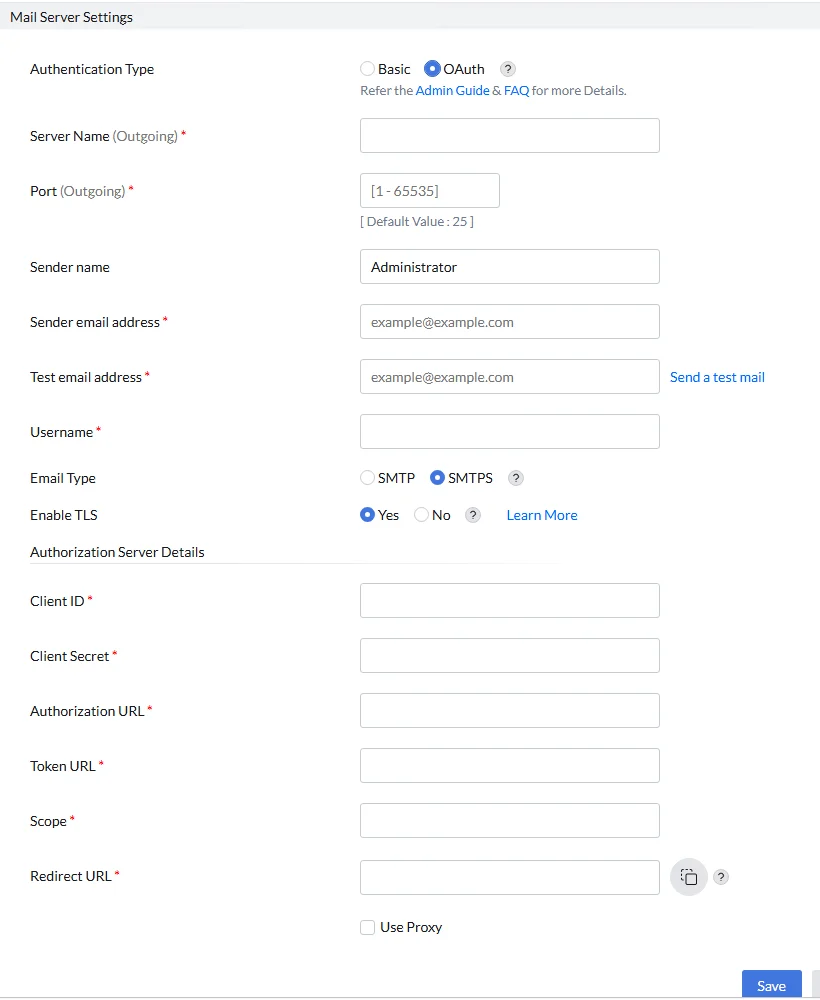
Diesen Weg haben wir nicht selbst durchgespielt: Die Schritte stammen aus der Dokumentation von ManageEngine und Microsoft. Zweierlei sollten Sie einplanen: Der geheime Schlüssel gilt höchstens 24 Monate, und Microsoft warnt nicht vor dem Ablauf – die Warnungen bleiben einfach aus; und die Rolle Anwendungsadministrator für ein reines Sendekonto ist weit mehr als nötig.
Weg 2: Basic SMTP AUTH (vorübergehend)
Basic, smtp.office365.com, Port 587, TLS an, Requires Authentication mit Adresse und Kennwort des
Postfachs. Funktioniert nur, solange SMTP AUTH und Basic Auth für dieses Postfach erlaubt sind, das Konto eine Lizenz hat und MFA oder bedingter
Zugriff die Anmeldung nicht blockieren. Betrachten Sie es als Übergangslösung bis Ende 2026.
Weg 3: ein lokales Relay mit PostMount (getestet)
PostMount betreibt einen kleinen SMTP-Server neben Endpoint Central und stellt jede Nachricht über
Microsoft Graph zu – nicht über SMTP AUTH – im Namen eines Postfachs Ihrer Wahl. Endpoint Central spricht nur mit
localhost; ändert Microsoft die SMTP-Regeln, ändert sich auf seiner Seite nichts. Wir haben das mit Endpoint Central MSP auf Windows Server 2025 eingerichtet.
1. PostMount auf dem Endpoint Central-Server installieren
Aus dem Microsoft Store installieren, mit einem Konto anmelden, das vom gewählten Postfach senden darf, und dieses Postfach hinzufügen. Auf Windows Server ohne Store-App nehmen Sie winget – siehe Microsoft Store-Apps auf Windows Server 2025. Damit Mails auch ohne angemeldeten Benutzer laufen, führen Sie PostMount als Windows-Dienst aus.
2. Das Mail-Gateway einschalten
In PostMount Mail-Gateway öffnen, einschalten, den Hauptabsender wählen – ein freigegebenes Postfach wie
notifications@ geht und braucht keine Lizenz – und Port 25 lassen. Geräte (IP) bleibt leer: Läuft Endpoint
Central auf demselben Server, nimmt das Gateway es als „dieser Computer“ an.
3. Endpoint Central auf das Gateway zeigen lassen
Admin → Server Settings → Mail Server:
| Feld | Wert |
|---|---|
| Authentication Type | Basic |
| Server Name (Outgoing) | localhost |
| Port (Outgoing) | 25 |
| Sender email address | das Absenderpostfach des Gateways |
| Email Type | SMTP |
| Enable TLS | No – die Verbindung verlässt den Server nicht; zu Microsoft 365 nutzt PostMount HTTPS |
| Requires Authentication | aus |
Send a test mail wählen, dann Save.
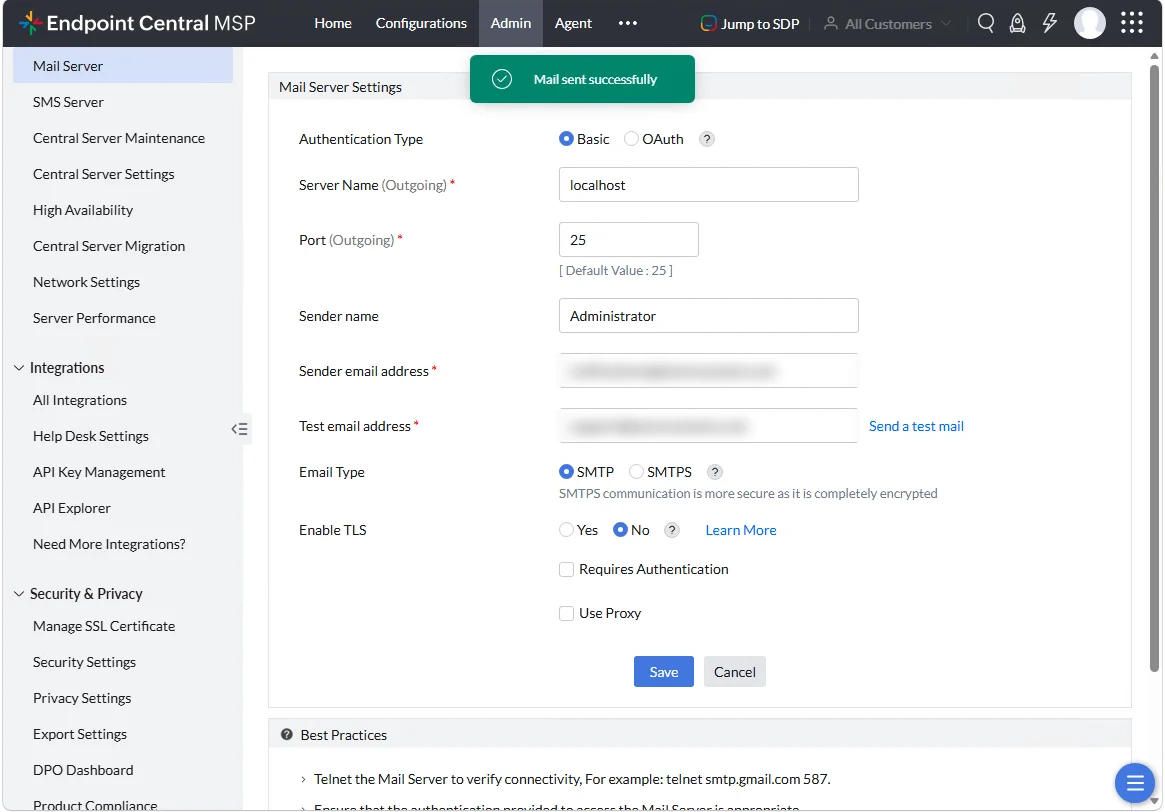
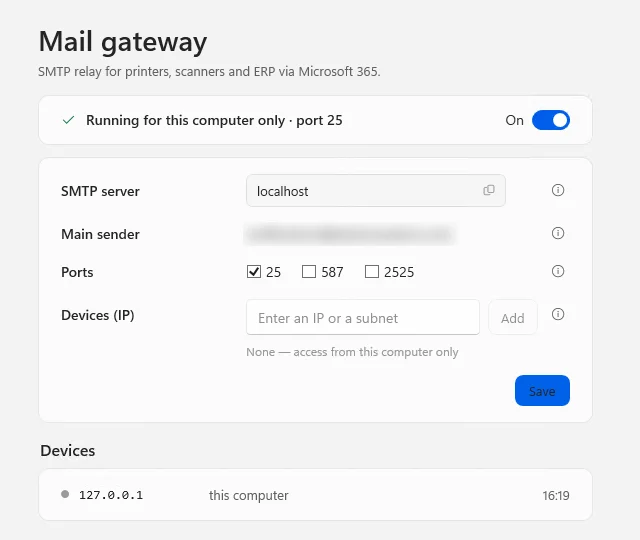
Die Testnachricht kam vom freigegebenen Postfach an, und die Liste Geräte des Gateways zeigte 127.0.0.1 · dieser Computer.
Läuft Endpoint Central auf einem anderen Server, tragen Sie statt localhost den Namen des PostMount-Computers ein und fügen die IP des
Endpoint Central-Servers unter Geräte (IP) hinzu.
PostMount lässt sich 14 Tage kostenlos testen – für Windows herunterladen.
Die Ports von PostMount zum Netzwerk schließen
Hier bedient PostMount nur Endpoint Central auf demselben Server – von außen soll nichts herankommen. Mit dem Gateway nur für diesen Computer (Standard) lauscht PostMount ausschließlich auf den Loopback-Adressen – prüfen Sie es:
Get-NetTCPConnection -State Listen -LocalPort 25,110,143,587,2525 | Select-Object LocalAddress, LocalPort
Es sollten nur 127.0.0.1 und ::1 erscheinen. Schließen Sie die Ports trotzdem auch in der Windows-Firewall – und zwar
zwingend auf einem Server in der Cloud oder mit öffentlicher IP-Adresse. Die Installation aus dem Microsoft Store legt eingehende
Zulassen-Regeln für die Ports 25, 110, 143, 587 und 2525 an, das Dienst-Skript die Regel PostMount Service; eine einzige geänderte
Einstellung würde ein SMTP-Relay ins Internet stellen. Eine Blockieren-Regel schließt sie alle:
New-NetFirewallRule -DisplayName 'PostMount - block from network' -Direction Inbound -Protocol TCP -LocalPort 25,110,143,587,2525 -Action Block -Profile Any- Eine Blockieren-Regel schlägt jede Zulassen-Regel und übersteht App-Updates – anders als das bloße Deaktivieren der Store-Regeln.
- Loopback-Verkehr filtert die Windows-Firewall nicht; Endpoint Central sendet weiter an
localhost:25. - In der Cloud halten Sie diese Ports auch in den Netzwerkregeln des Anbieters (Sicherheitsgruppe, Netzwerksicherheitsgruppe) geschlossen – öffnen Sie nur, womit Sie den Server verwalten.
Von einem anderen Computer prüfen – die Verbindung muss scheitern:
Test-NetConnection <Servername oder IP> -Port 25
TcpTestSucceeded : False heißt: Der Port ist zu. Sollen später Drucker oder andere Server das Gateway nutzen, entfernen Sie die Regel
(Remove-NetFirewallRule -DisplayName 'PostMount - block from network') und lassen nur deren Adressen unter Geräte (IP) zu.
Häufige Probleme
| Was Sie sehen | Ursache | Lösung |
|---|---|---|
535 5.7.139 SmtpClientAuthentication is disabled | SMTP AUTH ist für Mandant oder Postfach aus (Sicherheitsstandards, Richtlinie) | SMTP AUTH für das Postfach einschalten (falls erlaubt) oder über ein lokales Relay mit Graph senden |
535 5.7.3 Authentication unsuccessful | Falsches Konto oder Kennwort, keine Lizenz, MFA/bedingter Zugriff, OAuth-Endpunkte mit common | Username mit dem angemeldeten Konto, dessen Lizenz und den mandantenspezifischen URLs abgleichen |
| OAuth lief monatelang, dann blieben Warnungen aus | Der geheime Clientschlüssel ist abgelaufen | Neuen Schlüssel in Entra erstellen und in Endpoint Central eintragen |
| „Mail sent successfully“, aber nichts kommt an (lokales Relay) | Der Absender ist kein Postfach, von dem PostMount senden darf, oder die Nachricht wartet in der Warteschlange | Absender des Gateways und Protokoll im Monitor von PostMount prüfen |
Verbindung zu localhost:25 abgelehnt | Gateway aus oder Port 25 von einem anderen Programm belegt | Gateway einschalten; Ports im Monitor von PostMount prüfen |
Fragen
Unterstützt Endpoint Central Microsoft 365-E-Mail?
Ja, per SMTP: OAuth (von ManageEngine empfohlen) oder Basic Auth zu smtp.office365.com. Eine Microsoft Graph-Option gibt es nicht.
Kann Endpoint Central von einem freigegebenen Postfach senden?
Mit OAuth nicht – ManageEngine verlangt einen Absender mit eigenem lizenziertem Postfach. Über ein lokales Relay wie PostMount geht ein freigegebenes Postfach ohne Lizenz.
Funktioniert OAuth, wenn SMTP AUTH in Microsoft 365 deaktiviert ist?
Nein. OAuth ist eine Anmeldeart für SMTP AUTH; ist das Protokoll für Mandant oder Postfach aus, scheitert es mit 5.7.139.
Wann hört Basic Auth auf zu funktionieren?
Microsoft plant, sie Ende Dezember 2026 standardmäßig abzuschalten und das endgültige Datum in der zweiten Hälfte 2027 bekanntzugeben.
Müssen die Ports von PostMount auf dem Server offen sein?
Nein, wenn nur Endpoint Central auf demselben Server es nutzt. Dann lauscht PostMount nur auf localhost; blockieren Sie zusätzlich die Ports 25, 110, 143, 587 und 2525 in der Windows-Firewall – besonders auf einem Cloud-Server mit öffentlicher IP.
Muss PostMount auf dem Endpoint Central-Server laufen?
So ist es am einfachsten – localhost, keine IP-Liste. Es kann auch auf einem anderen Windows-Computer im Netzwerk laufen; dann die IP des Endpoint Central-Servers im Gateway zulassen.
Quellen
- ManageEngine – How to configure Office 365 in mail server settings (Endpoint Central).
- ManageEngine – Authentifizierungsfehler mit Microsoft OAuth in den Mailserver-Einstellungen beheben.
- Microsoft Learn – Aktivieren oder Deaktivieren der authentifizierten SMTP-Clientübermittlung (SMTP AUTH).
- Microsoft Learn – Authentifizieren einer IMAP-, POP- oder SMTP-Verbindung mit OAuth (Scope SMTP.Send).
- Microsoft 365-Nachrichtencenter MC786329 – Exchange Online stellt Basic Auth für SMTP AUTH ein.
- Microsoft Learn – Anmeldeinformationen zu einer App hinzufügen (geheimer Schlüssel bis 24 Monate).