

Qué puede usar Endpoint Central con Microsoft 365
Endpoint Central (antes Desktop Central, incluida la edición MSP) envía correo solo por SMTP: Admin → Server Settings → Mail Server, con dos tipos de autenticación: Basic y OAuth. No tiene opción de Microsoft Graph, a diferencia de otros productos de ManageEngine. Con Microsoft 365 quedan tres caminos prácticos:
| OAuth (SMTP AUTH) | Basic (SMTP AUTH) | Relé local: PostMount | |
|---|---|---|---|
| Registro de app en Entra | Sí, con secreto de cliente | No | No |
| Funciona con SMTP AUTH deshabilitado en el inquilino | No | No | Sí (Microsoft Graph) |
| Buzón compartido como remitente | No: buzón con licencia | Usuario con licencia | Sí, sin licencia |
| Rol de administrador extra para la cuenta | Administrador de aplicaciones | No | No |
| Qué caduca | Secreto de cliente, máx. 24 meses | La propia autenticación básica | Nada |
| Software adicional | No | No | PostMount en el servidor de Endpoint Central |
Por qué SMTP AUTH es el punto débil
Las dos opciones integradas inician sesión en smtp.office365.com con SMTP AUTH (client submission). Microsoft tiene ese
protocolo muy controlado: está desactivado si los valores predeterminados de seguridad están activos, el benchmark CIS de Microsoft 365
recomienda desactivarlo en todo el inquilino y se puede deshabilitar por buzón. OAuth cambia cómo inicia sesión la cuenta, pero no salta
un protocolo deshabilitado. Los errores típicos en Endpoint Central son 535 5.7.139 (SMTP AUTH deshabilitado) y 535 5.7.3
(autenticación fallida).
La autenticación básica para SMTP AUTH también se retira: según el plan actual de Microsoft (centro de mensajes MC786329), queda desactivada de forma predeterminada desde finales de diciembre de 2026; los administradores aún pueden reactivarla durante un tiempo y la fecha final se anunciará en la segunda mitad de 2027.
Opción 1: OAuth (la vía oficial)
La guía de ManageEngine para Office 365 exige:
- TLS 1.2 en el servidor de Endpoint Central y SMTP AUTH habilitado en el inquilino y para el buzón (SMTP autenticado en Correo → Aplicaciones de correo del centro de administración de Microsoft 365);
- un registro de app en Microsoft Entra con la Redirect URL copiada de Endpoint Central, un secreto de cliente y los permisos delegados de Microsoft Graph
SMTP.Send,offline_accessyUser.Readcon consentimiento del administrador; - un Username —la cuenta que inicia sesión— con licencia de Exchange Online y el rol Administrador de aplicaciones;
- un remitente con buzón propio, “no compartido”; si es distinto del Username, este necesita Enviar en nombre de;
- servidor
smtp.office365.com, puerto587, TLS activado.
En la edición MSP el formulario pide además Authorization URL, Token URL y Scope. Usa los puntos de conexión v2 de
tu propio inquilino, en la página Puntos de conexión de la app: https://login.microsoftonline.com/<ID del inquilino>/oauth2/v2.0/authorize
y …/oauth2/v2.0/token; ManageEngine advierte que los genéricos common fallan. Para SMTP, la documentación de Microsoft usa el ámbito
https://outlook.office.com/SMTP.Send offline_access.
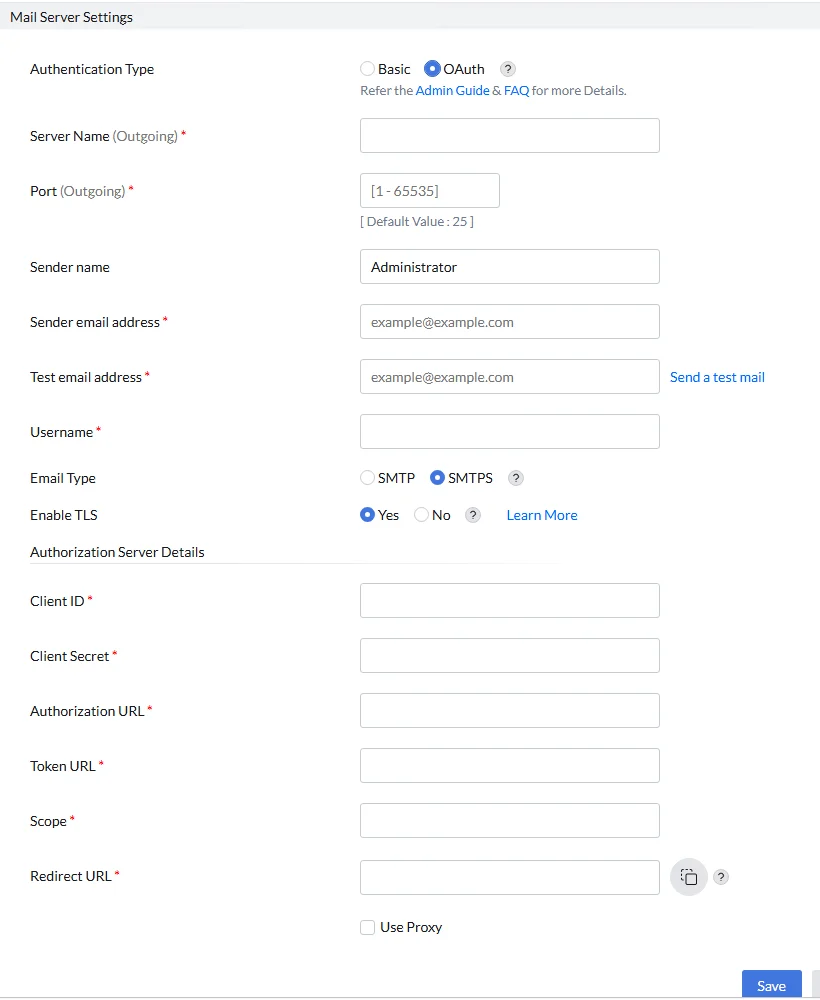
No hemos probado esta vía nosotros: los pasos vienen de la documentación de ManageEngine y Microsoft. Ten en cuenta dos cosas: el secreto de cliente dura como máximo 24 meses y Microsoft no avisa antes de que caduque —las alertas simplemente dejan de llegar—; y el rol Administrador de aplicaciones para una cuenta que solo envía correo es mucho más de lo necesario.
Opción 2: SMTP AUTH básico (temporal)
Basic, smtp.office365.com, puerto 587, TLS activado, Requires Authentication con la dirección y la
contraseña del buzón. Funciona solo mientras SMTP AUTH y la autenticación básica estén permitidos para ese buzón, la cuenta tenga licencia y MFA o el
acceso condicional no bloqueen el inicio de sesión. Considéralo una solución temporal hasta finales de 2026.
Opción 3: un relé local con PostMount (probado)
PostMount ejecuta un pequeño servidor SMTP junto a Endpoint Central y entrega cada mensaje a través de
Microsoft Graph —no de SMTP AUTH— en nombre del buzón que elijas. Endpoint Central solo habla con localhost, así que,
cuando Microsoft cambia las reglas de SMTP, en su lado no cambia nada. Lo configuramos con Endpoint Central MSP en Windows Server 2025.
1. Instala PostMount en el servidor de Endpoint Central
Instálalo desde Microsoft Store, inicia sesión con una cuenta que pueda enviar desde el buzón elegido y añade ese buzón. En Windows Server, sin app Store, usa winget: consulta apps de Microsoft Store en Windows Server 2025. Para que el correo siga saliendo sin nadie con sesión iniciada, ejecuta PostMount como servicio de Windows.
2. Activa la puerta de enlace de correo
En PostMount abre Puerta de enlace, actívala, elige el Remitente principal —sirve un buzón compartido como
notifications@, sin licencia— y deja el puerto 25. Deja vacío Dispositivos (IP): con Endpoint Central en el
mismo servidor, la puerta de enlace lo acepta como “este equipo”.
3. Apunta Endpoint Central a la puerta de enlace
Admin → Server Settings → Mail Server:
| Campo | Valor |
|---|---|
| Authentication Type | Basic |
| Server Name (Outgoing) | localhost |
| Port (Outgoing) | 25 |
| Sender email address | el buzón remitente de la puerta de enlace |
| Email Type | SMTP |
| Enable TLS | No: la conexión no sale del servidor; hacia Microsoft 365 PostMount usa HTTPS |
| Requires Authentication | desactivado |
Pulsa Send a test mail y luego Save.
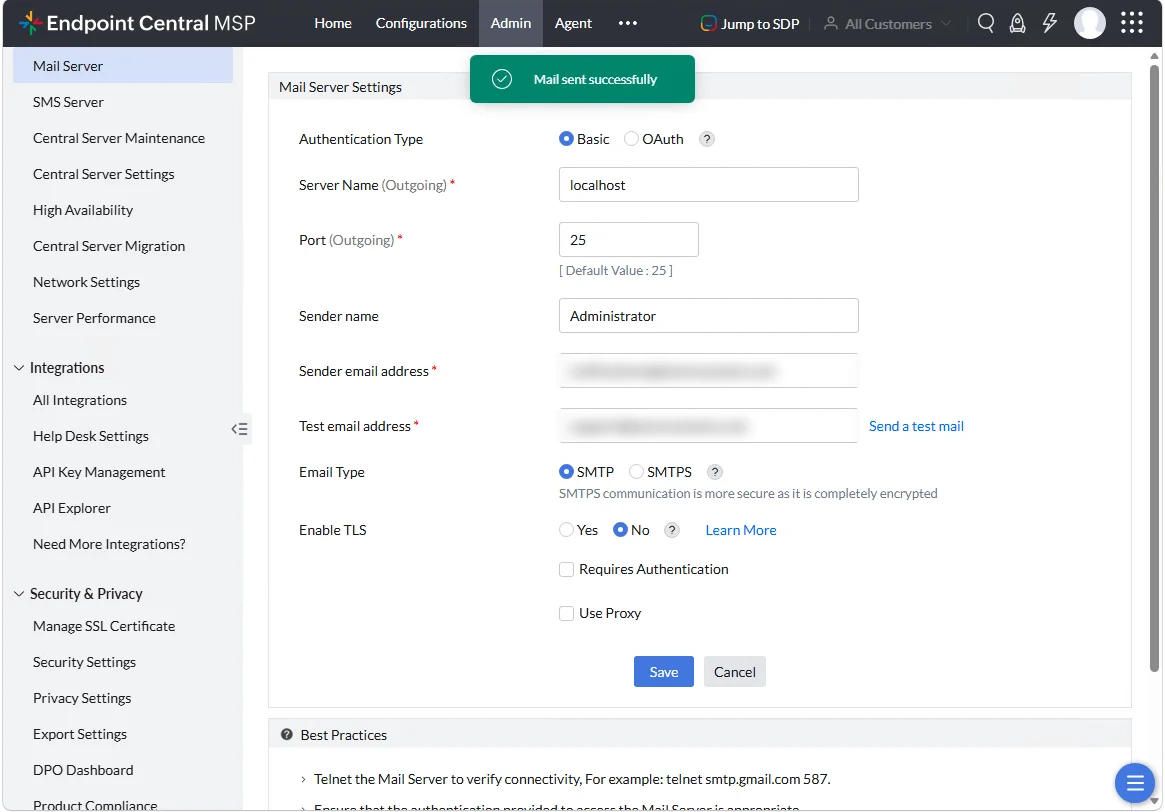
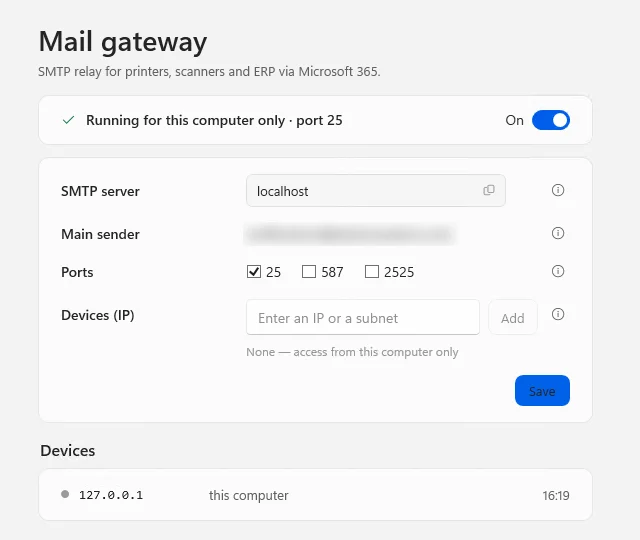
El mensaje de prueba llegó desde el buzón compartido y la lista Dispositivos de la puerta de enlace mostró 127.0.0.1 · este equipo.
Si Endpoint Central está en otro servidor, escribe el nombre del equipo con PostMount en lugar de localhost y añade la IP del servidor de
Endpoint Central en Dispositivos (IP).
PostMount se puede probar gratis 14 días: descargar para Windows.
Cierra los puertos de PostMount a la red
Aquí PostMount solo atiende a Endpoint Central en el mismo servidor, así que nada de fuera debería llegar a él. Con la puerta de enlace solo para este equipo (lo predeterminado), PostMount escucha únicamente en las direcciones de bucle invertido. Compruébalo:
Get-NetTCPConnection -State Listen -LocalPort 25,110,143,587,2525 | Select-Object LocalAddress, LocalPort
Solo deberían aparecer 127.0.0.1 y ::1. Aun así, cierra los puertos también en el Firewall de Windows, y considéralo
obligatorio en un servidor en la nube o con IP pública. La instalación desde Microsoft Store añade reglas de entrada que permiten
los puertos 25, 110, 143, 587 y 2525, y el script del servicio una regla PostMount Service; bastaría un ajuste cambiado para exponer un relé
SMTP a internet. Una sola regla de bloqueo los cierra todos:
New-NetFirewallRule -DisplayName 'PostMount - block from network' -Direction Inbound -Protocol TCP -LocalPort 25,110,143,587,2525 -Action Block -Profile Any- Una regla de bloqueo se impone a cualquier regla de permiso y sobrevive a las actualizaciones de la app, a diferencia de solo desactivar las reglas de la Store.
- El Firewall de Windows no filtra el tráfico de bucle invertido, así que Endpoint Central sigue enviando a
localhost:25. - En la nube, mantén también estos puertos cerrados en las reglas de red del proveedor (grupo de seguridad, grupo de seguridad de red) y abre solo lo que uses para administrar el servidor.
Compruébalo desde otro equipo; la conexión debe fallar:
Test-NetConnection <nombre o IP del servidor> -Port 25
TcpTestSucceeded : False significa que el puerto está cerrado. Si más adelante impresoras u otros servidores deben usar la puerta de enlace,
elimina la regla (Remove-NetFirewallRule -DisplayName 'PostMount - block from network') y permite solo sus direcciones en Dispositivos (IP).
Problemas frecuentes
| Qué ves | Por qué | Qué hacer |
|---|---|---|
535 5.7.139 SmtpClientAuthentication is disabled | SMTP AUTH está desactivado en el inquilino o el buzón (valores predeterminados de seguridad, una directiva) | Activa SMTP AUTH para ese buzón (si está permitido) o envía a través de un relé local que use Graph |
535 5.7.3 Authentication unsuccessful | Cuenta o contraseña incorrecta, sin licencia, MFA/acceso condicional, puntos de conexión OAuth con common | Compara el Username con la cuenta que inició sesión, su licencia y las URL de tu inquilino |
| OAuth funcionó meses y luego las alertas dejaron de llegar | Caducó el secreto de cliente | Crea un secreto nuevo en Entra e introdúcelo en Endpoint Central |
| «Mail sent successfully», pero no llega nada (relé local) | El remitente no es un buzón desde el que PostMount pueda enviar, o el mensaje espera en la cola | Revisa el remitente de la puerta de enlace y el registro en el Monitor de PostMount |
Conexión rechazada en localhost:25 | La puerta de enlace está desactivada u otro programa ocupa el puerto 25 | Activa la puerta de enlace; revisa los puertos en el Monitor de PostMount |
Preguntas
¿Endpoint Central admite el correo de Microsoft 365?
Sí, por SMTP: OAuth (recomendado por ManageEngine) o autenticación básica a smtp.office365.com. No tiene opción de Microsoft Graph.
¿Puede Endpoint Central enviar desde un buzón compartido?
Con OAuth no: ManageEngine exige un remitente con su propio buzón con licencia. A través de un relé local como PostMount, sirve un buzón compartido sin licencia.
¿Funciona OAuth si SMTP AUTH está deshabilitado en Microsoft 365?
No. OAuth es una forma de iniciar sesión en SMTP AUTH; si el protocolo está desactivado en el inquilino o el buzón, falla con 5.7.139.
¿Cuándo deja de funcionar la autenticación básica?
Microsoft planea desactivarla de forma predeterminada a finales de diciembre de 2026 y anunciar la fecha final en la segunda mitad de 2027.
¿Deben estar abiertos los puertos de PostMount en el servidor?
No, si solo lo usa Endpoint Central en el mismo servidor. PostMount escucha entonces solo en localhost; bloquea además los puertos 25, 110, 143, 587 y 2525 en el Firewall de Windows, sobre todo en un servidor en la nube con IP pública.
¿PostMount tiene que estar en el servidor de Endpoint Central?
Es lo más sencillo: localhost, sin lista de IP. También puede estar en otro equipo Windows de la red; entonces permite la IP del servidor de Endpoint Central en la puerta de enlace.
Fuentes
- ManageEngine: How to configure Office 365 in mail server settings (Endpoint Central).
- ManageEngine: solucionar errores de autenticación con Microsoft OAuth en la configuración del servidor de correo.
- Microsoft Learn: habilitar o deshabilitar el envío SMTP autenticado de clientes (SMTP AUTH).
- Microsoft Learn: autenticar una conexión IMAP, POP o SMTP con OAuth (ámbito SMTP.Send).
- Centro de mensajes de Microsoft 365 MC786329: Exchange Online retira la autenticación básica para SMTP AUTH.
- Microsoft Learn: agregar credenciales a una aplicación (secreto de cliente hasta 24 meses).