

Czego Endpoint Central może użyć z Microsoft 365
Endpoint Central (dawniej Desktop Central, także edycja MSP) wysyła pocztę tylko przez SMTP: Admin → Server Settings → Mail Server, z dwoma typami uwierzytelniania – Basic i OAuth. Opcji Microsoft Graph, jak w niektórych innych produktach ManageEngine, tu nie ma. Z Microsoft 365 zostają trzy praktyczne drogi:
| OAuth (SMTP AUTH) | Basic (SMTP AUTH) | Lokalny przekaźnik – PostMount | |
|---|---|---|---|
| Rejestracja aplikacji w Entra | Tak, z kluczem tajnym klienta | Nie | Nie |
| Działa przy wyłączonym SMTP AUTH w dzierżawie | Nie | Nie | Tak (Microsoft Graph) |
| Skrzynka udostępniona jako nadawca | Nie – licencjonowana skrzynka | Licencjonowany użytkownik | Tak, bez licencji |
| Dodatkowa rola administratora dla konta | Administrator aplikacji | Nie | Nie |
| Co wygasa | Klucz tajny, maks. 24 miesiące | Samo uwierzytelnianie podstawowe | Nic |
| Dodatkowe oprogramowanie | Nie | Nie | PostMount na serwerze Endpoint Central |
Dlaczego SMTP AUTH to słaby punkt
Obie wbudowane opcje logują się do smtp.office365.com przez SMTP AUTH (client submission). Microsoft trzyma ten protokół
krótko: jest wyłączony, gdy działają ustawienia domyślne zabezpieczeń, benchmark CIS dla Microsoft 365 zaleca wyłączyć go w całej
dzierżawie, a można go też wyłączyć dla pojedynczej skrzynki. OAuth zmienia sposób logowania, ale wyłączonego protokołu nie omija.
Typowe błędy w Endpoint Central to 535 5.7.139 (SMTP AUTH wyłączony) i 535 5.7.3 (uwierzytelnianie nieudane).
Uwierzytelnianie podstawowe dla SMTP AUTH też znika: według obecnego planu Microsoft (centrum wiadomości MC786329) jest domyślnie wyłączone od końca grudnia 2026 r., administratorzy mogą je jeszcze przez jakiś czas włączyć, a ostateczną datę ogłoszą w drugiej połowie 2027 r.
Sposób 1: OAuth (oficjalny)
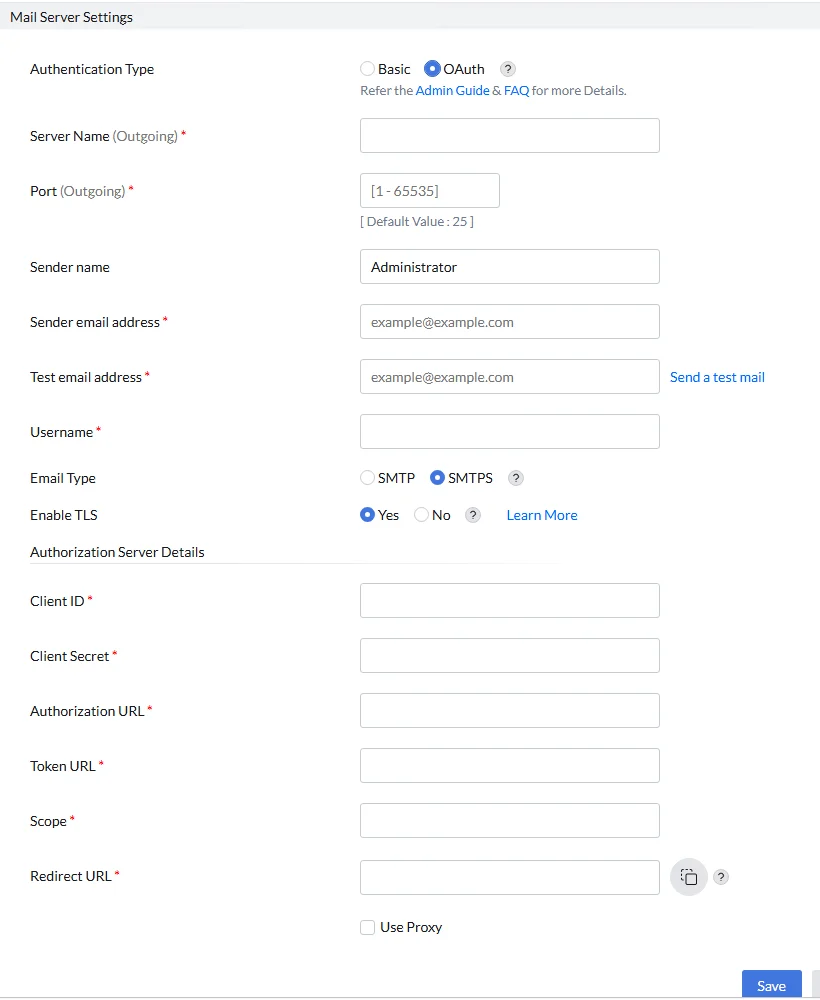
Instrukcja ManageEngine dla Office 365 wymaga:
- TLS 1.2 na serwerze Endpoint Central i włączonego SMTP AUTH w dzierżawie i dla skrzynki (Uwierzytelniony protokół SMTP w Poczta → Aplikacje poczty e-mail w centrum administracyjnym Microsoft 365);
- rejestracji aplikacji w Microsoft Entra z Redirect URL skopiowanym z Endpoint Central, klucza tajnego klienta i delegowanych uprawnień Microsoft Graph
SMTP.Send,offline_accessiUser.Readze zgodą administratora; - konta Username – tego, które się loguje – z licencją Exchange Online i rolą Administrator aplikacji;
- nadawcy z własną skrzynką, „nie udostępnioną”; jeśli różni się od Username, Username potrzebuje uprawnienia Wyślij w imieniu;
- serwera
smtp.office365.com, portu587, włączonego TLS.
W edycji MSP formularz pyta też o Authorization URL, Token URL i Scope. Użyj punktów końcowych v2 własnej dzierżawy
ze strony Punkty końcowe aplikacji – https://login.microsoftonline.com/<ID dzierżawy>/oauth2/v2.0/authorize i
…/oauth2/v2.0/token; ManageEngine ostrzega, że ogólne common nie zadziałają. Dla SMTP dokumentacja Microsoft używa zakresu
https://outlook.office.com/SMTP.Send offline_access.
Tej drogi sami nie testowaliśmy: kroki pochodzą z dokumentacji ManageEngine i Microsoft. Weź pod uwagę dwie rzeczy: klucz tajny klienta działa najwyżej 24 miesiące, a Microsoft nie ostrzega przed jego wygaśnięciem – alerty po prostu przestają przychodzić; a rola Administrator aplikacji dla konta, które tylko wysyła pocztę, to znacznie więcej uprawnień, niż trzeba.
Sposób 2: podstawowy SMTP AUTH (tymczasowo)
Basic, smtp.office365.com, port 587, TLS włączony, Requires Authentication z adresem i hasłem skrzynki.
Działa tylko, dopóki SMTP AUTH i uwierzytelnianie podstawowe są dozwolone dla tej skrzynki, konto ma licencję, a MFA lub dostęp warunkowy nie blokują
logowania. Traktuj to jako rozwiązanie tymczasowe do końca 2026 r.
Sposób 3: lokalny przekaźnik z PostMount (sprawdzony)
PostMount uruchamia mały serwer SMTP obok Endpoint Central i dostarcza każdą wiadomość przez
Microsoft Graph – nie przez SMTP AUTH – w imieniu wybranej skrzynki. Endpoint Central rozmawia tylko z localhost, więc gdy
Microsoft zmienia zasady SMTP, po jego stronie nic się nie zmienia. Skonfigurowaliśmy to z Endpoint Central MSP na Windows Server 2025.
1. Zainstaluj PostMount na serwerze Endpoint Central
Zainstaluj go ze sklepu Microsoft Store, zaloguj się kontem, które może wysyłać z wybranej skrzynki, i dodaj tę skrzynkę. Na Windows Server bez aplikacji Store użyj winget – zobacz aplikacje Microsoft Store na Windows Server 2025. Aby poczta wychodziła, gdy nikt nie jest zalogowany, uruchom PostMount jako usługę Windows.
2. Włącz bramę poczty
W PostMount otwórz Brama poczty, włącz ją, wybierz Nadawcę głównego – pasuje skrzynka udostępniona, np. notifications@,
bez licencji – i zostaw port 25. Pole Urządzenia (IP) zostaw puste: gdy Endpoint Central jest na tym samym serwerze, brama
przyjmuje go jako „ten komputer”.
3. Skieruj Endpoint Central na bramę
Admin → Server Settings → Mail Server:
| Pole | Wartość |
|---|---|
| Authentication Type | Basic |
| Server Name (Outgoing) | localhost |
| Port (Outgoing) | 25 |
| Sender email address | skrzynka nadawcy bramy |
| Email Type | SMTP |
| Enable TLS | No – połączenie nie opuszcza serwera; do Microsoft 365 PostMount łączy się przez HTTPS |
| Requires Authentication | wyłączone |
Kliknij Send a test mail, potem Save.
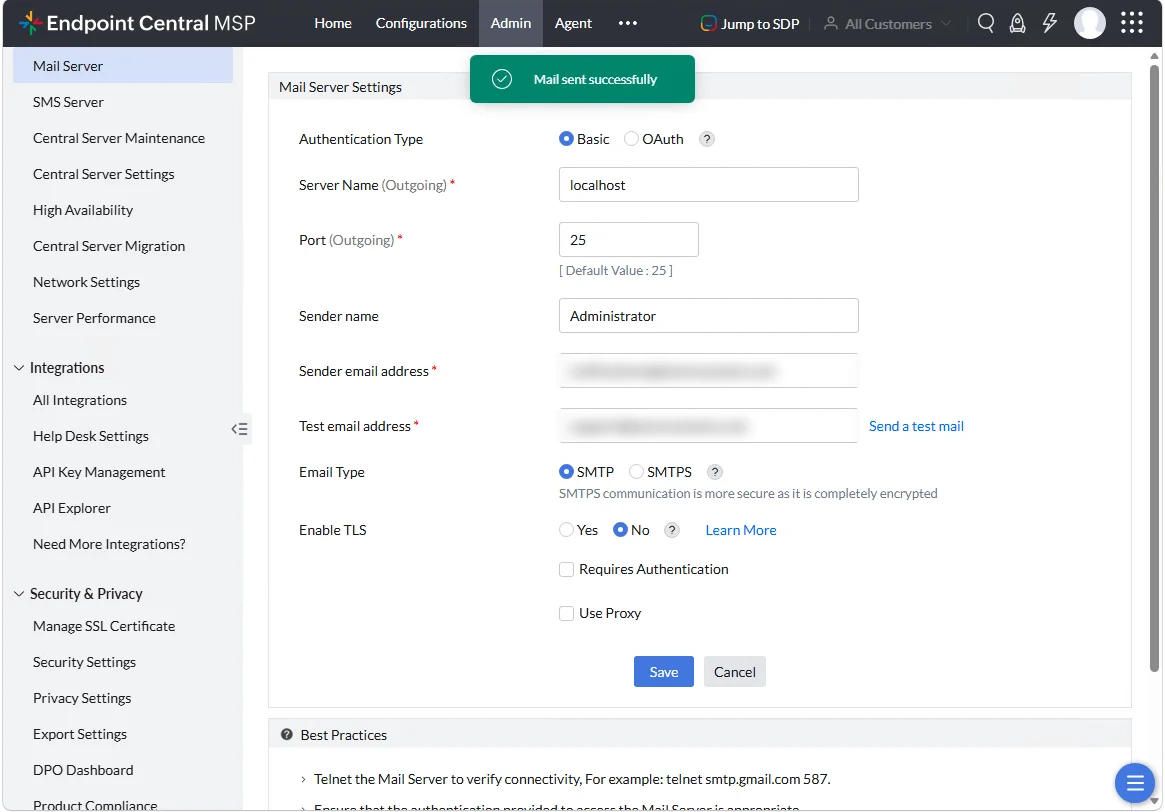
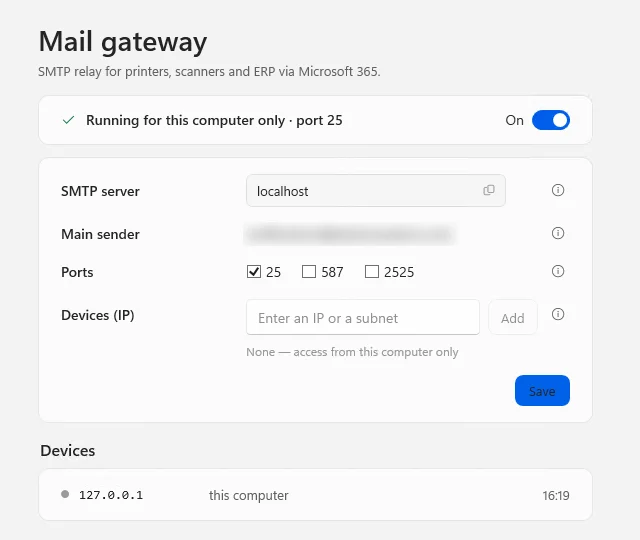
Wiadomość testowa przyszła ze skrzynki udostępnionej, a lista Urządzenia bramy pokazała 127.0.0.1 · ten komputer.
Jeśli Endpoint Central działa na innym serwerze, zamiast localhost wpisz nazwę komputera z PostMount i dodaj IP serwera Endpoint Central
w Urządzenia (IP).
PostMount można wypróbować bezpłatnie przez 14 dni – pobierz dla Windows.
Zamknij porty PostMount dla sieci
Tutaj PostMount obsługuje tylko Endpoint Central na tym samym serwerze, więc z zewnątrz nic nie powinno do niego docierać. Gdy brama działa tylko dla tego komputera (domyślnie), PostMount nasłuchuje wyłącznie na adresach pętli zwrotnej – sprawdź:
Get-NetTCPConnection -State Listen -LocalPort 25,110,143,587,2525 | Select-Object LocalAddress, LocalPort
Na liście powinny być tylko 127.0.0.1 i ::1. Mimo to zamknij porty także w Zaporze Windows – i traktuj to jako
obowiązkowe na serwerze w chmurze lub z publicznym adresem IP. Instalacja ze sklepu Microsoft Store dodaje reguły przychodzące
zezwalające na porty 25, 110, 143, 587 i 2525, a skrypt usługi – regułę PostMount Service; wystarczyłaby jedna zmieniona opcja, by
wystawić przekaźnik SMTP do internetu. Jedna reguła blokująca zamyka je wszystkie:
New-NetFirewallRule -DisplayName 'PostMount - block from network' -Direction Inbound -Protocol TCP -LocalPort 25,110,143,587,2525 -Action Block -Profile Any- Reguła blokująca ma pierwszeństwo przed każdą zezwalającą i przetrwa aktualizacje aplikacji – w przeciwieństwie do samego wyłączenia reguł ze sklepu.
- Zapora Windows nie filtruje ruchu pętli zwrotnej, więc Endpoint Central dalej wysyła na
localhost:25. - W chmurze trzymaj te porty zamknięte także w regułach sieciowych dostawcy (grupa zabezpieczeń, sieciowa grupa zabezpieczeń) – otwieraj tylko to, czym zarządzasz serwerem.
Sprawdź z innego komputera – połączenie musi się nie udać:
Test-NetConnection <nazwa lub IP serwera> -Port 25
TcpTestSucceeded : False oznacza, że port jest zamknięty. Jeśli później z bramy mają korzystać drukarki lub inne serwery, usuń regułę
(Remove-NetFirewallRule -DisplayName 'PostMount - block from network') i dopuść tylko ich adresy w Urządzenia (IP).
Typowe problemy
| Co widzisz | Dlaczego | Co zrobić |
|---|---|---|
535 5.7.139 SmtpClientAuthentication is disabled | SMTP AUTH wyłączony dla dzierżawy lub skrzynki (ustawienia domyślne zabezpieczeń, zasady) | Włącz SMTP AUTH dla skrzynki (jeśli wolno) albo wysyłaj przez lokalny przekaźnik korzystający z Graph |
535 5.7.3 Authentication unsuccessful | Złe konto lub hasło, brak licencji, MFA/dostęp warunkowy, punkty końcowe OAuth z common | Porównaj Username z kontem, które się logowało, jego licencję i adresy własnej dzierżawy |
| OAuth działał miesiącami, a potem alerty przestały przychodzić | Wygasł klucz tajny klienta | Utwórz nowy klucz w Entra i wpisz go w Endpoint Central |
| „Mail sent successfully”, ale nic nie dociera (lokalny przekaźnik) | Nadawca nie jest skrzynką, z której PostMount może wysyłać, albo wiadomość czeka w kolejce | Sprawdź nadawcę bramy i dziennik w Monitorze PostMount |
Odmowa połączenia z localhost:25 | Brama wyłączona lub port 25 zajął inny program | Włącz bramę; sprawdź porty w Monitorze PostMount |
Pytania
Czy Endpoint Central obsługuje pocztę Microsoft 365?
Tak, przez SMTP: OAuth (zalecany przez ManageEngine) lub uwierzytelnianie podstawowe do smtp.office365.com. Opcji Microsoft Graph nie ma.
Czy Endpoint Central może wysyłać ze skrzynki udostępnionej?
Przez OAuth nie – ManageEngine wymaga nadawcy z własną licencjonowaną skrzynką. Przez lokalny przekaźnik, np. PostMount, działa skrzynka udostępniona bez licencji.
Czy OAuth zadziała, gdy SMTP AUTH jest wyłączony w Microsoft 365?
Nie. OAuth to sposób logowania do SMTP AUTH; jeśli protokół jest wyłączony dla dzierżawy lub skrzynki, pojawi się błąd 5.7.139.
Kiedy przestanie działać uwierzytelnianie podstawowe?
Microsoft planuje wyłączyć je domyślnie pod koniec grudnia 2026 r., a ostateczną datę ogłosić w drugiej połowie 2027 r.
Czy porty PostMount na serwerze muszą być otwarte?
Nie, jeśli korzysta z niego tylko Endpoint Central na tym samym serwerze. PostMount nasłuchuje wtedy tylko na localhost; dodatkowo zablokuj porty 25, 110, 143, 587 i 2525 w Zaporze Windows – zwłaszcza na serwerze w chmurze z publicznym IP.
Czy PostMount musi działać na serwerze Endpoint Central?
Tak jest najprościej – localhost, bez listy IP. Może też działać na innym komputerze z Windows w sieci; wtedy dopuść w bramie IP serwera Endpoint Central.
Źródła
- ManageEngine – How to configure Office 365 in mail server settings (Endpoint Central).
- ManageEngine – rozwiązywanie błędów uwierzytelniania Microsoft OAuth w ustawieniach serwera poczty.
- Microsoft Learn – włączanie lub wyłączanie uwierzytelnionego przesyłania SMTP klienta (SMTP AUTH).
- Microsoft Learn – uwierzytelnianie połączenia IMAP, POP lub SMTP przy użyciu OAuth (zakres SMTP.Send).
- Centrum wiadomości Microsoft 365 MC786329 – Exchange Online wycofuje uwierzytelnianie podstawowe dla SMTP AUTH.
- Microsoft Learn – dodawanie poświadczeń do aplikacji (klucz tajny do 24 miesięcy).